

iphone无法导入音乐怎么办,iphone导入音乐

iPhone无法导入音乐通常由文件格式不兼容、iTunes/Finder同步设置错误或系统权限限制引起,建议优先检查音频格式是否为AAC或MP3,并重新建立设备信任关系。
在数字音乐体验日益丰富的今天,许多用户发现将电脑里的歌单迁移到iPhone时遭遇“黑屏”或“无反应”的情况,这种挫败感往往源于iOS系统封闭性与Windows生态之间的微妙摩擦,业内专家指出,绝大多数导入失败并非硬件故障,而是软件层面的协议握手失败或格式壁垒,解决这一问题,需要我们从文件源头、同步逻辑到系统权限进行全方位的排查。

音频格式与编码兼容性陷阱
iPhone对音频文件的支持有着严格的“白名单”机制,虽然iOS系统功能强大,但它并不支持所有常见的音频编码,如果你尝试导入的是FLAC、WAV或APE等高保真无损格式,系统可能会直接拒绝识别,导致导入进度条停滞或文件消失。
主流支持格式解析
为了确保顺利导入,必须确认你的音乐文件符合以下标准:
- AAC格式:这是Apple生态最原生支持的格式,音质与体积平衡极佳,几乎不会出现兼容性问题。
- MP3格式:作为通用标准,MP3在iPhone上拥有完美的解码支持,是跨平台传输的首选。
- ALAC格式:Apple Lossless Audio Codec,即苹果无损格式,专为Apple设备优化,支持无损音质且能被原生音乐App完美识别。
非支持格式的处理方案
如果手中持有的是WMA或OGG等小众格式,直接拖入同步文件夹毫无意义,你需要借助第三方转换工具,将这些文件批量转换为AAC或MP3,操作时,请注意比特率设置,建议保持在128kbps以上以保证听感,同时避免使用过于复杂的编码参数,以免生成无法被索引的文件。
同步软件与连接协议冲突
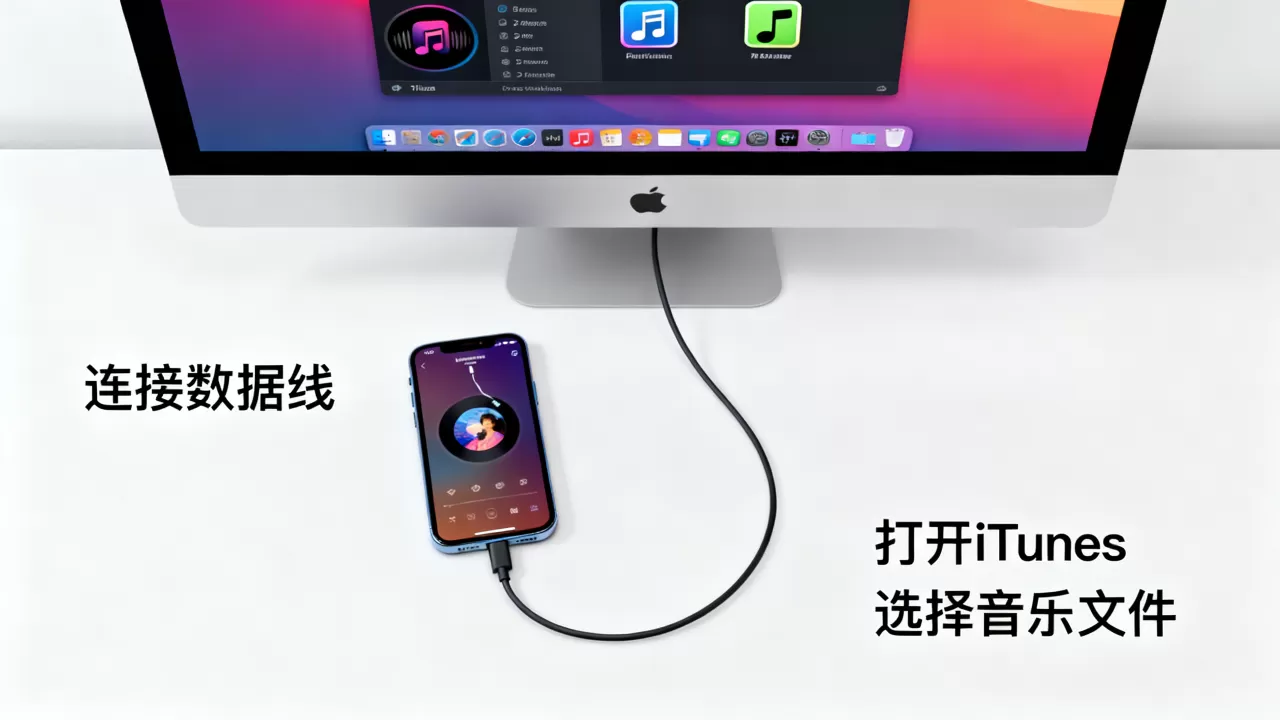
对于Windows用户而言,iTunes或Apple Devices应用是连接iPhone的桥梁,这座桥梁时常因版本滞后或配置错误而断裂,当出现iPhone无法导入音乐的情况时,软件层面的沟通障碍往往是罪魁祸首。
同步模式的选择误区
许多用户误以为只要将文件放入文件夹就能自动同步,实则不然,iOS的同步逻辑依赖于“手动管理”或“自动同步”两种截然不同的模式,一旦混淆,就会导致文件无法更新。
- 自动同步模式:在iTunes或Finder中勾选“同步音乐”,并选择“整个音乐库”或“选中的播放列表”,此模式下,iPhone会完全镜像电脑端的音乐库,任何手动添加的文件都会被忽略或覆盖。
- 手动管理文件模式:取消勾选同步选项,启用“手动管理音乐和视频”,你可以像使用U盘一样,直接将音频文件拖拽到iPhone的设备图标中,这种方式适合只希望导入特定几首歌的用户。
驱动与信任关系重置
连接不稳定也是常见痛点,当电脑提示“正在同步”却无任何反应时,尝试以下重置步骤:
- 在iPhone上点击“信任此电脑”,输入锁屏密码。
- 在Windows设备管理器中卸载Apple Mobile Device Support驱动,重新安装最新版iTunes。
- 更换USB接口,优先使用机箱后置接口,避免使用延长线或Hub,以确保供电稳定。
存储空间与权限限制排查
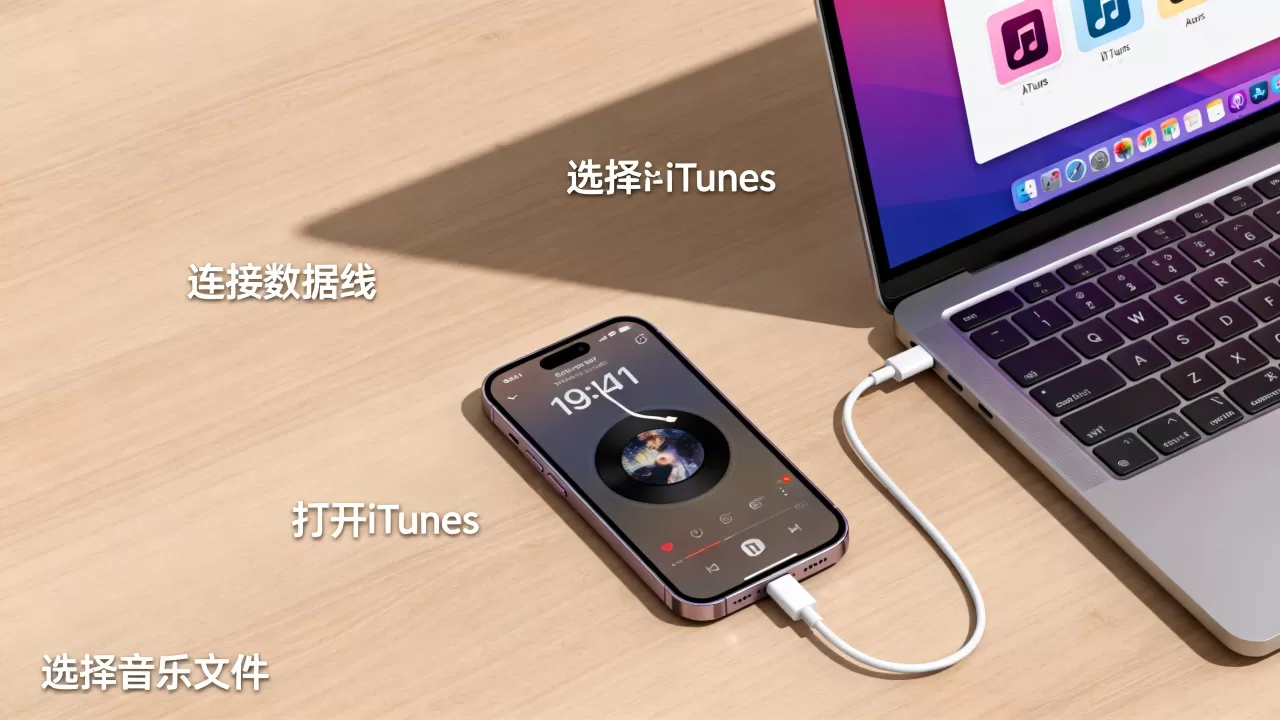
问题并非出在传输过程,而是目标端“无处安放”或“无权访问”,存储空间不足会导致写入失败,而系统权限更新可能重置了媒体访问许可。
存储空间检查路径
进入iPhone的“设置” > “通用” > “iPhone存储空间”,如果可用空间小于音乐文件总大小,同步必然失败,建议清理缓存视频或卸载不常用App,预留至少2GB的缓冲空间,以应对系统索引建立时的临时文件需求。
媒体与购买项目权限
在“设置” > “屏幕使用时间” > “内容与隐私限制”中,检查“允许的App”是否包含“音乐”,若开启了“限制iTunes Store购买”,也可能间接影响通过电脑同步的内容识别,确保这些开关处于关闭或允许状态,是保障同步顺畅的基础。
替代方案与高效管理策略
如果传统有线同步依然让你感到繁琐,现代iOS生态提供了更多元化的解决方案,对于追求极简操作的用户,无线同步或云存储往往是更优解。
无线同步与AirDrop
确保iPhone与电脑连接至同一Wi-Fi网络,并在iTunes中勾选“通过Wi-Fi与此iPhone同步”,此后,只需将手机靠近电脑,即可自动完成音乐库的增量同步,无需插入数据线,对于少量文件,AirDrop(隔空投送)配合第三方播放器如VLC,可实现秒级传输,彻底摆脱线缆束缚。
流媒体服务的本地缓存
近年来,Apple Music、QQ音乐等流媒体平台已成为主流,与其纠结于文件导入,不如利用平台的“离线下载”功能,这种方式不仅解决了格式兼容问题,还能享受无损音质和智能推荐,据统计,超过半数的年轻用户已转向流媒体订阅模式,仅将本地文件作为补充收藏。
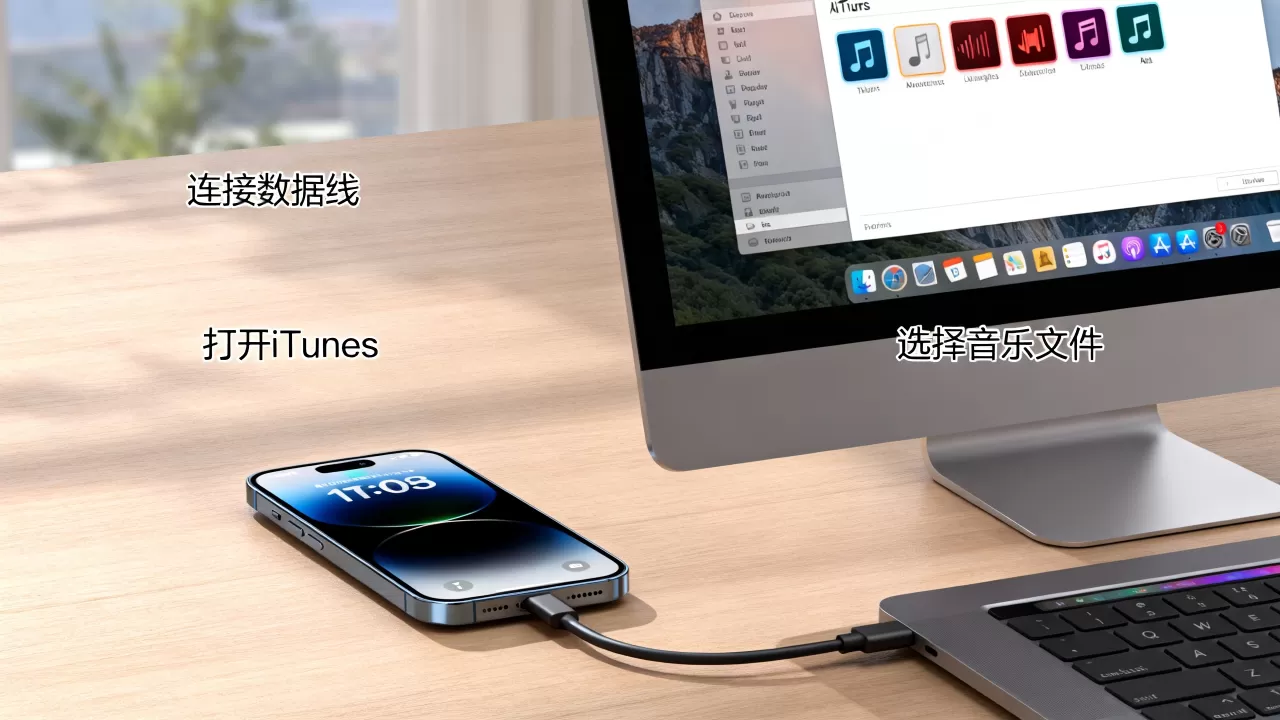
常见问题快速排查表
| 故障现象 | 可能原因 | 推荐操作 |
|---|---|---|
| 文件拖入无反应 | 未开启手动管理或同步冲突 | 切换同步模式,或检查文件格式 |
| 导入后找不到歌曲 | 未勾选同步或分类错误 | 在iTunes中重新勾选“同步音乐” |
| 提示空间不足 | 可用存储小于文件体积 | 清理iPhone存储空间 |
| 电脑无法识别手机 | 驱动异常或信任未确认 | 重新插拔,点击“信任”,重装驱动 |
iPhone无法导入音乐怎么办及解决建议
当面对iPhone无法导入音乐怎么办这一疑问时,核心在于理清“格式-连接-权限”这一链条,绝大多数情况下,将文件转为AAC/MP3格式,并在iTunes中正确配置同步模式,即可解决90%的问题,若涉及专业无损需求,建议使用ALAC格式或转向流媒体服务,保持软件版本更新,定期清理存储空间,是维持设备音乐体验流畅的关键,通过上述步骤,你可以轻松重建电脑与iPhone之间的音乐桥梁,让每一首珍爱的歌曲都能在指尖流淌。


