

如何导入音乐到iphone,iphone怎么添加歌曲

将音乐导入iPhone最稳定且无损的方式是通过电脑使用iTunes或Apple Music应用进行同步,而最便捷的方式则是利用iPhone自带的“文件”应用配合AirDrop或第三方网盘进行无线传输。
为什么你的音乐无法直接播放?
很多用户在更换iPhone后,发现电脑里辛苦整理的MP3或FLAC文件在手机里完全消失,或者即使复制进去也无法在“音乐”App中显示,这并非手机故障,而是iOS系统的封闭生态机制所致,苹果为了版权保护和体验统一,严格限制了第三方音频文件直接写入系统媒体库的路径。


业内专家指出,理解iOS的文件管理机制是解决这一问题的前提,iPhone的“音乐”App默认只读取通过官方渠道(如Apple Music订阅)或电脑同步导入的内容,如果你希望保留本地高品质无损音乐,必须绕过这个限制,或者选择更灵活的替代方案。
系统限制与版权保护
与Android系统开放的文件管理器不同,iOS采用沙盒机制,这意味着每个App的数据是隔离的,当你通过数据线连接电脑时,只有特定的同步协议才能将音频文件写入系统认可的媒体分区,任何试图通过普通文件管理器直接拖拽文件到“音乐”文件夹的操作,在iOS中都是无效的。
格式兼容性问题
虽然iPhone支持MP3、AAC、FLAC等格式,但部分老旧的WMA或特殊编码的音频文件可能无法被原生播放器识别,带有DRM(数字版权管理)保护的音频文件,如早期从iTunes Store购买的歌曲,在特定条件下也可能无法在新设备上播放,在导入前确认文件格式和版权状态至关重要。
电脑同步法:最稳定且无损的方案
对于拥有大量本地音乐收藏的用户,通过电脑进行有线同步依然是目前最可靠、音质损失最小且能完美保留专辑封面和歌词信息的方式,这种方法适合追求极致体验且拥有Mac或Windows电脑的用户。
Windows用户操作指南
在Windows 10或11系统中,微软已停止更新传统的iTunes,转而推荐使用“Apple Devices”应用或直接通过Windows版iTunes(若仍在使用)进行管理。
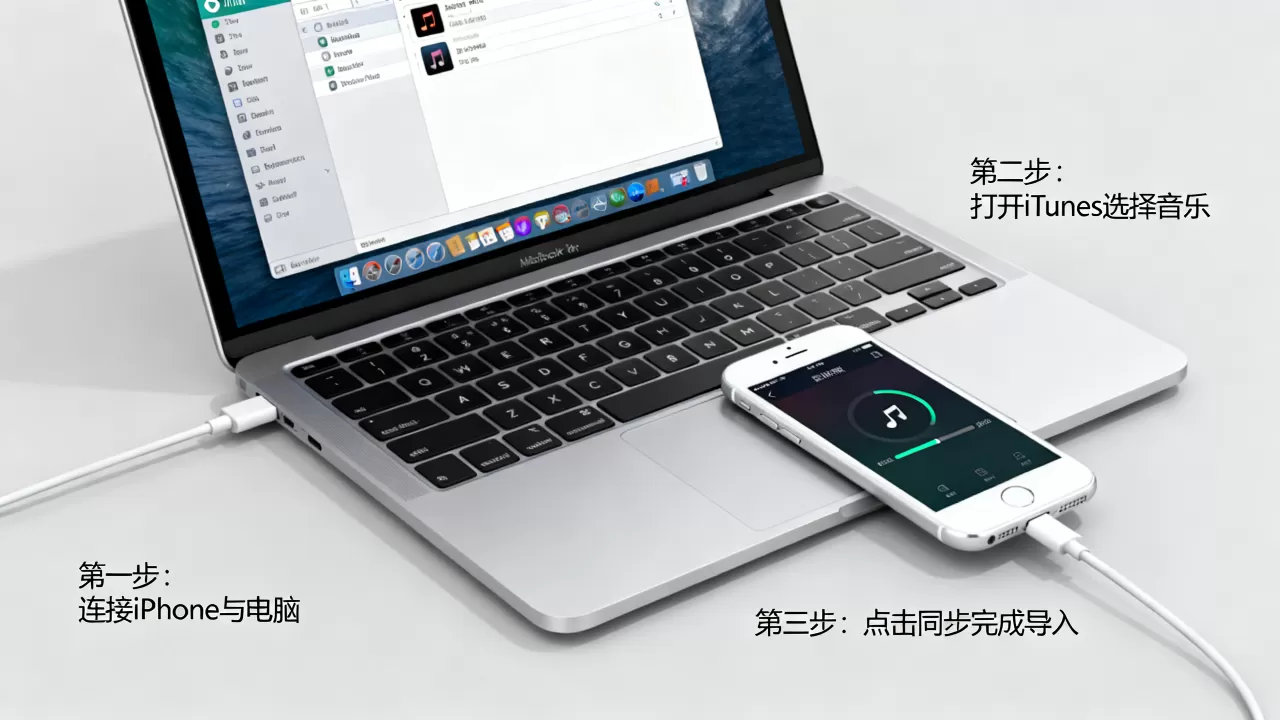
步骤详解
- 安装必要软件:确保电脑上已安装最新版的iTunes或Apple Devices应用。
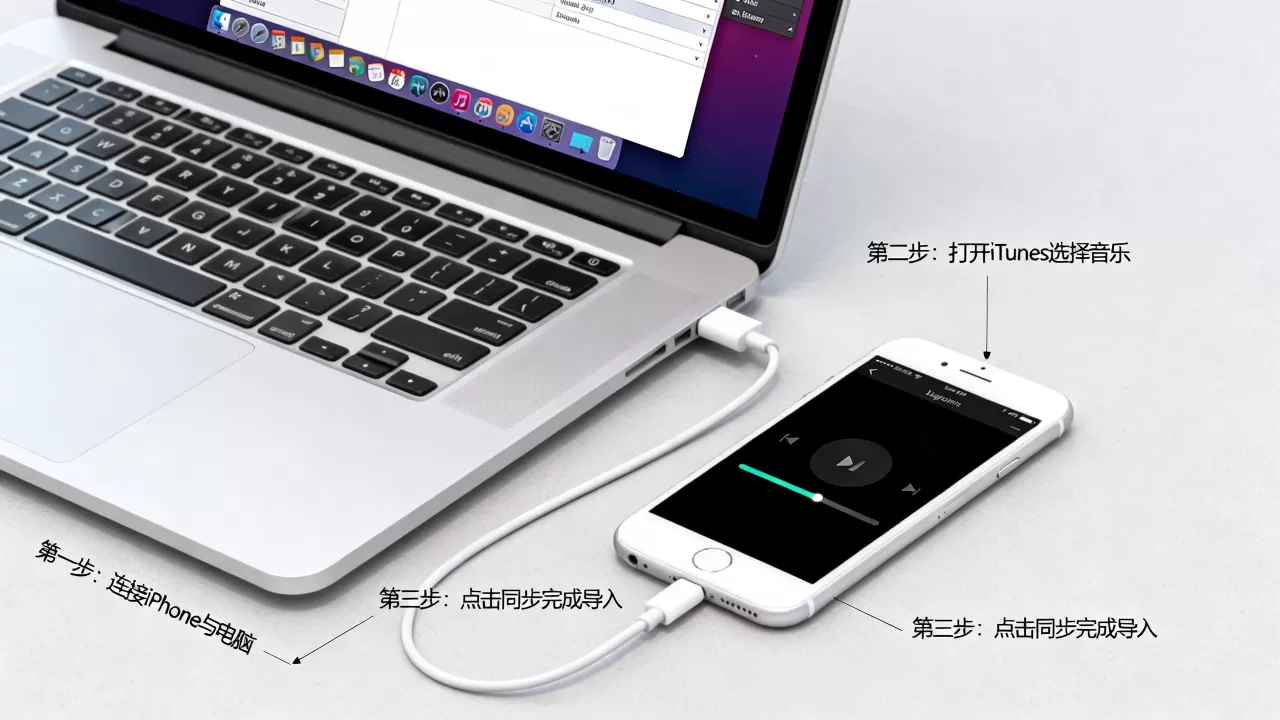
- 连接设备:使用原装或MFi认证的Lightning/USB-C数据线将iPhone连接到电脑,若手机弹出“信任此电脑”提示,请点击“信任”并输入锁屏密码。
- 导入音乐库:在iTunes中,点击左上角的iPhone图标,进入设备管理页面,选择“音乐”标签页,勾选“同步音乐”,并选择“整个音乐库”或“选中的播放列表”。
- 执行同步:点击右下角的“应用”或“同步”按钮,等待进度条完成,期间请勿断开连接。
Mac用户操作指南
Mac用户拥有更流畅的体验,因为macOS Catalina及更高版本已将iTunes的功能拆分,“音乐”App直接接管了媒体管理。
步骤详解
- 打开音乐App:在Dock栏或应用程序文件夹中找到“音乐”图标。
- 拖拽导入:直接将电脑硬盘中的音乐文件夹拖拽到“音乐”App左侧边栏的“资料库”中。
- 连接与同步:连接iPhone后,在“音乐”App侧边栏找到你的设备,勾选“同步音乐”,选择要同步的播放列表,点击“应用”即可。
无线传输法:便捷但需注意格式
对于不想使用数据线、或者音乐文件数量较少的用户,无线传输提供了极大的便利,这种方法的核心逻辑是将音乐文件存入iPhone的“文件”App中,然后通过支持本地播放的第三方App进行播放。
利用AirDrop快速传输
AirDrop是苹果生态内最高效的传输工具,尤其适合Mac用户或拥有另一台iPhone的用户。
操作步骤
- 开启功能:在两台设备上同时开启蓝牙和Wi-Fi,并确保AirDrop设置为“仅限联系人”或“所有人”。
- 选择文件:在发送端(如Mac的Finder或另一台iPhone的文件App中),选中音乐文件。
- 发送
:右键点击文件,选择“共享”>“AirDrop”,选择接收端的iPhone。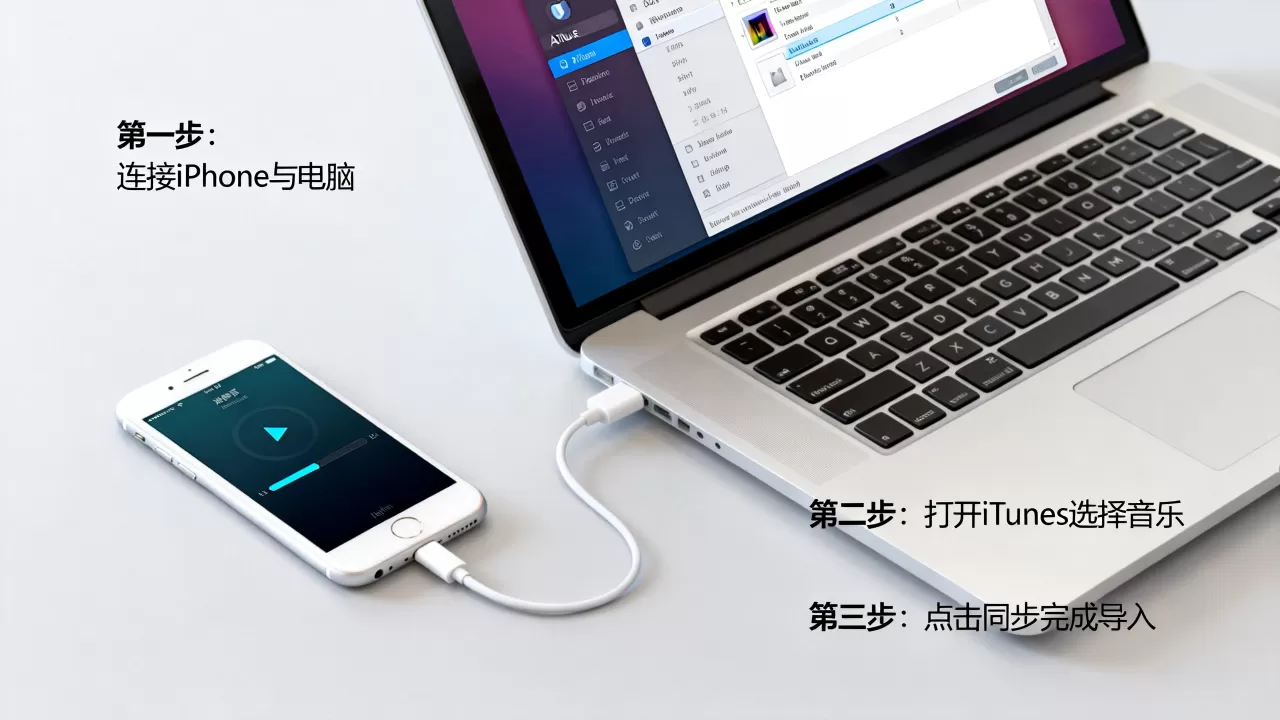
- 接收与播放:接收端点击“接收”,文件将保存在“文件”App的“我的iPhone”目录下,你需要安装支持本地文件播放的App(如VLC、nPlayer或Oto Music)来打开这些文件。
使用网盘或微信传输
对于Windows用户,网盘(如百度网盘、阿里云盘)或微信文件传输助手是常见的替代方案。
注意事项
通过微信传输大体积音乐文件时,可能会遇到压缩或格式转换问题,建议将文件压缩为ZIP包后再发送,接收后在“文件”App中解压,这种方式适合临时试听,不适合长期收藏高品质无损音乐。
常见误区与对比分析
在选择导入方式时,许多用户会在“在线流媒体”与“本地音乐”之间犹豫,了解两者的差异有助于做出更明智的选择。
在线流媒体 vs 本地导入
| 特性 | Apple Music / 网易云音乐等流媒体 | 本地导入(iTunes/文件App) |
|---|---|---|
| 音质 | 通常为AAC或无损(需订阅) | 取决于源文件,可保留原始无损 |
| 网络依赖 | 高,离线需提前下载 | 无,完全离线可用 |
| 费用 | 按月订阅,长期成本高 | 一次性购买或免费获取,长期成本低 |
| 管理难度 | 低,算法推荐,自动整理 | 高,需手动整理文件夹和元数据 |
| 适用场景 |
|
收藏经典老歌,发烧友,无网环境 |
业内共识认为,对于拥有大量怀旧歌曲或特定无损资源(如黑胶转录)的用户,本地导入是不可替代的,流媒体服务虽然便捷,但受限于版权变动,歌曲可能随时下架。
如何导入音乐到iphone”的常见疑问
Q1: 导入的音乐会不会占用大量存储空间?
音乐文件的大小取决于格式和码率,一首标准的MP3(128kbps)约为3-4MB,而一首无损FLAC文件可能达到30-50MB,据统计,多数情况下,普通用户的音乐库在50GB以内,对现代iPhone的存储压力不大,建议在导入前清理不必要的照片和视频,或开启iCloud照片优化存储。
Q2: 为什么同步后手机里看不到专辑封面?
这通常是因为音乐文件的元数据(ID3标签)缺失或不完整,在电脑端导入前,建议使用专业软件(如MP3Tag或MusicBrainz Picard)批量修复标签,确保包含正确的专辑艺术、艺术家和曲目信息,同步时,iTunes或音乐App会读取这些标签并生成封面。
Q3: 能否直接通过蓝牙传输音乐到iPhone?
蓝牙主要用于音频输出(连接耳机或音箱),不支持文件传输协议(OBEX),无法通过蓝牙直接将音乐文件发送到iPhone的文件系统中,必须使用Wi-Fi(AirDrop)、数据线或网络传输(网盘/微信)等方式。
总结与建议
将音乐导入iPhone并非单一操作,而是根据你的设备环境和音质需求做出的选择,如果你追求极致音质和完整体验,电脑同步法依然是金标准;如果你追求便捷和轻量化,无线传输配合第三方播放器是最佳折中方案。
无论选择哪种方式,核心在于理解iOS的文件逻辑,不要试图强行打破系统限制,而是利用系统提供的工具(如“文件”App和第三方播放器)来构建你的私人音乐库,据工信部数据,近年来用户对个性化音频体验的需求持续增长,掌握这些技巧能让你在数字生活中获得更自由的听觉享受。


