

iphone里的音乐导入电脑,iphone怎么把音乐导入电脑

将iPhone音乐导入电脑最稳定且无损的方式是利用iTunes或Finder进行本地文件同步,而通过第三方工具或AirDrop则更适合快速传输少量特定曲目。
在数字音乐管理日益碎片化的今天,许多用户面临着一个共同痛点:手机里存了几千首收藏的歌,想备份到电脑硬盘里,或者想在电脑大屏上享受无损音质,却发现直接拖拽文件根本行不通,这并非技术故障,而是苹果生态封闭性带来的设计逻辑,要解决这个问题,我们需要理清不同场景下的最佳路径,避开那些过时或存在版权风险的方法。
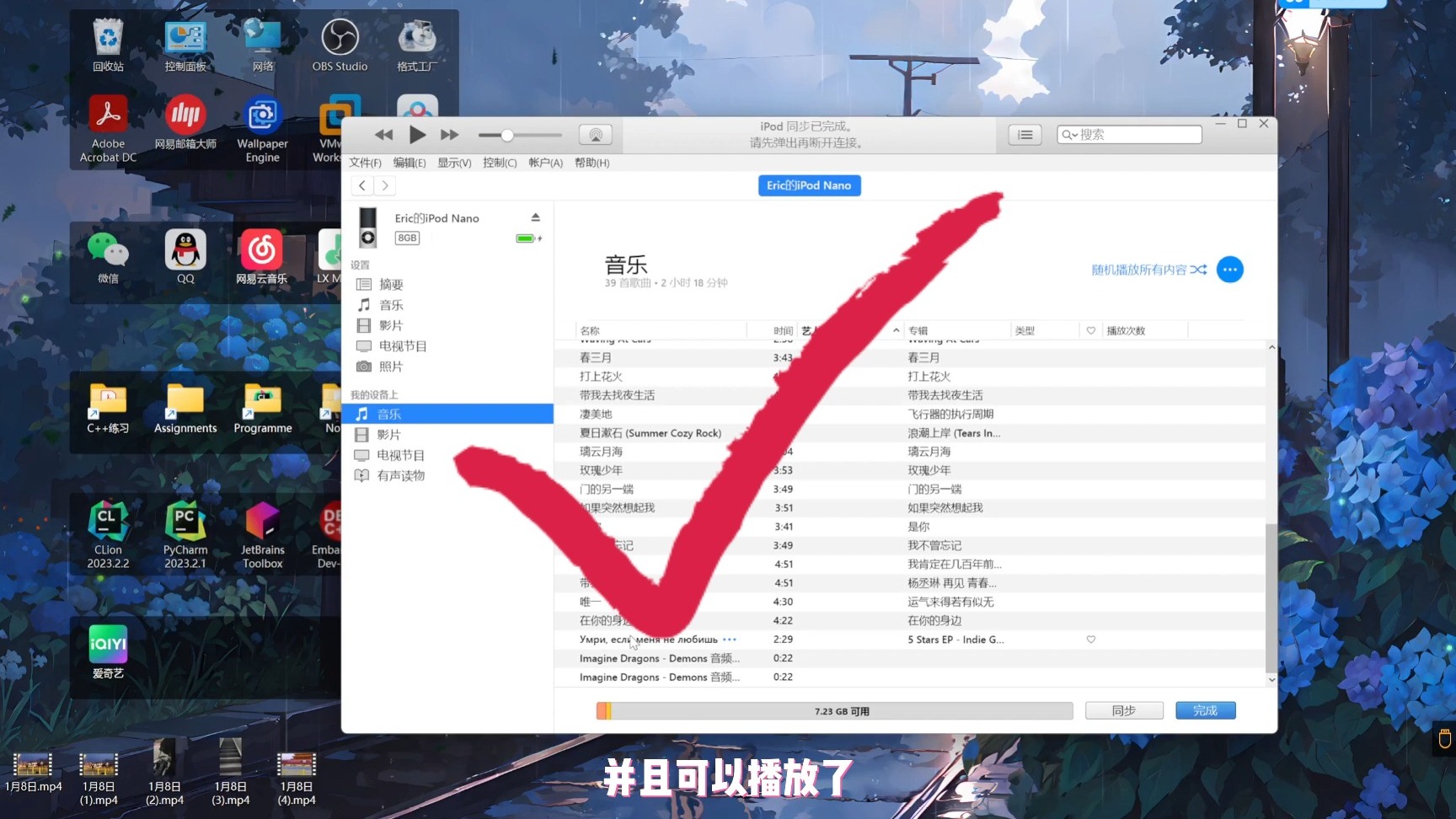

官方原生方案:iTunes与Finder的深度解析
对于绝大多数Windows用户和Mac用户而言,官方提供的工具是最安全、兼容性最好的选择,虽然苹果近年来在Mac上逐步用Finder取代了iTunes,但其底层逻辑依然保持一致。
Windows系统下的iTunes同步机制
在Windows电脑上,iTunes是连接iPhone与电脑的核心枢纽,你需要先下载并安装最新版本的iTunes,连接手机后,点击设备图标,在“页面中,务必勾选“手动管理音乐和视频”,这一选项是关键,它允许你绕过自动同步,自由拖拽文件。
具体操作步骤
- 连接与信任:使用原装Lightning或USB-C数据线连接手机与电脑,若手机弹出“信任此电脑”,请点击确认并输入锁屏密码。
- 导入本地文件:在iTunes左侧库中点击“文件”,选择“将文件添加到库”,选中你电脑硬盘中已有的MP3或FLAC文件。
- 同步至设备:选中左侧设备图标,点击“音乐”标签页,勾选“同步音乐”,选择“整个音乐库”或特定播放列表,最后点击右下角“应用”或“同步”。
Mac系统下的Finder无线传输
如果你使用的是macOS Catalina或更新版本,iTunes已不再存在,Finder接管了设备管理功能,其优势在于支持Wi-Fi同步,摆脱了数据线的束缚。
- 打开Finder,在侧边栏找到你的iPhone。
- 勾选“当此iPhone连接到此Mac时同步”。
- 点击“管理备份”时,建议勾选“将iPhone上的所有照片和视频备份到此Mac”,以确保数据完整性。
- 对于音乐文件,同样需要在“音乐”标签页中勾选同步选项,随后即可在Finder界面直接拖拽文件进行传输。
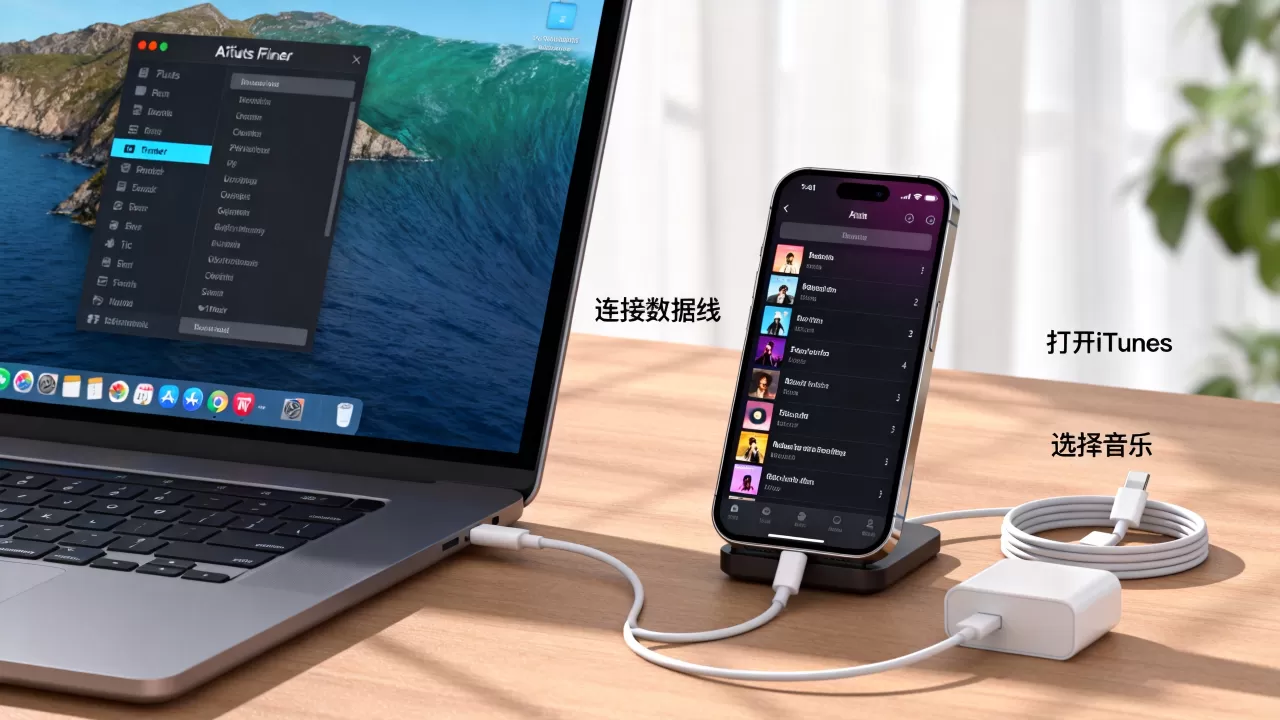
第三方工具与无线传输的替代方案
当官方工具显得繁琐,或者你只需要临时传输几首歌时,第三方工具和无线协议提供了更灵活的解决方案,这里涉及到的一个常见搜索需求是“iphone音乐导入电脑免费软件推荐”,市场上确实存在不少此类工具,但需谨慎选择。
利用AirDrop实现极速互传
AirDrop(隔空投送)是苹果生态内最高效的传输方式,尤其适合Mac用户,它利用Wi-Fi和蓝牙建立点对点连接,速度远超传统USB传输,且无需安装任何额外软件。
操作路径
- 确保iPhone和Mac开启Wi-Fi和蓝牙,并将AirDrop设置为“仅限联系人”或“所有人”。
- 在iPhone“音乐”App中,长按某首歌曲或播放列表,选择“分享”。
- 在分享菜单中选择你的Mac设备,接收方点击“接受”即可。
- 注意:通过AirDrop传输的音乐文件通常以“.m4a”格式保存,可直接拖入电脑的音乐文件夹,但部分DRM(数字版权管理)加密文件可能无法直接播放。
第三方管理软件的利弊权衡
对于Windows用户,若觉得iTunes界面复杂,可能会考虑使用如iMazing、AnyTrans等第三方软件,这些软件通常提供更直观的文件浏览界面,支持直接复制粘贴音乐文件,无需经过复杂的同步流程。
- 优势:操作逻辑接近普通U盘,支持批量管理,部分软件支持从iTunes备份中提取音乐文件。
- 风险:多数高级功能需付费购买,且非官方工具可能存在隐私数据泄露风险,业内专家指出,使用非官方工具时,应优先选择口碑良好、更新频繁的产品,并避免在公共Wi-Fi环境下进行敏感数据传输。
版权音乐与本地文件的区别处理
在讨论“iphone怎么把歌导入电脑”时,必须区分“本地下载文件”与“流媒体缓存文件”,这是许多用户混淆的核心所在。
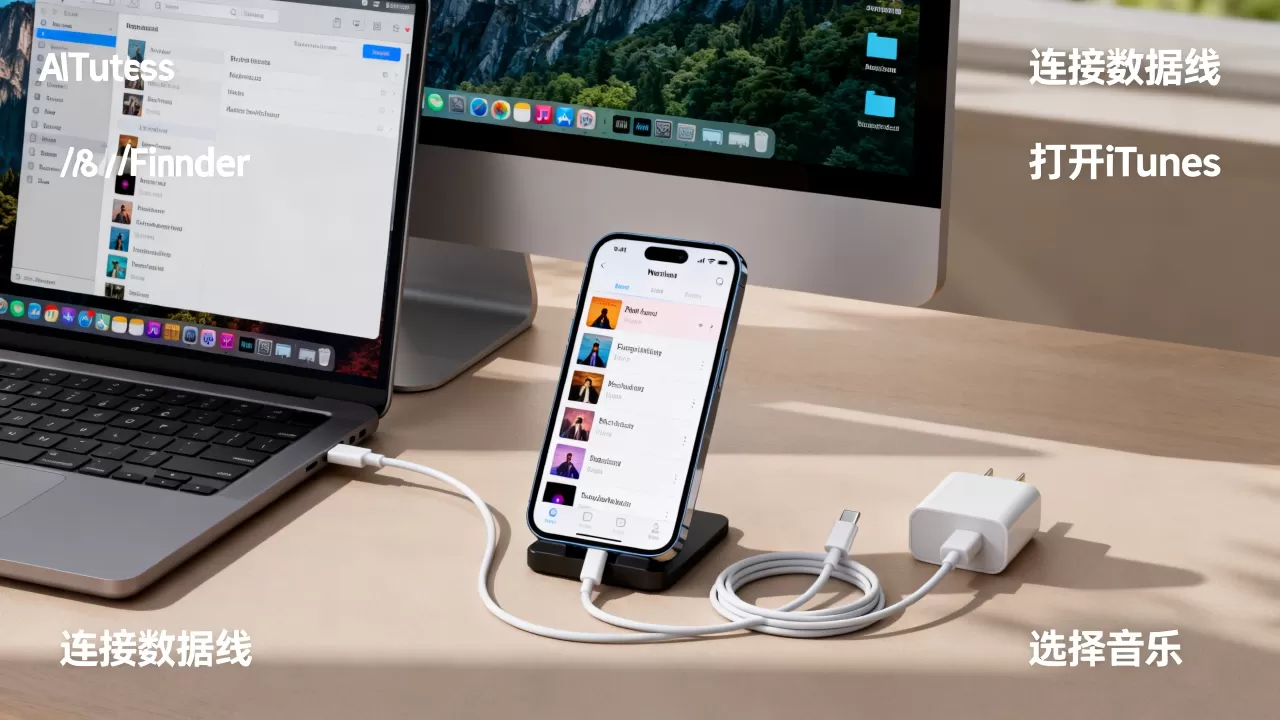
本地文件的直接提取
如果你是从其他渠道下载的MP3、FLAC等格式文件,并手动添加到iPhone“文件”App或“音乐”App的本地库中,这些文件是可以直接通过数据线访问的。
- 连接电脑后,打开iTunes或Finder。
- 进入“文件共享”选项。
- 在应用列表中找到“音乐”或“文件”应用。
- 在右侧文件列表中,直接拖拽所需文件到电脑桌面。
流媒体缓存文件的困境
Apple Music或QQ音乐等流媒体平台下载的歌曲,通常带有DRM保护,存储在加密的缓存目录中,无法直接通过文件系统读取或复制。
- 官方途径:Apple Music允许用户在电脑上登录同一Apple ID,通过iTunes或Apple Music App直接同步已购或已订阅的歌曲。
- 技术限制:任何试图破解DRM保护的行为不仅违反用户协议,还可能涉及法律风险,行业共识认为,尊重版权是数字内容消费的基本准则,建议用户通过官方渠道购买或订阅服务,以获得合法的本地备份权限。
常见问题与数据对比
为了更直观地展示不同方案的优劣,我们整理了一份对比表格,帮助你在“iphone音乐导入电脑哪个软件好”的决策中找到答案。
| 方案 | 适用系统 | 速度 | 安全性 | 成本 | 适合场景 |
|---|---|---|---|---|---|
| iTunes/Finder | Win/Mac | 中 | 高 | 免费 | 全量备份、长期管理 |
| AirDrop | Mac | 快 | 高 | 免费 | 少量文件、临时传输 |
| 第三方软件 | Win/Mac | 快 | 中 | 部分付费 | 界面友好、批量操作 |
| 文件共享 | Win/Mac | 中 | 高 | 免费 | 本地非加密文件提取 |
Q&A:关于音乐导入的常见疑问
iphone音乐导入电脑后音质会变差吗?
如果原始文件是无损格式(如FLAC、ALAC),通过官方iTunes/Finder同步或AirDrop传输,音质不会发生任何损失,因为这是文件拷贝过程,而非重新编码,只有当使用某些第三方工具进行格式转换,或从流媒体平台下载受DRM保护的文件时,才可能涉及音质压缩或格式限制。iphone音乐导入电脑需要付费吗?
官方工具iTunes和Finder完全免费,AirDrop功能也无需额外费用,第三方软件通常提供免费基础版,但解锁高级功能(如批量转换、备份提取)可能需要支付几十至几百元不等的费用,对于普通用户,官方工具已能满足90%以上的需求,无需额外付费。iphone音乐导入电脑后如何同步回手机?
通过iTunes或Finder同步的音乐,一旦在电脑上修改(如删除、添加),下次连接手机并点击“同步”时,手机上的音乐库将与电脑保持一致,这意味着电脑成为主控端,手机作为从属端,若希望手机上的新增歌曲自动同步到电脑,需在iTunes中勾选“同步此iPhone”,但此操作会覆盖手机上的其他数据,需谨慎使用。选择何种方式取决于你的具体需求,若追求稳定与完整备份,官方工具是不二之选;若仅需快速分享几首歌,AirDrop的高效令人印象深刻,理解苹果生态的封闭逻辑,善用官方工具,才能让你的音乐库管理变得轻松有序。


