

高通平台刷机教程,高通手机刷机失败怎么解决

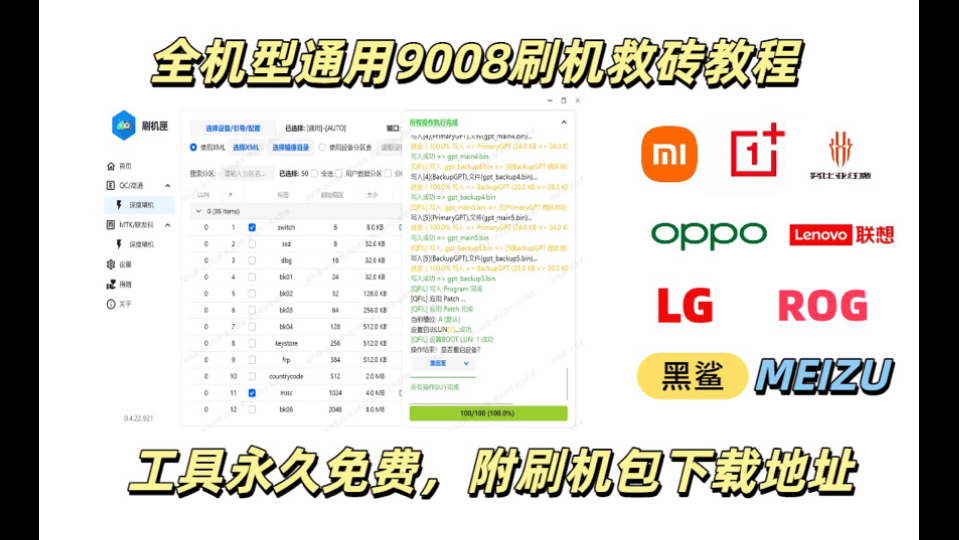
高通平台刷机的核心在于解锁Bootloader并正确进入9008深度刷机模式,通过QPST或EDL工具写入分区,操作前务必确认设备型号与固件版本完全匹配,否则极易导致主板永久变砖。
很多用户遇到手机变砖、系统卡顿或需要去广告时,第一反应就是刷机,对于搭载高通骁龙处理器的设备而言,这不仅是软件重装,更是一次底层硬件指令的重写,不同于联发科平台常见的“免驱”或“一键刷机”,高通平台的刷机逻辑更为严谨,对驱动和模式的要求极高,业内专家指出,绝大多数刷机失败并非因为操作复杂,而是因为用户混淆了“恢复模式”与“工程模式”的概念,导致工具无法识别设备。

刷机前的核心准备与风险预判
在动手之前,必须明确一个行业共识:刷机具有不可逆的风险,一旦操作失误,数据将彻底丢失,设备可能无法开机,准备工作比刷机本身更重要。
数据备份与账号解绑
高通设备通常带有严格的防盗机制(FRP),在清除数据前,务必执行以下操作:
- 退出小米账号/华为账号/三星账号:这是防止触发FRP锁的关键,如果忘记账号密码,建议先尝试通过官方渠道找回,否则刷机后可能无法激活手机。
- 完整备份重要数据:利用云服务或电脑端助手,备份通讯录、照片及微信聊天记录。
- 关闭查找我的手机:部分品牌在开启此功能后,会禁止进入Fastboot或EDL模式,需提前关闭。
驱动与环境配置
高通芯片的底层通信依赖特定的USB驱动,如果电脑无法识别设备,99%是驱动问题。
- 安装高通USB驱动:推荐使用官方提供的Qualcomm HS-USB QDLoader 9008 Driver,注意区分32位与64位系统。
- 安装Python环境:现代高通刷机工具(如EDL工具)多基于Python开发,需确保电脑已安装对应版本的Python解释器,并将路径加入环境变量。
- 准备固件包:务必从官方渠道或可信论坛下载与当前主板型号(PMID)完全一致的固件,不同地区的版本(如国行、国际版、港版)分区表可能不同,混刷会导致基带丢失或IMEI码错误。
高通平台刷机模式详解:EDL与Fastboot的区别
理解两种核心模式是成功的关键,很多新手在这一步就卡住了,误以为进入Fastboot就能刷入所有数据。
Fastboot模式:常规重启与分区擦除
Fastboot是高通设备最常见的调试模式,适用于系统崩溃但Bootloader未锁死的情况。
- 进入方式:关机状态下,同时按住音量减+电源键,直到出现兔子修手机或Fastboot字样。
- 适用场景:刷入Recovery、解锁Bootloader、双清(Wipe Data/Cache)。
- 局限性:如果系统核心分区损坏,Fastboot模式可能无法加载,此时需进入EDL模式。
EDL模式(9008模式):深度底层刷机
EDL(Emergency Download Mode)是高通的底层工程模式,也被称为9008模式,这是救砖的最后手段,权限最高,可重写底层分区。
- 进入方式:
- 软件触发:部分品牌(如小米、一加)在Fastboot界面选择“Reboot to EDL”或“Enter Download Mode”。
- 短接法:对于较老机型或变砖设备,需拆开后盖,找到主板上的测试点(Test Points),用金属物短接GND与TP点,同时插入USB线。
- 诊断模式:部分新机型需在拨号盘输入特定代码(如
*#*#7788#*#*)进入工程菜单,选择“EDL Mode”。
- 识别特征:设备管理器中显示为“Qualcomm HS-USB QDLoader 9008”,而非普通的USB设备。
实操步骤:从9008模式到系统重装
以下以通用高通EDL刷机流程为例,展示具体操作路径,不同品牌工具界面略有差异,但逻辑一致。
第一步:连接设备与驱动验证
将手机通过USB线连接电脑,打开设备管理器,查看端口列表。
- 若看到“Unknown Device”或黄色感叹号,说明驱动未安装。
- 若看到“Qualcomm HS-USB QDLoader 9008”,说明连接成功。
- 注意:连接时请保持电池电量在30%以上,防止中途断电导致主板损坏。
第二步:加载固件与分区表
使用刷机工具(如QPST、EDL Tool或MiFlash)加载固件包。
- 选择固件路径:指向解压后的固件文件夹,确保包含
rawprogram0.xml和patch0.xml文件。 - 加载分区表:部分工具需手动加载
proinfo或nvram分区,以保留IMEI和WiFi MAC地址,若忽略此步,刷机后手机可能无信号。 - 勾选擦除选项:务必勾选“Erase All Data”或“Format Data”,以清除旧系统残留,避免冲突。
第三步:执行刷机与等待完成
点击“Start”或“Flash”按钮,工具开始写入数据。
- 进度监控:观察进度条,通常分为“Preparation”、“Writing”、“Verifying”几个阶段。
- 常见错误代码:
Error 0x00000001:驱动未识别,检查USB线或端口。Error 0x00000002:固件损坏或版本不匹配,重新下载固件。Error 0x00000003:写入失败,可能是电池电量不足或USB接口供电不稳。
- 完成标志:进度条达到100%,工具提示“Pass”或“Success”,此时设备会自动重启。
刷机后的常见问题与修复建议
刷机完成后,部分用户会发现手机出现新问题,以下是高频问题的解决方案。
无服务或IMEI丢失
这通常是因为基带分区(Modem/NV)未正确写入。
- 解决方案:重新进入EDL模式,使用专用工具(如NvEditor)备份或恢复NV分区,若无法恢复,需前往官方售后服务中心,通过底层指令重写IMEI。
- 预防措施:在刷机前,务必使用工具备份原始NV分区,以备不时之需。
重启循环或卡在Logo界面
这可能是由于系统镜像不完整或分区表错误。
- 解决方案:
- 进入Recovery模式,执行“Wipe Cache Partition”和“Wipe Dalvik Cache”。
- 若无效,重新刷入完整固件,确保勾选“Format Data”。
- 检查Bootloader是否已正确解锁,部分品牌在解锁状态下刷入官方固件会拒绝启动。
性能下降或发热严重
新系统可能需要时间进行索引和优化,初期发热属正常现象。
- 建议:刷机后正常使用2-3天,让系统完成后台索引,若持续发热,检查是否安装了不兼容的GApps(Google服务框架)或第三方模块。
高通平台刷机教程常见问题解答
高通9008刷机教程中,如何判断设备是否已解锁Bootloader?
进入Fastboot模式后,观察屏幕提示,若显示“Device is Unlocked”或“Unlocked”字样,则已解锁,若显示“Device is Locked”或“Locked”,则未解锁,部分品牌(如三星)在解锁后,屏幕会出现橙色警告标志,而小米/红米设备则会在设置中显示“已解锁”状态,未解锁状态下刷入非官方固件,设备将拒绝启动并进入安全模式或无限重启。
高通平台刷机教程里,EDL模式与Fastboot模式的主要区别是什么?
Fastboot模式是高通设备的标准调试接口,用于常规的系统刷入、重启和分区擦除,权限相对较低,依赖系统内核加载,EDL模式(9008模式)是底层工程模式,绕过系统内核,直接通过USB与主板通信,权限最高,可重写底层分区和引导加载程序,Fastboot适用于系统尚可运行的情况,而EDL用于救砖或深度定制,进入EDL模式通常需要短接主板测试点或使用特定工程代码,操作难度高于Fastboot。
高通平台刷机教程中,刷入官方固件后出现无服务现象如何处理?
无服务通常源于基带分区(Modem)或NV数据(IMEI、MAC地址)丢失或损坏,尝试进入Recovery模式双清缓存,若无效,需重新进入EDL模式,使用专用工具(如QPST或NvEditor)刷入包含基带和NV分区的完整固件包,若仍无法解决,可能是基带芯片硬件故障,需联系官方售后检测,为避免此问题,建议在刷机前使用备份工具完整保存NV分区数据。


