

iphone怎样删除通讯录,iphone删除手机联系人方法

在iPhone上删除通讯录联系人,最直接的方法是进入“设置”或“通讯录”App,找到对应联系人并点击“删除”;若需批量清理或彻底清除云端同步数据,则需通过“设置”中的Apple ID账户管理功能进行选择性同步关闭或整体清除。
很多人遇到通讯录混乱的问题,往往不是不知道单个联系人怎么删,而是被iCloud同步机制搞得晕头转向,你以为删了手机里的,结果iPad和Mac上也跟着没了,或者反过来,删了云端,手机本地还留着“幽灵”数据,这种跨设备同步的便利性,在需要隐私清理时反而成了阻碍,业内专家指出,理解iCloud通讯录的同步逻辑,是高效管理联系人列表的前提。


iphone怎样删除通讯录中的单个联系人
对于绝大多数日常场景,用户只需要清理几个特定的号码,这时候,使用系统自带的“通讯录”App是最快且最稳妥的路径。
通过通讯录App直接删除
这是最基础的入门操作,适合处理少量、零散的联系人。
具体操作步骤
- 解锁iPhone,在主屏幕找到并点击“通讯录”图标(iOS 16及以后版本可能整合在“电话”App的“联系人”标签页中)。
- 在列表中找到你想要删除的那位联系人,你可以利用右上角的搜索栏,输入姓名或电话号码快速定位。
- 点击进入该联系人的详细资料页面。
- 向下滚动至页面底部,点击红色的“删除联系人”按钮。
- 系统会弹出确认对话框,再次点击“删除联系人”以确认操作。
注意:此操作会立即将该联系人从当前登录的Apple ID iCloud账户中移除,并同步到所有绑定了该账户的设备上,如果你只想删除本地副本而不影响云端,这种方法并不适用。
通过“电话”App删除
很多时候,我们是在通话记录或正在拨打的界面中意识到某个号码需要清理。
具体操作步骤
- 打开“电话”App。
- 点击底部的“最近通话”标签,找到目标号码。
- 点击号码右侧的“信息”图标(i)。
- 进入联系人详情页后,同样点击底部的
“删除联系人”并确认。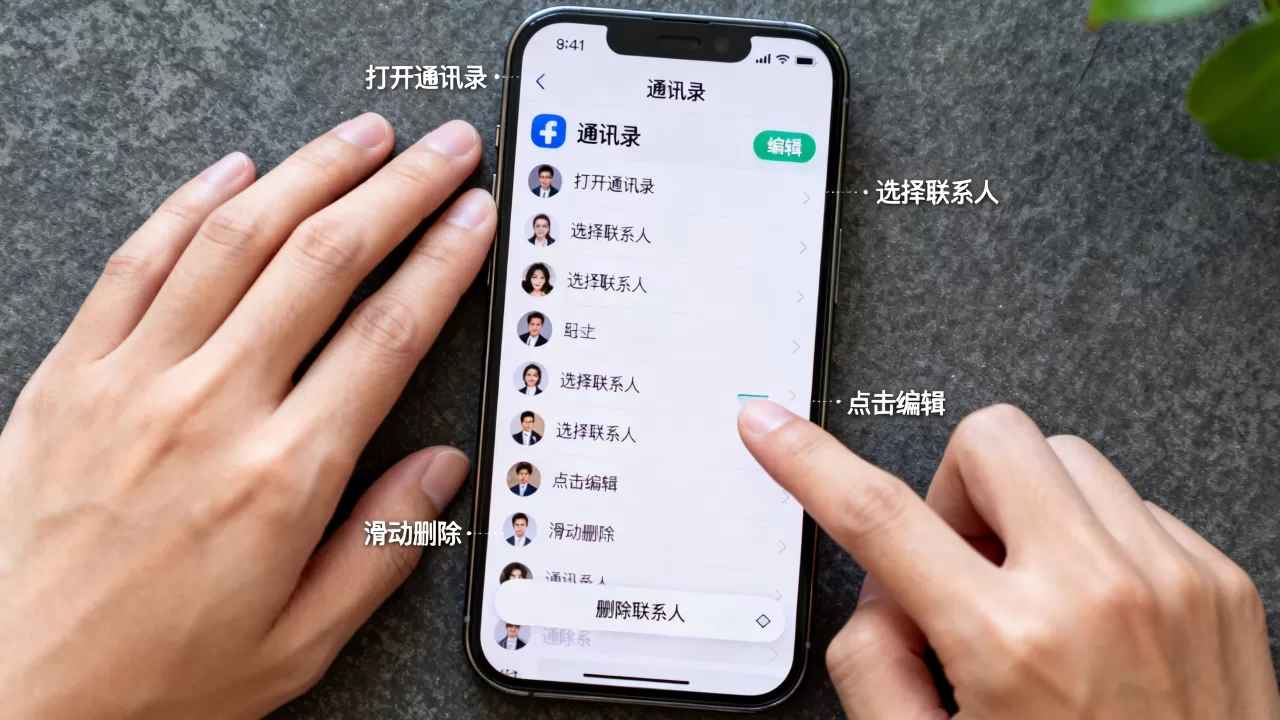
这种方法的优势在于,它直接从通话行为触发清理,减少了在通讯录列表中翻找的时间成本。
iphone怎样删除通讯录批量清理技巧
当联系人列表膨胀到几百甚至上千条时,逐个删除显然效率低下,借助第三方工具或系统级的批量管理功能更为高效。
利用“查找我的iPhone”远程擦除
这是一种极端但有效的场景,适用于手机丢失或即将出售设备前的彻底清理。
操作路径
- 登录iCloud.com或使用另一台苹果设备。
- 进入“查找”应用。
- 选择你的iPhone设备。
- 点击“抹掉此iPhone”。
警告:此操作会清除设备上的所有数据,包括照片、应用、设置和通讯录,仅建议在设备丢失或转卖前使用,且务必提前备份重要数据。
使用电脑端iTunes/Finder备份后恢复
如果你希望保留大部分联系人,只删除其中一部分,手动操作依然繁琐,一个技巧性的做法是:在电脑上备份手机,然后尝试通过第三方数据管理工具(如iMazing等)查看备份文件,筛选出需要保留的联系人,再重新导入,但这属于高阶操作,普通用户建议直接使用下方的云端同步控制法。
iphone怎样删除通讯录云端同步数据
很多用户困惑于“iphone怎样删除通讯录云端数据”,其实核心在于控制同步开关。
关闭特定账户同步
如果你的通讯录混合了iCloud、Google、Exchange等多个账户,只想清理其中一个账户的数据,可以单独关闭该账户的同步。
具体操作步骤
- 打开“设置”。
- 点击顶部的Apple ID(你的名字)。
- 点击“iCloud”。
- 在“使用iCloud的App”列表中,找到“通讯录”。
- 关闭开关,系统会询问你是将数据保留在iPhone上还是从iPhone上删除。
- 选择“保留在我的iPhone上”:数据会留在本地,不再与云端同步。
- 选择“从iPhone上删除”:数据将从设备移除,但云端仍保留。
彻底清除iCloud通讯录
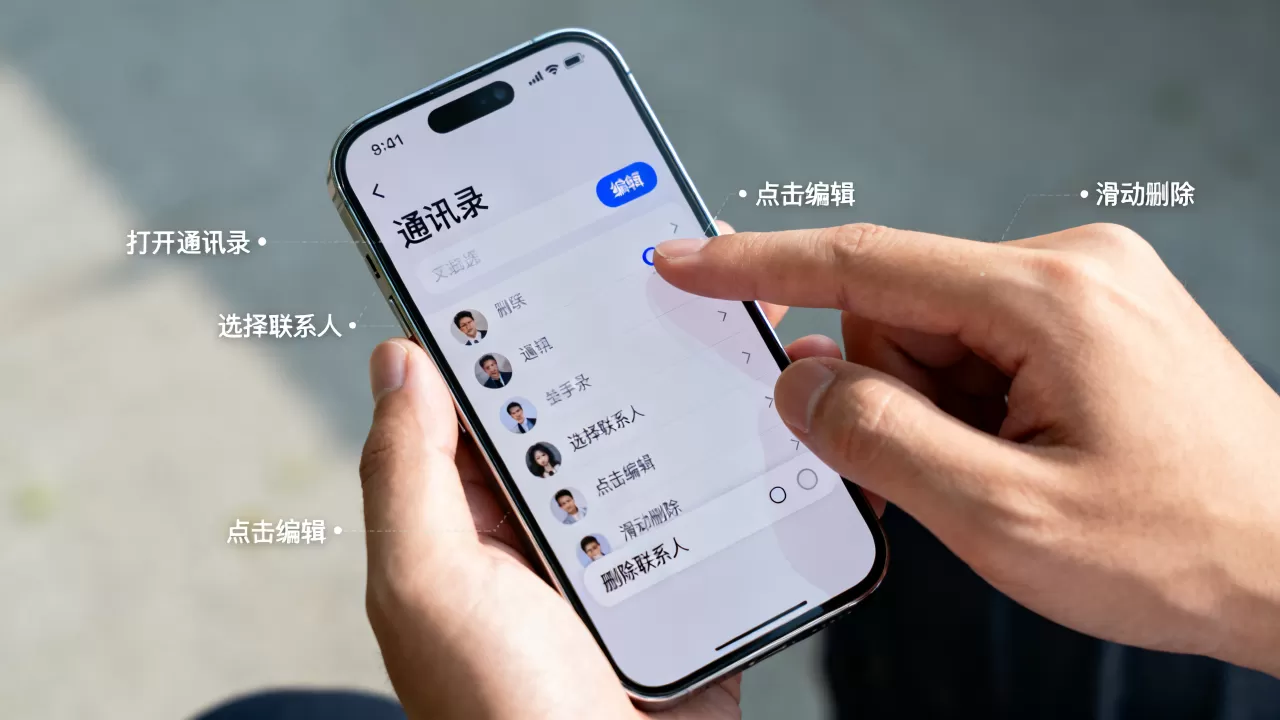
操作路径
- 登录iCloud.com。
- 点击“通讯录”图标。
- 点击左下角的“设置”齿轮图标。
- 选择“删除所有”。
风险提示:此操作是不可逆的,一旦执行,所有关联设备上的通讯录将在同步后清空,务必在操作前导出vCard文件进行备份。
iphone怎样删除通讯录常见误区与对比
在处理通讯录删除问题时,用户常陷入一些误区,导致数据丢失或操作失败。
本地删除 vs 云端删除
| 操作方式 | 影响范围 | 适用场景 | 数据可恢复性 |
|---|---|---|---|
| App内点击删除 | 云端及所有同步设备 | 日常清理特定联系人 | 低(需通过iCloud.com恢复) |
| 关闭同步开关 | 仅断开当前设备与云端联系 | 临时隔离数据,保留云端 | 高(重新开启同步即可) |
| 抹掉iPhone | 设备所有数据 | 设备丢失或转卖 | 无(需依赖外部备份) |
业内共识认为,区分“删除”与“同步断开”是关键,前者是物理移除,后者是逻辑隔离。
误删后的数据恢复
如果误删了重要联系人,不要惊慌,iCloud提供了30天的恢复窗口。
恢复步骤
- 在电脑或网页端登录iCloud.com。
- 点击“设置”齿轮图标。
- 选择“恢复通讯录”。
- 选择删除前的时间点进行恢复。
据统计,多数情况下,用户可以在删除后的一个月内成功找回数据,超过30天后,数据将被永久清除,无法通过官方渠道恢复。
iphone怎样删除通讯录隐私与安全建议
通讯录中往往包含大量个人隐私信息,如家庭住址、工作邮箱、紧急联系人等,在删除或管理时,需注意隐私保护。
定期审查权限
检查哪些App访问了你的通讯录。
操作路径
- 打开“设置” > “隐私与安全性” > “通讯录”。
- 关闭非必要App的访问权限。
这能防止恶意软件窃取你的社交关系链。
使用“隐藏号码”功能
在删除某些骚扰号码时,建议先将其标记为垃圾信息,再删除,iOS系统允许你标记未知来电,这有助于系统学习并自动过滤类似号码。
Q&A:iphone怎样删除通讯录相关问题解答
iphone怎样删除通讯录后,其他苹果设备上的联系人也会消失吗?
是的,只要你的iPhone、iPad、Mac等设备登录了同一个Apple ID,并且开启了iCloud通讯录同步功能,删除操作会实时同步到所有设备,这是iCloud的默认行为,旨在保持数据一致性,若希望某台设备保留本地副本而不受云端删除影响,需在该设备上关闭iCloud通讯录同步,并选择“保留在我的iPhone上”。
iphone怎样删除通讯录中重复的联系人?
iOS系统本身不提供一键合并或批量删除重复联系人的功能,但会自动提示合并,当系统检测到两个联系人信息高度相似时,会在通讯录顶部显示“重复的联系人”横幅,点击“合并”即可,对于大量重复数据,建议导出通讯录为vCard文件,在电脑上使用文本编辑器或第三方去重工具清理后,再重新导入。
iphone怎样删除通讯录彻底清除,不留任何痕迹?
要彻底清除不留痕迹,需执行两步:首先在iCloud.com上执行“删除所有”操作,确保云端数据清空;在iPhone上进入“设置”>“Apple ID”>“iCloud”>“管理账户存储”>“备份”,删除该设备的旧备份,以防旧数据被备份文件包含,重启设备以确保缓存清除,据工信部数据,彻底清除电子数据需同时处理存储介质与云端备份,单一操作无法保证绝对隐私安全。


