

怎样把通讯录导入iphone,通讯录导入iphone的步骤有哪些

把通讯录导入iPhone,最直接的方法是用苹果官方「转移到iOS」App,或通过iCloud、电脑端iTunes/访达进行同步,无论你从安卓、老iPhone还是其他设备迁移,都能找到适合自己的方案。
安卓手机通讯录怎么导入苹果手机?
使用「转移到iOS」App
这是苹果为安卓用户设计的官方迁移工具,支持将联系人、短信、照片等数据直接转移到新iPhone,操作前先确保两部手机电量充足且连接同一Wi-Fi。操作步骤:

- 在iPhone开机设置过程中,进入"App与数据"页面,选择"从安卓设备转移数据"
- 安卓手机前往应用商店下载「转移到iOS」App,打开后点击"继续",同意条款
- 安卓手机上会弹出验证码,输入该验证码后,选择"通讯录"并开始传输
- 传输完成后,iPhone上联系人会自动出现,无需额外操作
注意事项:
- 如果设置过程已跳过,可以抹掉iPhone恢复出厂设置重新开始,或在设置中添加账户手动同步(后续章节会介绍)
- 传输过程中两部手机不要切换网络或锁屏,否则可能中断
- 部分安卓系统(如华为EMUI、小米MIUI)可能需手动开启"允许安装未知来源应用"权限
通过iCloud网页版批量导入
不想用「转移到iOS」App时,可以先将安卓通讯录导出为vCard格式,再通过iCloud网页版上传。操作步骤:
- 在安卓手机通讯录中,选择"导出"或"分享联系人",通常支持生成.vcf文件
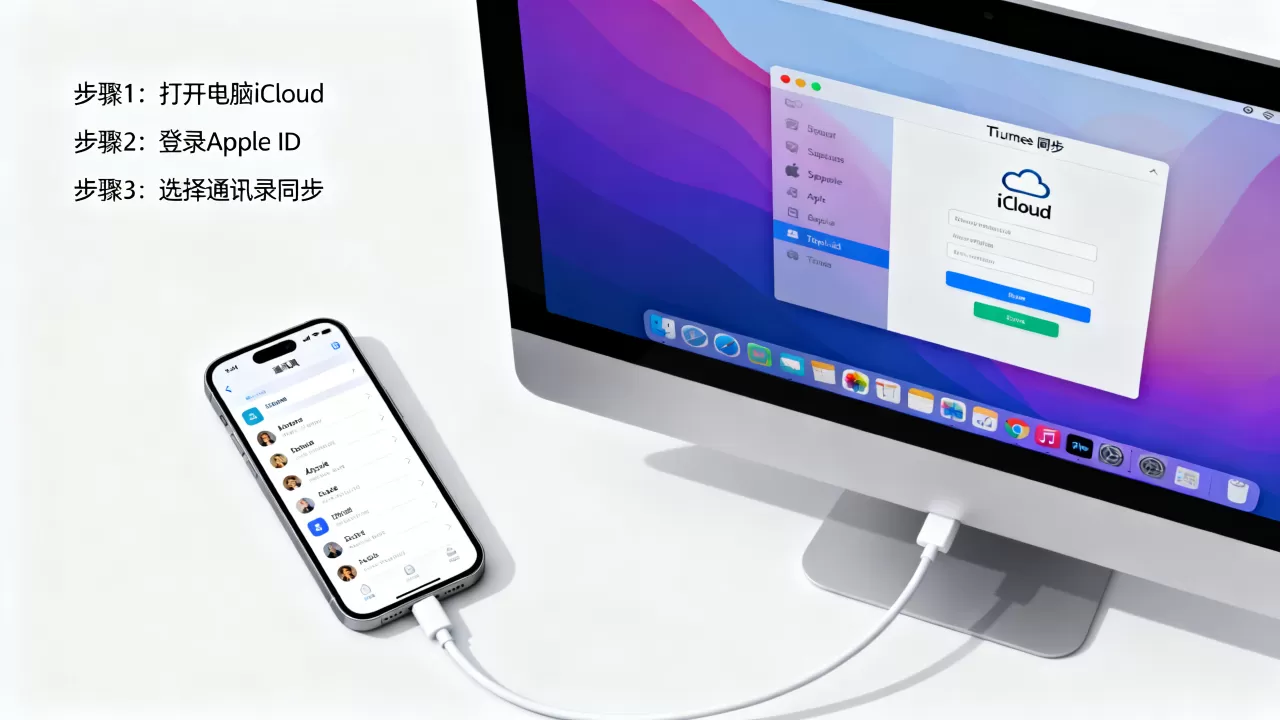
- 用电脑浏览器登录iCloud.com,使用Apple ID进入"通讯录"
- 点击左下角齿轮图标(或设置按钮),选择"导入vCard",选中之前导出的.vcf文件
- 几秒后通讯录即同步到iCloud,iPhone上开启iCloud通讯录开关即可自动拉取
适合场景:
- 安卓手机无法安装「转移到iOS」App(如某些定制系统)
- 只需要迁移通讯录,不需要其他数据
- 手边有电脑且网络稳定
从旧手机转移通讯录到iPhone的两种主流方法
通过iCloud同步(苹果生态内)
如果你从旧iPhone换新iPhone,iCloud同步是最省心的方式,前提是旧手机已开启iCloud通讯录且备份包含联系人数据。操作路径:
- 旧iPhone:设置 > 顶部Apple ID > iCloud > 开启"通讯录"开关
- 新iPhone:激活时选择"从iCloud备份恢复",或激活后在设置中登录同一Apple ID,开启iCloud通讯录
- 联系人会在几分钟内自动同步,无需手动处理
数据一致性:行业共识认为,iCloud同步能保证联系人实时更新,且删除或修改会同步到所有设备,但需注意,如果旧手机通讯录容量较大(超过5GB),iCloud免费空间可能不够,需要付费扩容或使用其他方法。
通过电脑端iTunes或访达导入
适合习惯用电脑管理数据的用户,尤其适合通讯录以vCard或CSV文件形式保存在电脑上的情况。Windows系统(iTunes):
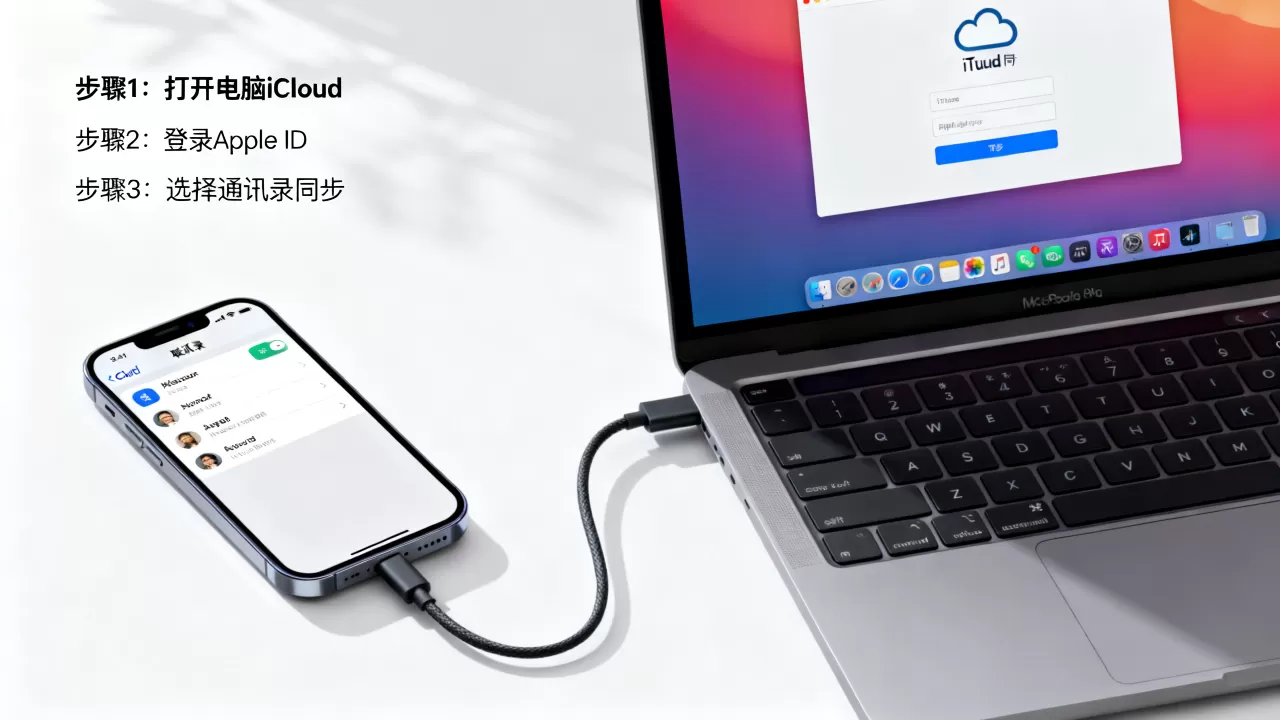
- 连接iPhone到电脑,打开iTunes,点击设备图标
- 在左侧菜单选择"信息",勾选"同步通讯录"
- 选择"Windows联系人"或"Outlook"作为来源,点击"应用"同步
macOS系统(访达/Finder):
- 连接iPhone,打开访达,在设备列表中选择iPhone
- 点击"信息"标签,勾选"同步通讯录"
- 选择来源(如"Google Contacts"、"macOS通讯录"或从vCard文件导入)
- 点击"同步"即可
注意事项:同步前建议备份现有通讯录,避免覆盖,iTunes同步会替换iPhone上原有联系人,选择"合并"选项可避免丢失。
换手机怎么把通讯录导过去?SIM卡和文件导入也实用
从SIM卡导入通讯录
SIM卡存储联系人数量有限(通常最多250个),但胜在无需网络,适合临时迁移或只带几个重要号码。操作步骤:
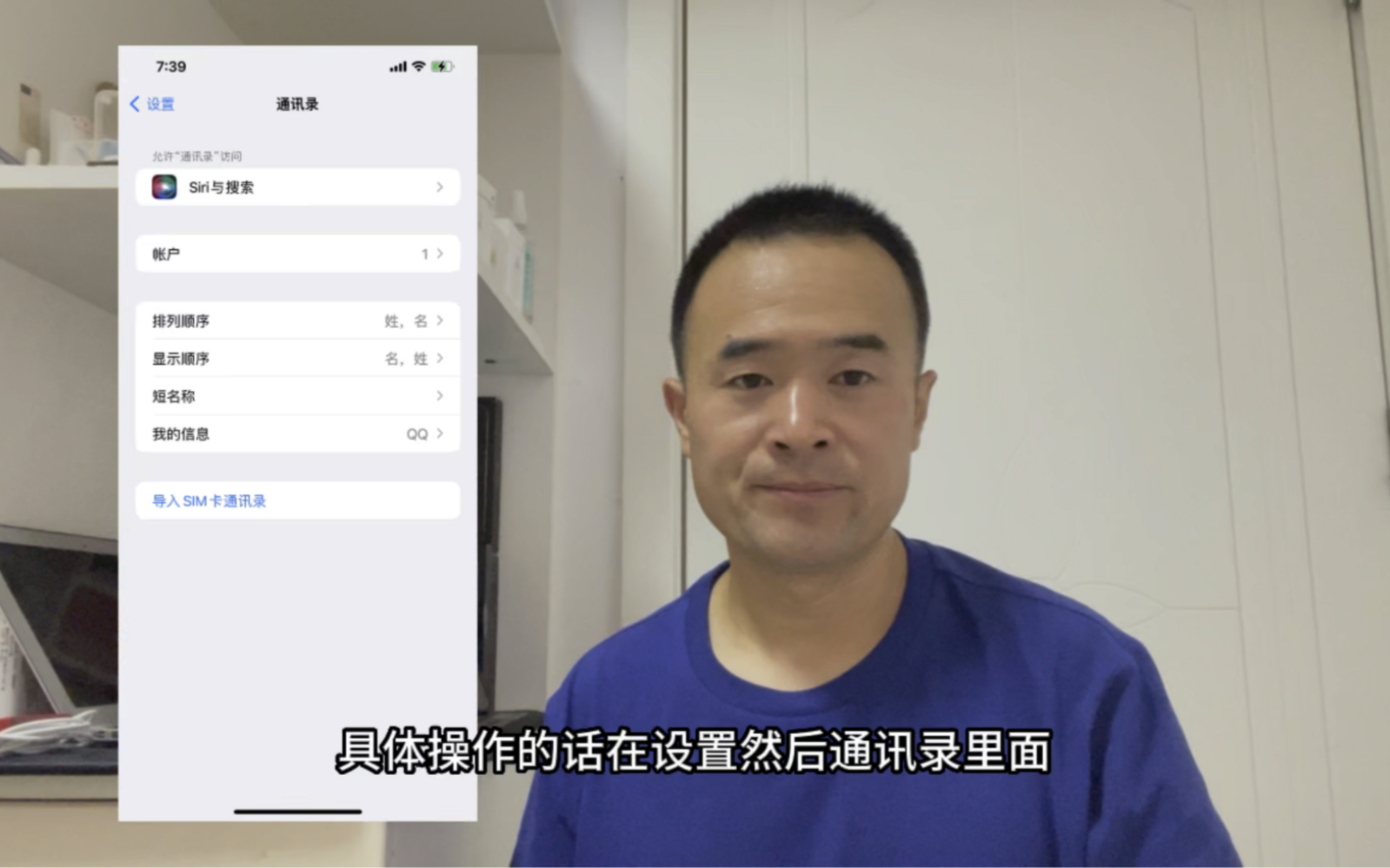
- iPhone:设置 > 通讯录 > 导入SIM卡通讯录
- 等待几秒,SIM卡中的联系人会添加到iPhone本地通讯录中
- 注意:如果SIM卡联系人已导出过,再次导入会产生重复条目,需要手动清理
适用场景:
- 旧手机不支持智能迁移(如老年机或功能机)
- 只需要几个关键联系人,不愿意折腾其他方法
- 临时借用iPhone,想快速获取号码
从vCard或CSV文件导入
如果你将通讯录导出为.vcf或.csv文件(例如从Google通讯录、Outlook或旧手机备份),可以直接通过邮件或AirDrop发送到iPhone,然后点击文件选择"添加联系人"。具体操作:
- 将文件发送到iPhone(可用邮件附件、微信文件传输、AirDrop)
- 在iPhone上点击.vcf文件,系统会弹出"通讯录"预览,选择"添加所有联系人"或逐个添加
- 如果文件是.csv格式,需要先通过电脑上的通讯录应用(如macOS通讯录、Outlook)转换为.vcf后再导入,因为iPhone原生不支持直接导入.csv
通讯录导入iPhone常见问题与解答
导入后联系人出现重复怎么办?
多种导入方式叠加容易导致重复,可以打开iPhone"设置 > 通讯录",开启"显示群组",关闭所有群组后再逐个开启,检查是否有相同条目,更直接的方法是使用第三方工具(如Contacts Cleaner)或手动合并:进入通讯录,找到重复联系人,点击"编辑"再点击"链接联系人",将重复项合并为一个,iCloud网页版也提供"查找重复项"功能,可以自动合并。安卓通讯录导入iPhone后格式错乱怎么办?
一些安卓手机导出的.vcf文件可能包含特殊字符或分组信息,导致iPhone上显示不全,建议先通过电脑上的通讯录软件(如macOS通讯录或Windows的Outlook)打开并重新保存为标准vCard 3.0格式,再导入iCloud,如果联系人数量较多,可以分批导入,每次只导入50~100个,避免文件过大导致解析失败。换手机怎么把通讯录导过去最快?
如果旧手机是安卓且支持「转移到iOS」App,那是最快方案,全程无线传输,约10分钟完成,如果旧手机是iPhone,iCloud同步最快,只需登录同一账号,联系人自动出现,如果网络环境不佳,可以使用电脑端iTunes有线同步,速度稳定且不受Wi-Fi干扰,任何场景下,提前备份通讯录文件(vCard)都是最稳妥的保底方式。把通讯录导入iPhone并不复杂,根据你的设备来源和现有工具选择最顺手的方法即可,无论是官方迁移App还是云端同步,都能确保数据完整迁移,关键在于提前确认通讯录格式和备份,操作时保持耐心,一般一次就能成功。
-- 展开阅读全文 --


