

iphone视频支持什么格式,如何转换格式才能在电脑上正常播放

iPhone视频主要支持HEVC(高效率视频编码,文件后缀为 .mov 或 .mp4)和H.264两种格式,其中HEVC是iOS 11及以后设备的默认录制格式,在同等画质下文件体积更小;H.264则拥有最广泛的兼容性,适合跨平台分享。 无论你是日常拍摄还是专业创作,了解这两种格式的特性、如何调整设置以及遇到不兼容时怎么处理,能让你在视频录制、传输和编辑中少走弯路。
iPhone视频格式详解:HEVC与H.264
iPhone录制视频时,系统会根据你选择的分辨率和帧率自动决定使用哪种编码格式,理解这两者的区别,是解决所有格式问题的起点。
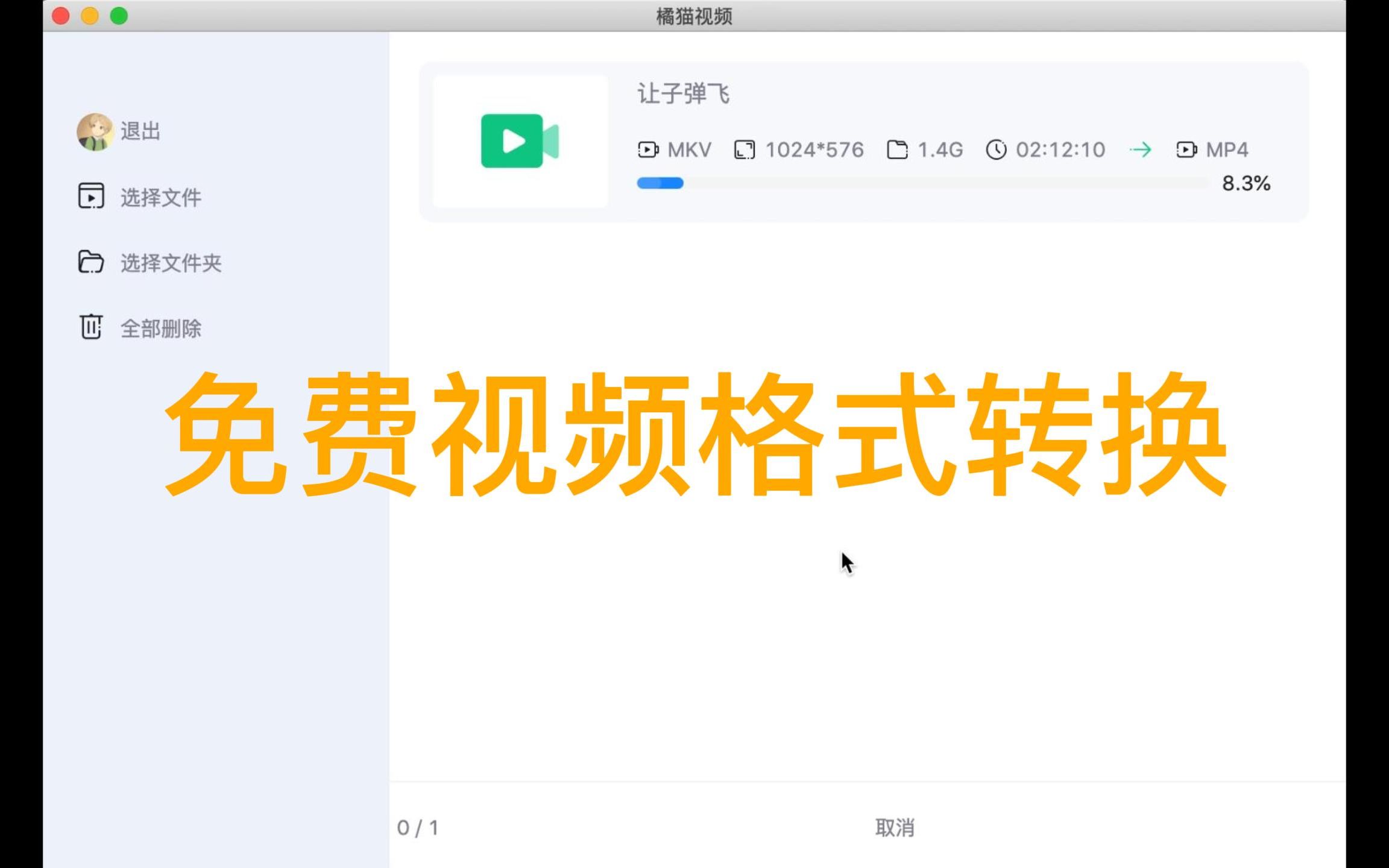

HEVC(H.265)——高效但兼容性稍窄
HEVC是High Efficiency Video Coding的缩写,也被称为H.265,它是苹果从iOS 11开始引入的默认视频编码方式,核心优势在于压缩效率高:相比H.264,HEVC能节省约40%至50%的文件大小,同时保持近乎相同的画质,这意味着你可以在同样的存储空间内录制更长时间的高清视频。
- 适用场景:存储空间紧张、追求4K高帧率录制、或只打算在苹果设备生态内观看与编辑。
- 缺点:部分旧款安卓手机、Windows自带播放器、早期智能电视可能无法直接解码HEVC,需要额外安装编解码器或转换格式。
H.264(AVC)——兼容之王
H.264是Advanced Video Coding的缩写,也是目前全世界最普及的视频编码格式,几乎所有设备——从智能手机到电脑、从电视到机顶盒——都内置了对H.264的硬解码支持。
- 适用场景:需要将视频分享给使用非苹果设备的朋友、上传到社交媒体平台(如微信、抖音)、或插入到兼容性要求高的演示文稿中。
- 缺点:相比HEVC,在同样画质下文件体积更大,一段10分钟的1080p视频,用H.264录制约为1GB,而用HEVC可能只有600MB左右。
两种格式的核心参数对比
| 特性 | HEVC (H.265) | H.264 (AVC) |
|---|---|---|
| 文件大小 | 较小(同等画质) | 较大(同等画质) |
| 画质 | 同等码率下更优 | 码率足够时同样出色 |
| 兼容性 | 较新设备普遍支持,旧设备可能不兼容 | 几乎覆盖所有设备 |
| 编码计算量 | 更大,对处理器要求高 | 较小,普遍设备都能流畅编码 |
| 编辑性能 | 部分剪辑软件预览时需渲染代理 | 传统剪辑软件实时预览更流畅 |
iPhone视频格式参数与设置调整
苹果提供了灵活的选项,让你可以根据当前需求切换录制格式,你不需要越狱或第三方工具,只需在系统设置中调整。
如何查看和更改视频录制格式
操作路径:设置 > 相机 > 录制视频。
在这个界面里,你会看到多个分辨率与帧率的组合选项,每个选项后面附带了“高效”或“兼容性最佳”的标注。
- “高效”:对应HEVC编码,系统会优先使用HEVC录制,节省空间。
- “兼容性最佳”:对应H.264编码,适合需要直接分享给其他设备或平台的场景。
不同场景下的格式选择建议
- 存储空间有限,且主要在苹果设备上观看:选择“高效”即可,iCloud、AirDrop、Apple TV等苹果原生服务都完美支持HEVC。
- 需要发送给安卓用户、上传到微信或插入PPT:建议在录制前临时切换为“兼容性最佳”,这样生成的文件不需要再次转码,直接可用。
- 拍摄4K 60fps等高质量视频:苹果默认使用HEVC编码,因为4K 60fps的数据量巨大,只有HEVC能在合理文件大小内实现流畅录制,如果你此时需要兼容性,可以在录制后通过iMovie或快捷指令导出为H.264版本。
高级技巧:利用快捷指令批量转换格式
如果你忘记切换格式,已经录制了大量HEVC视频,可以借助iPhone自带的“快捷指令”App进行批量转换:
- 打开“快捷指令”App,创建一个新快捷指令。
- 添加操作“选择照片”,将类型设置为“视频”,并勾选“选择多张”。
- 添加“媒体”>“编码媒体”,将编码格式改为“H.264”。
- 添加“存储到相簿”或“共享”操作。
- 运行该快捷指令,选中需要转换的视频,即可自动生成H.264版本。
iPhone视频格式不支持怎么办?常见问题与解决
“为什么我发给朋友播放不了?”“为什么电脑上打不开?”——这些问题几乎每个iPhone用户都遇到过,核心原因就是HEVC的兼容性缺口。
发送到安卓手机无法播放
相当一部分安卓设备(尤其是2020年之前发布的机型)不支持HEVC硬解码,当你通过微信、QQ发送HEVC视频时,有些应用会自动转码,但转码后画质会下降;有些应用直接发送原文件,导致对方收到后无法打开。
解决方案:
- 在发送前,将iPhone视频格式改为H.264,最简单的方法:在相册中选中视频,点击分享按钮,选择“存储到文件”,通过电脑或第三方App(如Documents by Readdle)转换编码。
- 使用“快捷指令”或第三方转换工具(如Video Converter by iHandy)提前转为H.264并保存到相册。
Windows电脑无法直接播放HEVC视频
Windows 10和11默认不包含HEVC解码器,播放HEVC视频时要么提示“缺少编解码器”,要么只能听到声音没有画面。
解决方案:
- 从微软商店免费安装“HEVC视频扩展”插件(部分版本需付费,但可通过第三方网站获取开发者版本)。
- 或使用万能播放器如VLC media player,它内置了HEVC解码库,无需额外安装。
- 更彻底的方法:在iPhone上先转换为H.264格式再传输到电脑。
第三方剪辑软件不兼容HEVC
部分专业剪辑软件(如Premiere Pro早期版本、Final Cut Pro的代理模式)在处理HEVC时可能需要生成代理文件,否则预览会卡顿。
行业共识认为:在高强度视频编辑中,先将素材转换为专业中间格式(如ProRes)或H.264可以提高编辑效率,iPhone用户可以在设置中临时切换为“兼容性最佳”进行录制,或者后期通过“iMovie”导出为H.264。
iPhone视频格式与安卓手机兼容性对比
很多用户需要跨越苹果和安卓两个生态进行视频分享,了解两种格式在安卓上的支持情况,能帮你避免“发了白发”的尴尬。
安卓设备对HEVC的支持现状
近年来,主流安卓旗舰手机(如搭载高通骁龙865及以上芯片的机型)已经支持HEVC的硬件编解码,但中低端安卓设备以及部分国产定制系统可能仍然只对H.264提供原生支持,据统计,在安卓设备中,能够完美播放HEVC视频的比例大约在60%至70%之间,这意味着相当一部分安卓用户可能面临播放问题。
跨平台传输的最佳实践
- 使用即时通讯软件:微信、WhatsApp等通常会自动压缩视频,所以原始格式影响不大,但如果你需要发送原视频,建议先转成H.264。
- 使用云盘分享:iCloud、百度网盘、Google Drive等云盘通常不会在传输过程中转码,接收方需要自行解码,如果你不确定对方设备,上传H.264版本最稳妥。
- 针对特定场景:如果你经常需要将视频发送给安卓朋友,可以考虑在iPhone的设置中始终选择“兼容性最佳”模式录制日常视频,不怕一万,就怕万一。
iPhone视频格式转换实操指南
有时你需要将视频转换为特定格式才能满足使用需求,下面提供几种无需电脑、在iPhone上即可完成的转换方法。
使用iMovie导出为H.264
iMovie是苹果官方免费视频剪辑软件,在导出时可以直接选择格式。
- 打开iMovie,导入视频(或直接使用“创建新项目”导入相册视频)。
- 编辑好后,点击左上角“完成”,然后点击分享按钮。
- 选择“存储视频”,在弹出选项中会看到“高效”和“兼容性最佳”两个选项,选择“兼容性最佳”即可导出H.264编码的mp4文件。
使用第三方App:Video Converter(或类似工具)
App Store上有大量视频转换工具,用户评价较高的有“Video Converter by iHandy”和“Media Converter”,操作步骤类似:
- 下载并打开App,点击“添加视频”从相册选择。
- 选择输出格式为“H.264”或“MP4”。
- 可以调整分辨率、码率等参数(通常保持默认即可)。
- 点击“转换”并等待完成,转换后的视频会自动保存到相册。
通过“共享”菜单内置转换功能
在iOS 16及以上版本中,苹果在相册分享菜单里加入了“格式”选项,虽然不能直接选择编码,但某些情况下可以通过“添加到备忘录”或“存储到文件”等操作触发转码,但可控性较低,更推荐使用上述两种方法。
iPhone视频格式常见问题解答
iPhone视频格式怎么改成mp4?
iPhone录制的视频本身就是mp4或mov封装,但编码可能是HEVC或H.264,如果你需要得到一个几乎所有设备都能播放的mp4文件,推荐在录制时选择“兼容性最佳”(H.264编码),或者通过iMovie导出时选择“兼容性最佳”,第三方转换工具也能将HEVC视频转码为H.264封装在mp4容器中。iPhone视频格式太大如何压缩?
保持视频格式为HEVC(高效)是压缩文件体积的最直接方法,如果已经录制了H.264视频,你可以使用“快捷指令”或第三方App将其重新编码为HEVC,文件大小通常能减少一半左右,降低分辨率和帧率(如从4K 60fps降至1080p 30fps)也能显著减小体积。iPhone视频格式与Windows电脑不兼容怎么办?
Windows电脑无法播放HEVC视频时,可以安装VLC媒体播放器(免费且内置解码器),或者从微软商店安装“HEVC视频扩展”,更一劳永逸的方法是在iPhone上将视频转换为H.264再传输,这样任何Windows电脑都可以直接用自带播放器打开。无论你选择HEVC的高效还是H.264的兼容,关键在于根据使用场景提前规划,在iPhone上,只需要在设置中一键切换,或通过简单的转换工具,就能让视频在任意设备上流畅播放,掌握这些知识,你的视频传输体验将不再有格式烦恼。


