

iphone7界面下滑一半怎么回去

iPhone 7界面下滑一半是触控ID快捷访问功能被触发了,只需轻触两下Home键或从屏幕上半部分下滑一次即可恢复全屏显示。
这个被俗称为“半屏模式”的悬停效果,并不是手机故障,而是苹果专门为单手操作设计的系统手势,刚接触iPhone 7的用户很容易在握持或操作时误触此功能,误以为屏幕触控失灵,接下来的内容会详细拆解恢复方法、关闭步骤以及各型号的差异,并举一反三帮你彻底解决这个小困扰。
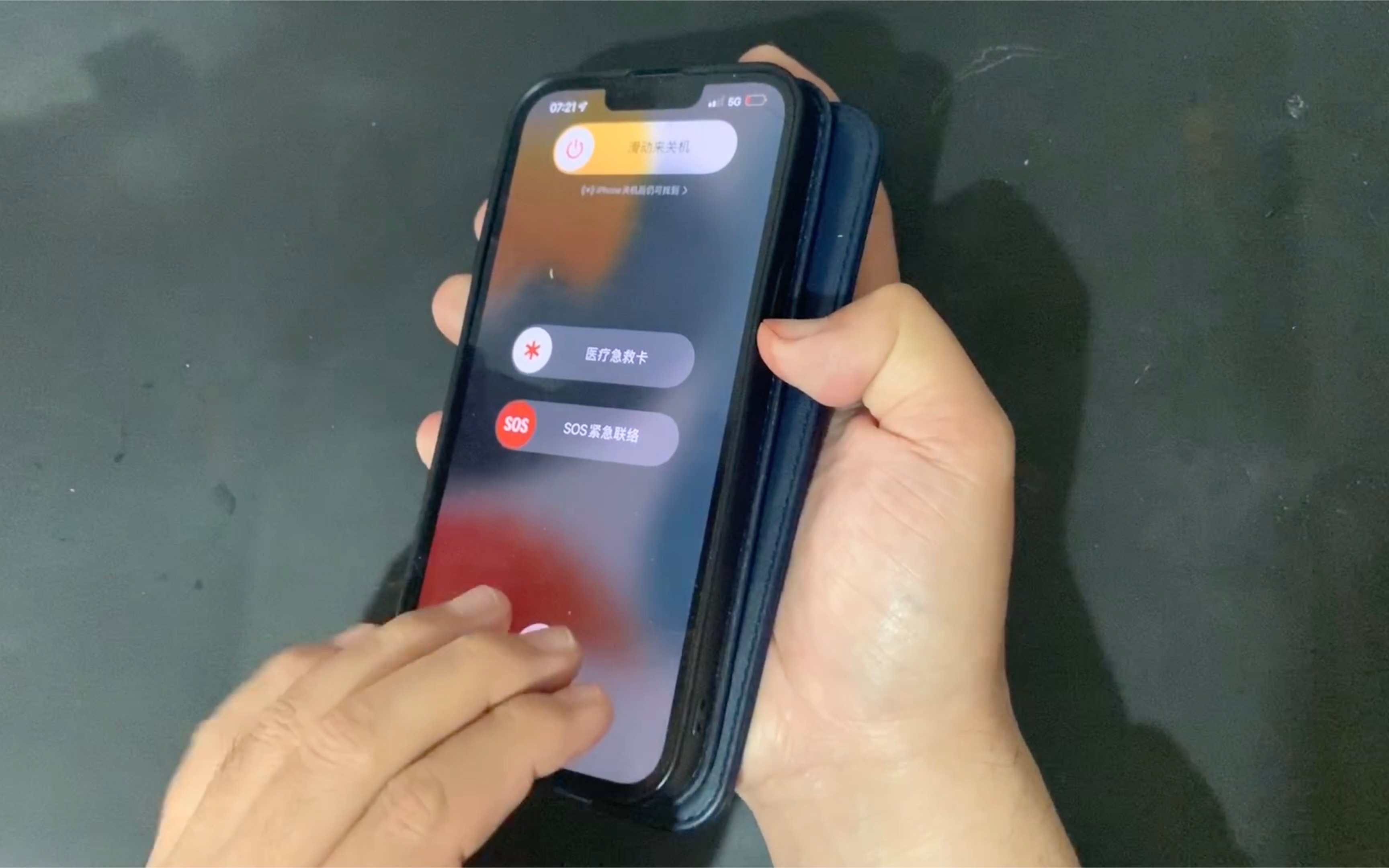

iPhone 7屏幕下滑一半卡住不动:最快恢复原状的办法
如果你手头这台iPhone 7正好处于上半屏悬停、下半屏黑色的状态,别急着重启,按顺序试下面三个动作,基本三秒内解决。
轻触两下Home键(成功率最高)
- 用指腹在Home键上快速轻触两下,注意不要用力按压下去。
- 看到屏幕内容整体回落到底部边缘后,即代表恢复成功。
- 如果第一次没反应,间隔半秒再连点两次,动作要干脆利落。
下拉悬停区空白处
- 手指从屏幕下方黑色区域或上方半透明白色区域往屏幕底部方向滑动一次。
- 这个动作类似于把“拉上去的纸”轻轻扯下来,不需要滑满全屏,滑动一段距离松手即可。
锁屏解锁重置
- 按一下电源键让屏幕熄灭,再次亮屏后依旧处于半屏状态的话,直接下拉打开通知中心再上滑关闭。
- 极少见情况下,长按电源键滑动关机再开机,必定恢复。
多数情况下,第一种轻触Home键的方式能解决掉九成以上的半屏卡住问题,因为它属于设计好的切换开关,不是卡死,系统响应非常灵敏。
iPhone 7下拉悬停怎么取消:永久关闭这个烦人功能
如果你完全不需要“下拉悬停半屏”这个功能,尤其是家中长辈使用手机时频繁误触,建议直接通过系统设置关闭,路径很简单,跟着走一遍即可。
关闭触控ID快捷访问的具体操作路径
- 打开手机桌面上的设置App(齿轮图标)。
- 往下划,找到并点进通用。
- 在通用列表里点击辅助功能。
- 用手指向下滑动辅助功能页面,找到触控ID这个分类(注意:iOS 12及以上系统叫“触控ID”,较低版本系统可能显示为“主屏幕按钮”)。
- 点击进入后,你会看到一个名为“快捷访问”的开关,把绿色按钮点成灰色即可。
关闭之后,再也不会因为轻触两下Home键而触发半屏悬停,这块设置对iPhone 7、iPhone 8系列以及此前的iPhone 6s、6等所有带实体Home键的机型都有效。
为什么iPhone 7会出现半屏下滑,专业原理是什么
行业共识认为,这是苹果专门为弥补大屏手机单手操作盲区而设计的系统手势,当用户开启“快捷访问”后,系统判定轻触两下主屏幕按钮这个动作等同于“把手伸到屏幕顶部”的意图。
iPhone 7屏幕大小为7英寸,对于手掌较小的用户而言,拇指确实很难触碰到屏幕最顶部的状态栏或返回键,悬停半屏可以让整个界面的上半部分内容“搬迁”到拇指易于掌控的下半部分区域,这是一项非常实用的交互设计,只是初次使用的用户往往不知情。
误触情境联想:哪类操作最容易催出半屏模式
- 单手玩游戏时,左手拇指正好搭在Home键附近,肌肉抽动导致连击两下。
- 手机放在口袋或包里,电源键被挤压唤醒屏幕,同时有物体摩擦到Home键。
- 屏幕有水滴,导致电容误判连续触摸,间接触发了Home键的虚拟信号。
搞清楚触发机制,基本就能避免无意识把屏幕“搓”成半截,这个功能在部分越狱插件环境下可能会失效或产生畸形效果,但绝大多数不越狱用户碰到的都是正常系统交互。
iPhone 7半屏模式与后续机型的操作区别
很多从iPhone 7换到新款手机的老果粉,往往找不到半屏恢复的入口,这是一场硬件迭代带来的交互方式更新,值得多花两分钟理清楚。
全面屏iPhone(X及以上)下滑悬停的解决方案
- iPhone X及后续机型(如XS、11、12、13、14、15系列)取消了实体Home键,改为底部横条作为主屏幕指示器。
- 触发半屏模式的动作变成了在屏幕底部边缘向下轻扫,而非轻触两下任意地方。
- 恢复全屏的操作,同样是再次向下轻扫一次。
- 关闭入口在:设置 > 辅助功能 > 触控 > “便携访问”(部分系统版本翻译为“缩短距离”)。
iPhone SE系列(第二代至第三代)的操作差异
- 这两代SE虽然是全面屏系统却保留实体Home键,操作逻辑与iPhone 7完全一致。
- 它们同样支持“快捷访问”开关,适合习惯经典操作的用户。
从这里能看到,苹果的交互设计有个很明显的演进趋势:早期的实体键触发讲究“连点”语义,全面屏时代则变成了“滑动”语义,若是家里同时有新旧两种iPhone,重点记住恢复方法即可。
iPhone 7半屏模式关闭后无法操作或黑屏,如何排查故障
如果关闭“快捷访问”之后,屏幕还是偶尔下滑一半,或者下滑后彻底卡死无法恢复,那就不是系统手势那么简单了,需要逐项排查。
第一种情况:屏幕表面存在异物或保护膜翘边
- iPhone 7的屏幕对静电和压力感应相当敏感。
- 如果贴了较厚的钢化膜,且边缘翘起进灰,膜与屏幕之间的物理触碰会导致触摸信号异常。
- 撕掉旧膜,用超细纤维布清洁屏幕和机身缝隙,再重新贴膜测试。
第二种情况:Home键排线老化或进液
- Home键内部的排线若受潮或折断,会自行向主板发送“双击”信号。
- 现象表现为:屏幕随机变成半屏悬停,有时伴随Home键按压无振动反馈。
- 这种硬件问题需前往苹果官方售后或具备芯片级维修能力的门店检测。
第三种情况:辅助触控(小白点)快捷键冲突
- 如果你开启了“辅助触控”(屏幕上的小白点),检查自定义顶层菜单是否有一个动作被设成了“快捷访问”。
- 误触小白点上的按钮也会触发半屏模式。
- 解决:设置 > 辅助功能 > 触控 > 辅助触控 > 自定义顶层菜单,把包含“快捷访问”的图标换成其他功能。
核心排查逻辑很简单:触控信号源头没问题,半屏就是正常手势;信号源出现杂讯或持续连击,就表现为反复半屏。
iPhone 7屏幕下滑悬停功能到底该不该关?理性建议
很多人一发现问题就直接关闭,其实有点浪费这个功能,给出手感层面的参考判断依据。
- 若你的拇指长度可以轻松够到屏幕顶部任意位置,直接关闭无妨。
- 若你习惯单手握持并从裤兜掏手机、边走边回微信,建议保留开启状态,关键时刻单手确实能救命。
- 若手机主要是老人使用,务必关闭“快捷访问”,因为老人家误触后往往不知道如何恢复,容易造成不必要的焦急。
从人体工学层面看,这个功能对短拇指用户比较友好,苹果专门为它做了一个开关,说明其定位是辅助工具而非默认主力特性,想清楚自己的使用习惯,再决定去留。
用户呼声较高的其他误触恢复场景
除了半屏悬停,iPhone 7用户还常遇到界面莫名下拉一半并伴随键盘弹不出来的问题,这通常是因为半屏模式悬停状态下,又执行了打字输入动作,此时先轻触两下Home键恢复全屏,键盘应该立刻正常出现。
若键盘依然被遮挡,尝试旋转屏幕方向为横屏再转回竖屏,强制系统重新布局所有UI元素。
iPhone 7半屏模式常见问题答疑
苹果7屏幕下滑一半怎么弄回全屏?用了几分钟都没反应
先确保你的手指没有按住屏幕上的某个按钮或文字,大概率是悬停状态下,手指重量施加在选择条或链接上,松开所有手指,保持Home键干净且无水滴,用指腹垂直快速轻触两下Home键,依然无效就上滑打开控制中心,再下拉关闭控制中心,这个动作同样能重置界面布局。
iPhone 7半屏模式关闭后开启小白点辅助,还能触发下滑吗
可以,小白点属于辅助触控手势,与快捷访问开关互相独立,若你在关闭快捷访问之后,又通过小白点执行了“摇动”、“锁定屏幕”等操作,不会引发半屏,只有当你通过小白点的“设备”菜单选择了“更多”,再轻点“手势”并同时做出两个手指点击时,才有极小概率唤醒特定的系统动画,但这和半屏悬停没有直接关系,正常关闭快捷访问后,半屏功能就不会再因你的常规操作而出现了。


