

组装电脑怎么设置显卡,显卡驱动怎么安装

在BIOS中确认主显卡接口优先级,安装官方最新驱动,并在NVIDIA控制面板或AMD Adrenalin软件中调整性能模式与分辨率,确保硬件识别正常且输出信号稳定。
硬件安装与BIOS基础设置
显卡的物理安装只是第一步,真正的逻辑设置始于主板与CPU的底层通信,很多新手用户遇到黑屏或性能不达标,往往是因为忽略了BIOS中的关键选项。

确认PCIe通道分配
现代主板通常配备多个PCIe插槽,但并非所有插槽都支持全速运行,对于主流台式机,第一根PCIe x16插槽通常直接连接CPU,提供最高的带宽。
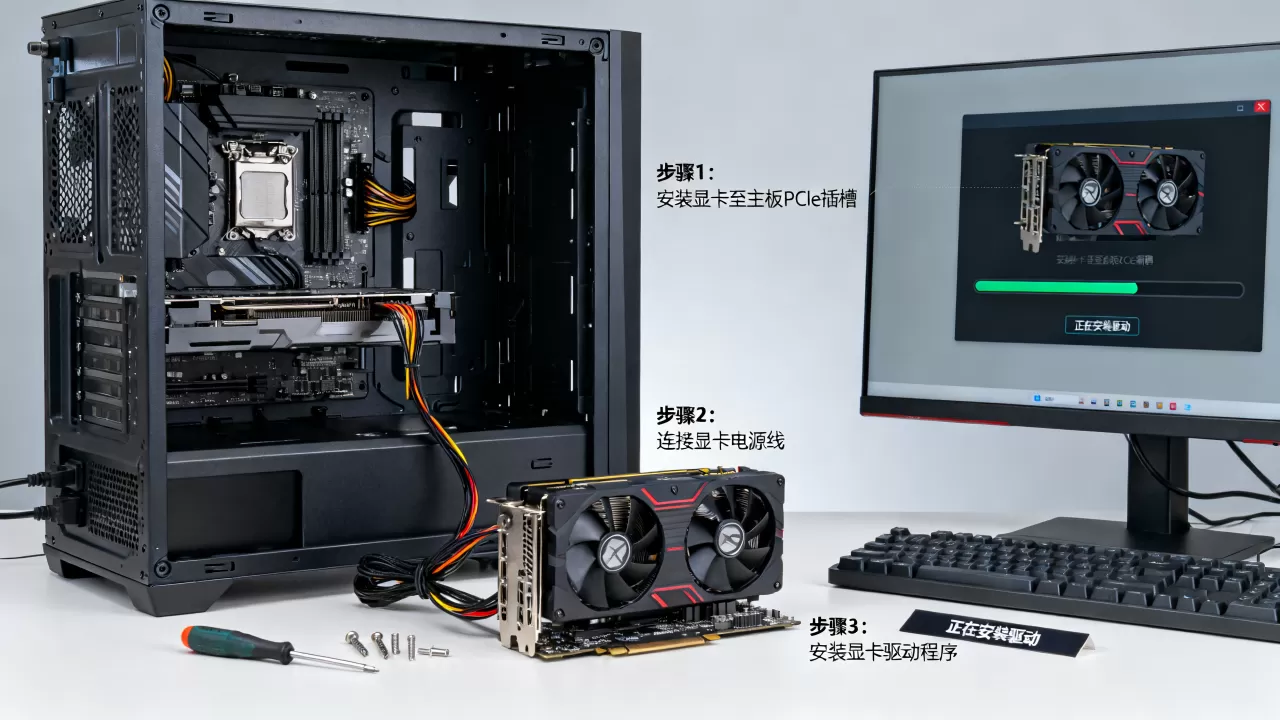
- 插槽选择:务必将独立显卡插入标注为PCIe x16且最靠近CPU的那个插槽,如果主板只有两根长插槽,优先选择上面那根。
- BIOS设置路径:开机时连续按Delete或F2键进入BIOS界面,找到Advanced(高级)选项卡,进入System Agent (SA) Configuration或PCIe Configuration。
- 关键参数:确保Primary Display或Initiate Graphic Adapter选项设置为PEG(PCI Express Graphics)或Auto,部分高端主板允许手动指定第一显示输出为PCIe Slot 1,这能避免核显与独显冲突导致的识别延迟。
防止核显与独显冲突
如果你使用的是带核显的CPU(如Intel非F系列或AMD G系列),主板可能会默认优先调用核显输出信号。
- 操作建议:在BIOS中找到Integrated Graphics(集成显卡)选项,将其设置为Disabled(禁用),或者设置为Auto,若需使用核显进行视频解码而独显负责游戏,可保留Auto,但需确保显示器线插在独立显卡上,而非主板I/O接口上。
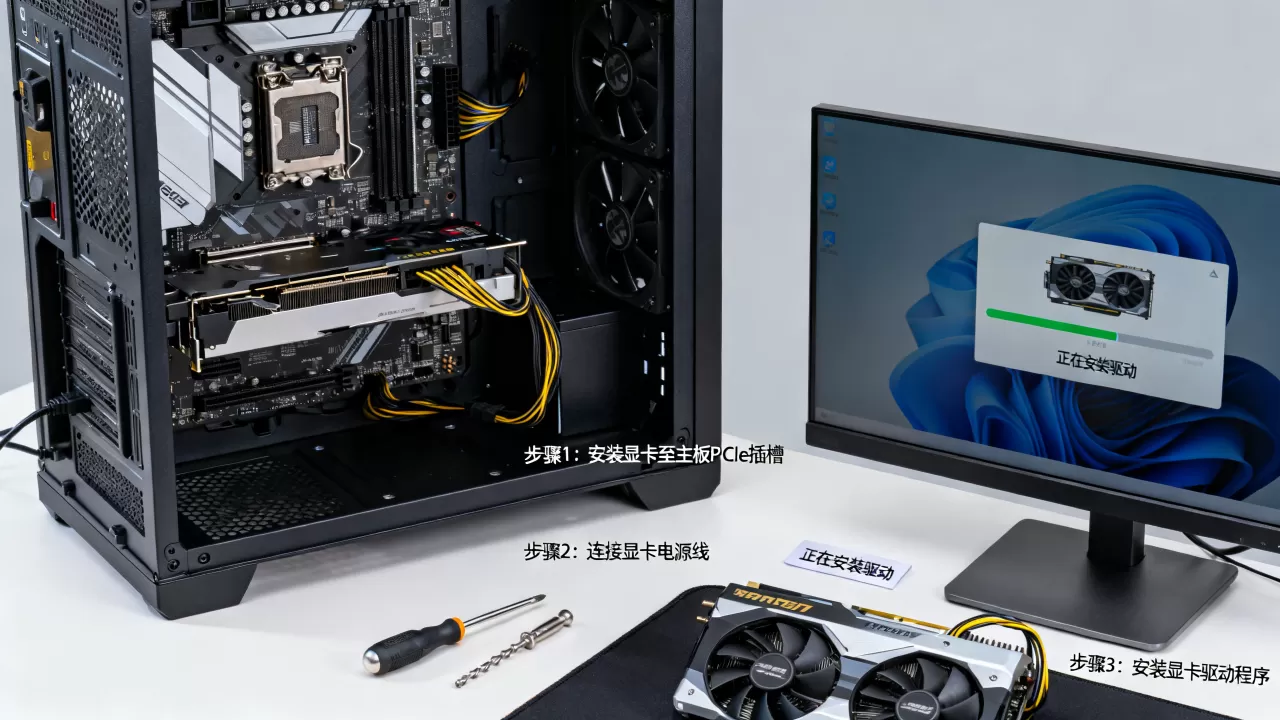
- 物理检查:确认显卡供电接口已完全插入,RTX 40系列或RX 7000系列高端卡通常采用12VHPWR接口或双/三8pin接口,供电不足会导致显卡降频甚至无法点亮。
驱动程序安装与性能调优
硬件就绪后,软件层面的驱动安装决定了显卡能否发挥全部实力,业内专家指出, 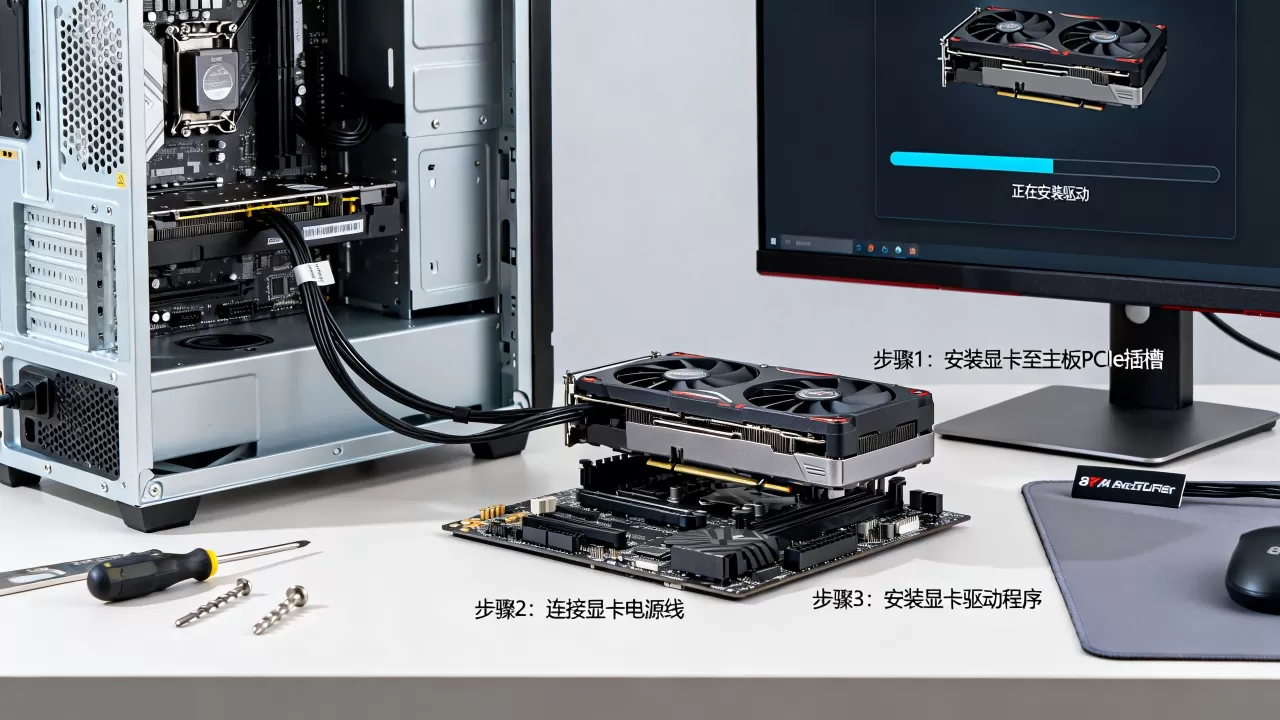
驱动下载与清洁安装
不要依赖Windows Update自动安装的通用驱动,那通常版本滞后且功能受限。
- 官方渠道:访问NVIDIA GeForce Experience或AMD Software: Adrenalin Edition官网下载对应型号的最新驱动。
- DDU清理:在更换显卡或遇到驱动冲突时,建议使用Display Driver Uninstaller (DDU)工具,进入Windows安全模式,运行DDU选择“清除并重启”,这是行业共识认为最彻底的驱动重置方式。
- 安装选项:运行安装程序时,选择“自定义安装”,勾选“执行清洁安装”(NVIDIA)或“恢复出厂设置”(AMD),这会删除旧的配置文件,避免注册表残留导致的新驱动异常。
控制面板核心设置
驱动安装完成后,需要根据使用场景调整控制面板参数。
NVIDIA用户优化路径
右键桌面空白处,打开NVIDIA控制面板。
- 管理3D设置:
- 最大帧速率:若显示器支持G-Sync且刷新率固定,可关闭垂直同步以消除输入延迟;若追求画面平滑,建议开启G-Sync Compatible。
- 电源管理模式:设为“最高性能优先”,这能防止显卡在待机或低负载时过度降频,导致游戏启动瞬间卡顿。
- 纹理过滤质量:设为“高性能”,对画质影响微乎其微,但能略微提升帧数稳定性。
- 显示设置:
- 分辨率:务必与显示器原生分辨率一致(如1920x1080或2560x1440)。
- 刷新率:在“更改分辨率”页面,点击高级,确保刷新率设置为显示器标称值(如144Hz或165Hz),而非默认的60Hz。
AMD用户优化路径
打开AMD Adrenalin软件。
- 游戏设置:
- Radeon Anti-Lag:开启,减少输入延迟。
- Radeon Chill:根据需求调整,若追求极致帧数可关闭。
- Radeon Image Sharpening:若游戏画面模糊,可开启并调整强度至0.5-0.8。
- 显示器设置:
- FreeSync:确保开启,并勾选“覆盖应用程序设置”,以匹配显示器硬件刷新率。
常见问题排查与进阶调试
在实际装机过程中,用户常遇到显卡无法识别、性能跑分偏低或温度异常等问题,针对这些场景,以下是具体的排查逻辑。
显卡未被系统识别
若设备管理器中显示“未知设备”或黄色感叹号:
- 重新插拔:断电后,将显卡拔出,用橡皮擦擦拭金手指,清理插槽灰尘后重新插入,听到“咔哒”声表示卡扣锁紧。
- 供电检查:检查电源线是否松动,对于高端显卡,建议使用两根独立的8pin电源线,而非一根线上的两个头,以降低单线负载。
- 主板兼容性:极少数情况下,老主板BIOS版本过旧可能不支持最新显卡,需前往主板官网更新BIOS至最新版本。
游戏帧数低于预期
当硬件配置足够但帧数不佳时,通常源于软件瓶颈。
- 后台进程:使用任务管理器结束不必要的后台应用,特别是浏览器标签页和杀毒软件扫描。
- 游戏内设置:关闭光线追踪(Ray Tracing)和DLSS/FSR的超分辨率功能,测试基准帧数,若开启后帧数骤降,说明GPU负载已达瓶颈,需降低阴影、抗锯齿或环境光遮蔽等级。
- 温度墙:使用HWMonitor或MSI Afterburner监控GPU温度,若核心温度超过85℃,显卡会自动降频保护,此时需检查机箱风道,清理散热器灰尘,或重新涂抹硅脂。
双显卡或核显独显切换问题
对于笔记本或拥有核显的台式机,系统可能错误地将游戏分配给核显运行。
- NVIDIA设置:在控制面板的“管理3D设置”->“程序设置”中,添加游戏exe文件,并将首选图形处理器强制指定为“高性能NVIDIA处理器”。
- Windows设置:进入系统设置->显示->图形设置,添加游戏应用,并选择“高性能”模式。
显卡设置Q&A
组装电脑怎么设置显卡才能发挥最大性能?
要发挥最大性能,首先需在BIOS中将主显示输出设为PEG模式,确保显卡运行在PCIe x16全速通道下,安装官方最新驱动并执行清洁安装,避免旧文件冲突,在NVIDIA控制面板中将电源管理模式设为“最高性能优先”,在AMD软件中开启Anti-Lag,确保机箱风道畅通,GPU温度控制在80℃以下,防止因过热触发降频机制。
显卡驱动安装后画面模糊或分辨率不对怎么办?
这通常是因为显示器未识别正确型号或驱动未正确配置,在Windows显示设置中,确认分辨率和刷新率已调整为显示器的原生值(如1920x1080 @ 144Hz),若仍模糊,需重新安装显卡驱动,并在安装过程中选择“自定义安装”以重置显示配置,对于多显示器用户,需在显卡控制面板中将主显示器设为默认输出,并单独调整各显示器的缩放比例。
新显卡安装后风扇不转或噪音极大正常吗?
现代显卡普遍具备智能启停技术,在低负载或低温(通常低于50-60℃)时风扇会完全停止,此时无声是正常现象,若在高负载游戏时风扇噪音极大,属于正常散热行为,说明显卡正在全力降温,若待机状态下风扇狂转,可能是BIOS设置错误导致显卡未正确识别,或散热器安装不当,此时应检查BIOS中的显卡识别状态,并重新检查散热器扣具是否均匀受力。


