

iPhone怎么设置锁屏时间?锁屏时钟样式怎么换?

iPhone锁屏时间的设置入口在锁屏界面长按屏幕,或者进入设置-壁纸里找“自定”,iOS 16及后续版本都支持在这里调整时间的字体、颜色和显示内容。
很多朋友拿到iPhone后,总觉得锁屏界面上的时间显示差点意思,要么太大太挡壁纸,要么颜色和壁纸融为一体看不清,其实苹果在iOS 16大版本更新时就把锁屏页面彻底重做了,时间不只是“显示”这么简单,它还能换字体、调粗细、改颜色,甚至可以叠加秒表和日历组件,接下来我直接把踩过坑的实操经验写出来,跟着做就行。
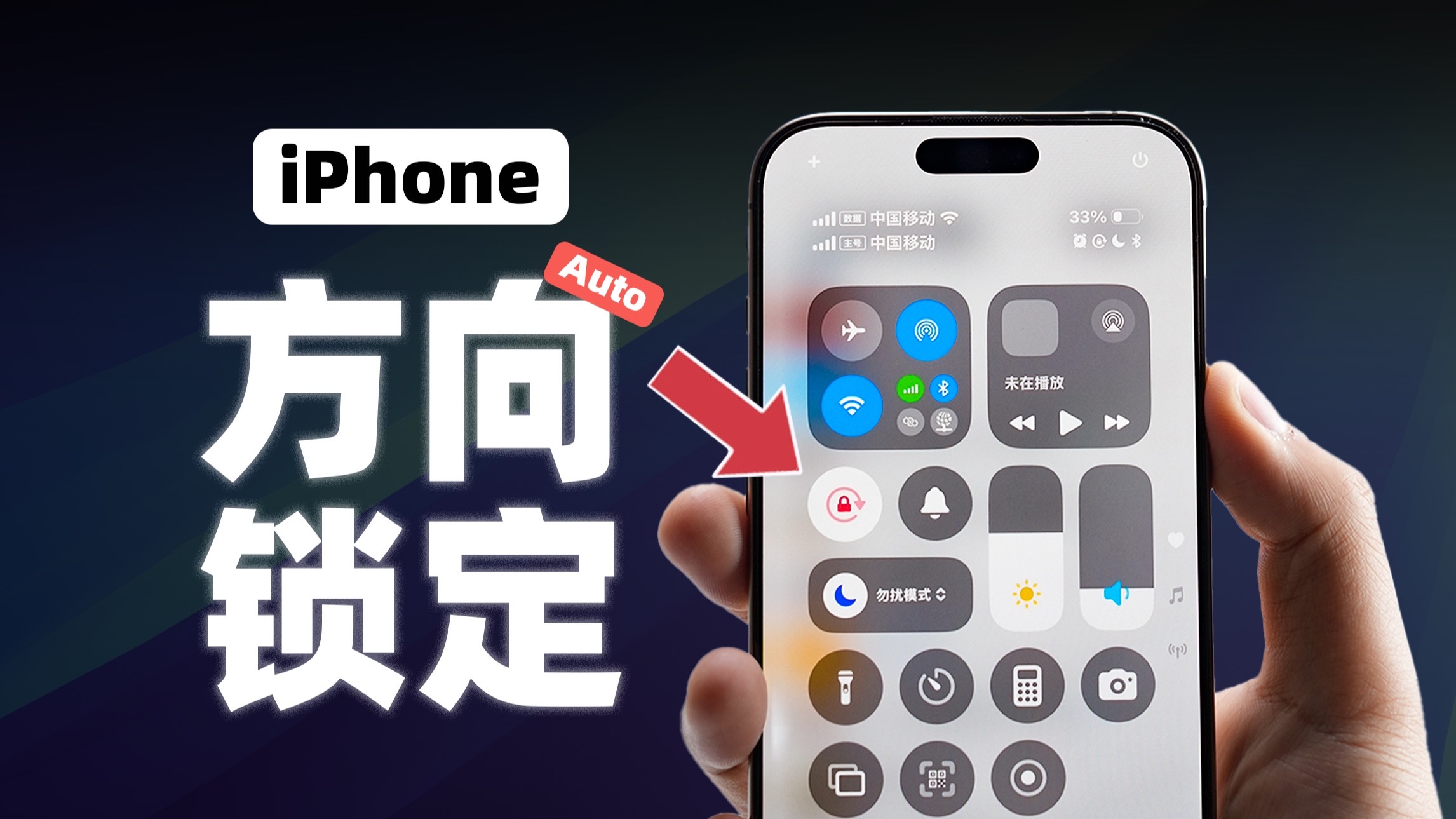
iPhone锁屏时间显示在哪设置
锁屏时间的设置位置不在“设置-通用”里,也不在“设置-时间”里,系统把锁屏编辑功能藏在了锁屏界面的长按手势里,很多用户到处翻设置找不到入口,其实路径非常短。
操作路径详解
具体步骤如下:先按一下电源键唤醒屏幕(或者直接看当前锁屏界面),然后用手指在屏幕空白处长按约两秒,直到锁屏页面进入编辑状态,此时如果设置了多个锁屏方案,屏幕下方会出现“自定”按钮和左右滑动的缩略图。
点击“自定”后,系统会要求你选择编辑锁屏页面还是主屏幕,这里要选“锁定屏幕”,别选错,进入编辑页后,你会发现整个页面都在轻微抖动,类似主屏幕进入编辑模式的交互反馈。
接下来直接点击屏幕上的时间区域,这个时间区域可以整体点选,系统会用一个白框圈定当前时间组件,选中后底部会弹出字体和颜色的调节面板,这里能进行的调整包括:
- 更换字体:底部横向滑动选择不同字体风格,比如经典的、现代感的、带衬线的等
- 调节粗细:部分字体支持滑块调节字重,从极细到特粗
- 选择颜色:提供预设色板和自定义取色器两种方式
- 缩小尺寸:默认时间显示比较健壮,部分字体支持缩小字号
编辑完成后点击右上角“完成”,再点击锁屏页面空白处或按电源键退出编辑状态,新的时间样式就生效了。
时间位置能移动吗
直接回答:不能自由拖动时间组件的位置,iOS 17以前,时间的位置是锁死的,只能固定在屏幕中上方区域,iOS 17和iOS 18系统延续了这种布局逻辑,苹果这样设计的意图是给锁屏下方的通知区域和快捷控件留出充足空间,如果你觉得时间偏上或偏下,唯一可行的做法是选择不同的壁纸视觉效果来引导视线,比如用深色背景壁纸配合浅色时间,或者用本身就带有纵深感的景深壁纸,利用照片主体的位置营造时间“贴”在某处的错觉。
很多用户纠结时间显示位置,其实可以换个思路:与其移动时间,不如选一张主体在画面下半部分的壁纸,让时间自然落在画面上方留白处,这种搭配技巧比强行调整组件位置更实用。
苹果手机锁屏时间不显示了怎么办
有一部分用户会碰到锁屏时间“消失”的情况,不是时间真的没了,而是你看不清或者它被隐藏了,先说结论:锁屏时间消失分三种情况,第一种是壁纸太亮导致白色时间看不清,第二种是误触了“隐藏墙纸”的开关,第三种是垂直锁定被误关。
背景太亮导致时间看不清
这是最常见的情况,苹果默认的时间颜色是白色,如果你选择了纯白或浅色系的壁纸,白色时间直接融进背景里,锁屏上看起来就是“没有时间显示”,解决思路如下:
点击时间组件后,在底部颜色面板里手动把时间颜色改成深色系,比如黑色、深灰色,也可以开启颜色面板顶部的“自动切换”选项,但自动切换的判定逻辑并不总合心意,手动指定颜色最稳妥,行业共识认为,深色时间搭配浅色壁纸,或者浅色时间搭配深色壁纸,永远是最保险的搭配逻辑。
误开了降低透明度或隐藏墙纸
如果你在壁纸编辑时勾选了“隐藏墙纸”选项,锁屏界面会变成纯色背景,时间当然就不见了,排查方法是重新长按锁屏进入编辑,点击“自定”,检查右下角是否勾选了“模糊”或“隐藏墙纸”相关的选项,取消勾选后时间会重新浮现。
待机显示模式下的时间缺失
iPhone 14 Pro及以上机型配备全天候显示功能,部分用户发现手机放在桌面上待机时锁屏时间不显示了,这通常是因为全天候显示被关闭,路径是:设置-显示与亮度-全天候显示,确保开关是打开状态,全天候显示状态下时间会变暗变淡,这不是故障,而是为了省电,如果你希望待机时时间更亮,可以顺带开启“始终显示时间”选项。
锁屏时间字体怎么改出个性效果
改字体和颜色是iOS锁屏时间设置里最直观的个性化玩法,系统自带的字体组合虽然不少,但每个字体搭配不同粗细能做出完全不同的气质,比如粗体宽字配深色背景,适合运动风;细体瘦字配留白多的壁纸,显得简约干净。
字体选择与粗细搭配
在时间组件选中状态下,屏幕底部会显示字体列表,横向滑动预览,每个字体选中后,下方会多出一个粗细调节滑块,部分用户希望时间更迷你,但系统并未提供自由缩放字号的选项,字号大小取决于字体本身的字重设计,通常数字字体的默认大小已经固定,不太可能通过滑块大幅度缩小。
苹果官方对字体设计的取舍是:锁屏时间承担着一眼读取的核心任务,所以字号不会缩得太小,据公开设计规范,锁屏时间的视觉尺寸需要保证用户在手臂距离内能清晰辨认,如果追求更小的时钟显示,可以考虑在桌面上添加一个翻页时钟小组件,但锁定界面的时间字体最小尺寸是有下限的。
色调与壁纸呼应
颜色面板里除了色板,还有一个“取色器”功能,选择取色器后,手指在屏幕上滑动,可以直接从壁纸上吸取颜色,让时间颜色和壁纸主色调保持一致,比如壁纸里有晚霞橙色,把时间也换成这个橙色,整体观感非常协调。
如果你是深色模式重度用户,建议把时间颜色固定在白色,配合深色壁纸,锁屏会显得干净利落,浅色模式用户则可以把时间颜色设置为黑色或深灰色,避免亮光环境下看不清。
锁屏时间显示区域的附加玩法
时间区域不是孤零零的数字,锁屏时间上方可以添加快捷组件(比如天气、日历、日程),时间下方则有一条固定的日期显示,这些组件设置路径和换字体一样,都在“自定”界面里操作。
日期栏显示与农历
点击时间上方的小组件区域(通常是日期那一行),可以替换为农历、日历、天气温度、空气质量等信息,如果你习惯看农历,系统自带“农历”组件,长按选择即可,部分用户反馈农历组件显示的字体偏小,这是系统设计,暂时无解。
时间组件叠加的小技巧
锁屏时间区域本身不能放其他小组件,但你可以利用壁纸的视觉纵深来“制造”时间与其他元素的层次感,比如选择一张有地平线的风景照,开启“景深”效果,时间会被自动分层,一部分数字在主体前面,一部分在主体后面,视觉上非常立体,这个功能在设置壁纸时系统会默认尝试识别主体,你只需要在编辑页面点击右上角的更多按钮(三个点图标)里,确认“景深效果”开关已打开。
熄屏显示下的时间模式
iPhone 14 Pro系列及后续机型支持全天候显示,锁屏时间在熄屏状态下会变暗且不显示壁纸内容,只显示时间、日期和部分小组件,这个功能在户外强光下依然能看清时间,如果觉得熄屏时时间太显眼,可以在全天候显示设置里选择“隐藏壁纸”,只保留时间数字。
常见疑问与排查速查
为什么锁屏时间变成了红色但壁纸没有变化? 这是误开启了“红色降低白点值”或夜览模式的极端状态,检查控制中心的长按亮度滑块,确认“深色模式”和“夜览”没有被强制开启,夜览开启后时间会偏暖黄,不会变红,如果时间确实呈红色,大概率是自定义颜色时选了红色,回时间编辑面板改回白色就好。
锁屏时间能改成12小时制还是必须24小时制? 这个由系统的时制设置决定,路径在设置-通用-日期与时间,打开“24小时制”后锁屏时间自动切换为24小时显示,部分地区SIM卡会自动同步运营商时制设置,改完开关即可生效。
iPhone锁屏时间在待机显示下会不会烧屏? 熄屏显示的时间为了保证不烧屏,系统会自动周期性小范围位移像素位置,这在Apple官方显示技术说明中提及过,日常使用无需担心烧屏问题,据行业普遍认知,现代OLED屏幕在低亮度息屏显示场景下,寿命衰减水平远低于正常亮屏使用时长。
设置锁屏时间的核心思路其实不复杂:长按锁屏进入编辑,点击时间组件即可修改,无论你是追求更好看的壁纸观感,还是单纯想让时间在夜里看得清,上述方法都够用了,苹果这几年在锁屏个性化上开放的程度越来越高,动手试试总能调出你满意的搭配。


