

iPhone隐私设置在哪里?苹果手机必看的隐私保护设置技巧

iPhone隐私设置的核心结论:别一键全关,按“跟踪、定位、权限、广告、锁屏”五条线逐项收紧,既保住日常体验,又把泄露风险压到低位。 下面按实际使用场景拆开讲,路径都能在设置里找到。
先搞懂iPhone隐私设置的底层逻辑
iPhone的隐私控制分三层,很多人只动了第一层,结果还是被精准广告追着跑。

- 系统级开关:设置 > 隐私与安全性,这里管的是定位、跟踪、麦克风、相机、照片、本地网络等总权限。
- App级权限:设置 > 某个App,首次弹窗只是开始,后续变化要在单独页面里改。
- 账号级数据:设置 > 顶部Apple ID,iCloud、查找、密码与安全性、登录设备都归这里管。
据工信部公开信息,移动应用违规收集个人信息仍是治理重点,行业共识认为,权限最小化是移动端隐私保护的基础,只给App完成当前任务所需的权限,不额外开放通讯录、照片、麦克风。
iPhone隐私设置在哪里打开?先摸清三层入口
系统级入口:设置 > 隐私与安全性
这是总控台,里面包括定位服务、跟踪、通讯录、日历、照片、麦克风、相机、本地网络、分析与改进、Apple广告等,想快速降低风险,先从这里开始。
App级入口:设置 > 某个App
比如微信、抖音、地图,这里能看到该App申请过的所有权限,关掉不用的,比在总控台里逐个翻更快,常见操作是撤销通讯录、麦克风、精确位置。
账号级入口:设置 > 顶部Apple ID
管理iCloud、查找、密码与安全性、登录设备,如果账号被盗,隐私设置再严也没用,发现陌生设备登录,立刻移除并改密码。
iPhone隐私设置哪些必须关闭?按风险从高到低排序
跟踪权限:关闭“允许App请求跟踪”
路径:设置 > 隐私与安全性 > 跟踪 > 关闭“允许App请求跟踪”。
关闭后,App不能随意读取广告标识符来跨App追踪,部分广告仍会展示,但相关性下降,对购物、社交、短视频类App,这个开关很关键。
定位服务:处理“重要地点”和“精确位置”
路径:设置 > 隐私与安全性 > 定位服务。
- 先看总开关,不需要定位的App选“永不”。
- 需要定位的App,关闭“精确位置”,只给大致位置。
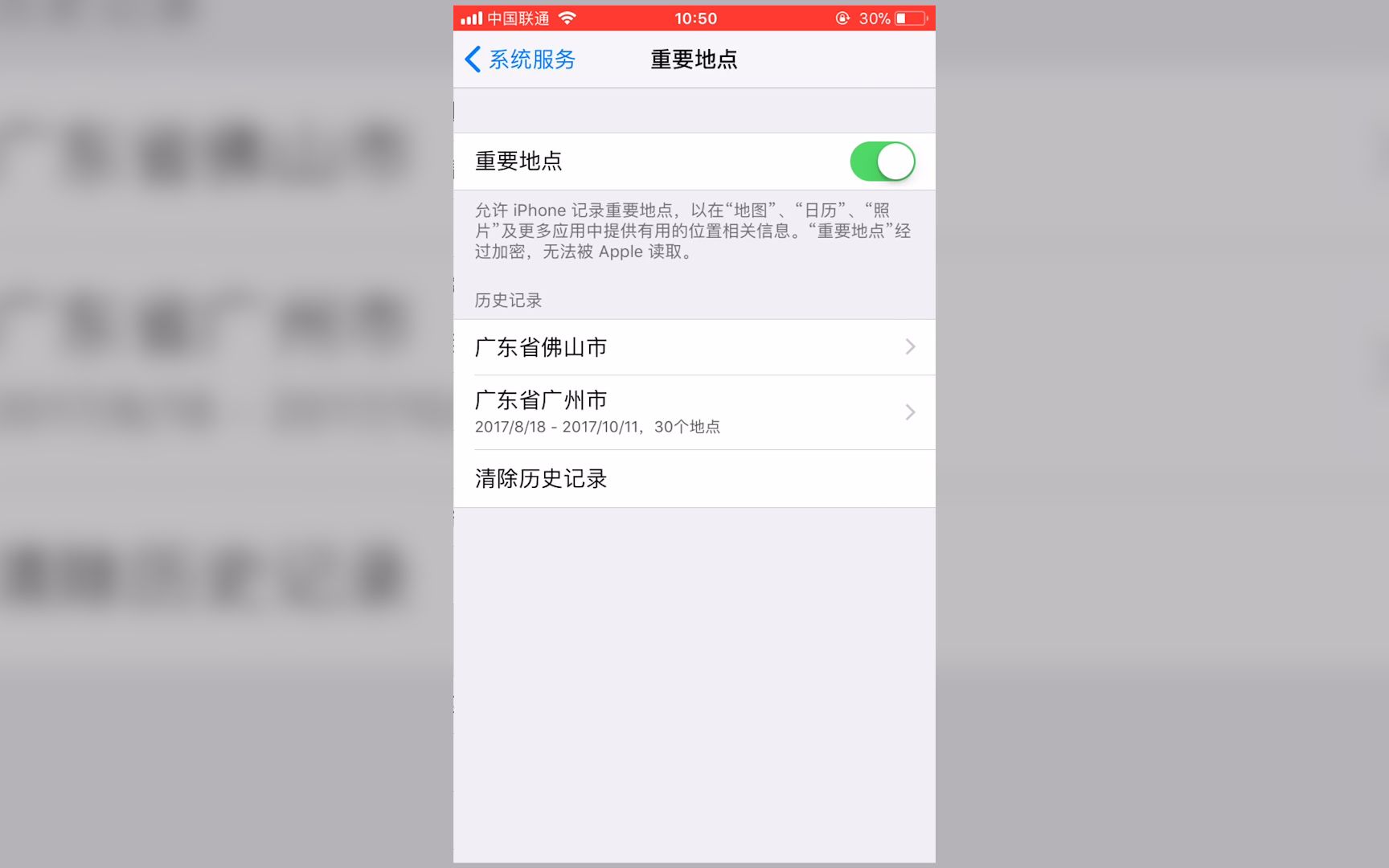
- 进入“系统服务” > “重要地点”,关闭并清除历史记录。
- 关闭“基于位置的建议”“基于位置的Apple广告”等不常用项。
分析与改进:关掉共享分析
路径:设置 > 隐私与安全性 > 分析与改进。
关闭“共享iPhone分析”“共享iCloud分析”“改进Siri与听写”,这不会影响系统更新,但能减少诊断数据上传。
Apple广告:关闭个性化广告
路径:设置 > 隐私与安全性 > Apple广告。
关闭“个性化广告”,这不会减少广告数量,但会降低广告与你的关联度。
照片与相机:用“选中的照片”
路径:设置 > 隐私与安全性 > 照片。
- 对社交、修图类App,选“选中的照片”或“仅添加照片”。
- 不要轻易给“所有照片”,相册里往往有身份证、银行卡、行程截图。
路径:设置 > 隐私与安全性 > 相机/麦克风,只给扫码、拍摄、语音需要的App。
Safari隐私:阻止跨站跟踪和隐藏IP
路径:设置 > Safari > 隐私与安全性。
开启“阻止跨站跟踪”“隐藏IP地址”“欺骗性网站警告”,如果订阅iCloud+,可开启“私人中继”。
本地网络与蓝牙:不相关就关
路径:设置 > 隐私与安全性 > 本地网络,智能家居、投屏类App可能需要,普通工具App请求本地网络通常没必要,蓝牙同理,用完即关。
iPhone隐私设置和安卓隐私设置对比,差异在哪
业内专家指出,两大平台的隐私模型正在靠近,但实现路径不同,下面表格对比关键项。
| 对比项 | iPhone | 安卓 |
|---|---|---|
| 跨App跟踪 | ATT弹窗,用户可统一关闭 | 权限与广告ID可重置,不同厂商实现不同 |
| 权限粒度 | 照片可选单张、大致位置 | 类似,部分版本支持仅本次允许 |
| 应用来源 | App Store为主,侧载受限 | 可侧载,来源更开放 |
| 云侧加密 | iCloud高级数据保护可选 | 各厂商不同,部分支持端到端 |
| 隐私报告 | Safari隐私报告、App隐私报告 | 权限使用记录,各厂商界面不同 |
从日常使用看,iPhone的优势是入口统一、弹窗规范,安卓的优势是厂商定制功能多,比如空白通行证、隐私空间,选择哪个,取决于你更看重省心还是可玩性。
出差时iPhone隐私设置怎么防偷窥
锁屏通知:别让消息内容直接亮出来
路径:设置 > 通知 > 显示预览 > 解锁时。
对银行、社交、邮件类App,单独设置为“永不”或“解锁时”,锁屏只显示“收到一条消息”。
引导式访问:把手机临时锁在单个App
路径:设置 > 辅助功能 > 引导式访问,开启。
打开要展示的App,连按侧边按钮三次,圈选要禁用的区域,点“开始”,别人只能看当前页面,不能退出或翻相册。
失窃保护:敏感操作要二次验证
路径:设置 > 面容ID与密码 > 失窃保护,开启。
路径:设置 > Apple ID > 查找 > 查找我的iPhone,开启“查找网络”“发送最后位置”。
公共Wi-Fi:关闭自动加入
路径:设置 > 无线局域网 > 询问是否加入网络,选“询问”。
路径:设置 > 无线局域网 > 已连接网络右侧信息按钮 > 关闭“自动加入”,需要时再开iCloud私人中继。
iPhone隐私设置要收费吗?免费与付费边界
绝大多数隐私开关免费,跟踪、定位、照片、麦克风、Safari隐私、分析与改进,都不收费。
付费主要在iCloud+,私人中继、隐藏我的邮件、自定义邮件域名、HomeKit安全视频,需要订阅。
北京用户问得较多的是iCloud+价格,具体价格随容量和地区调整,在设置 > Apple ID > iCloud > 管理账户储存空间 > 升级中查看,以页面显示为准。
如果你只需要基础隐私防护,不订阅也能完成大部分设置,预算有限时,优先把免费开关调对。
每月10分钟隐私体检清单
- 设置 > 隐私与安全性 > 跟踪:确认关闭。
- 设置 > 隐私与安全性 > 定位服务:检查“重要地点”和精确位置。
- 设置 > 隐私与安全性 > 麦克风/相机/照片:撤销最近不用的权限。
- 设置 > 隐私与安全性 > 分析与改进:确认关闭共享。
- 设置 > 隐私与安全性 > App隐私报告:开启,查看App访问记录。
- 设置 > Apple ID > 密码与安全性:检查登录设备,移除陌生设备。
- 设置 > Safari > 隐私与安全性:确认阻止跨站跟踪开启。
- 设置 > 通知 > 显示预览:改为“解锁时”。
- 设置 > 通用 > 软件更新:及时安装安全补丁。
iPhone隐私设置常见问题Q&A
iPhone隐私设置怎么恢复默认?
没有一键恢复所有隐私设置,可以还原位置与隐私:设置 > 通用 > 传输或还原iPhone > 还原 > 还原位置与隐私,这会重置定位服务与隐私权限,但不会自动恢复App内设置,其他权限仍需手动调整。
iPhone隐私设置关闭后App还能追踪吗?
关闭“允许App请求跟踪”后,App不能使用广告标识符跨App追踪,但仍可能通过账号登录、IP地址、设备指纹等方式做归因,所以还要配合限制广告、关闭精确定位、使用隐私浏览。
iPhone隐私设置会影响续航和性能吗?
多数隐私开关不影响性能,定位服务、后台App刷新、iCloud私人中继会轻微增加耗电,按需开启即可,关闭分析与改进几乎不影响日常使用。
iPhone隐私设置不是一次点完就结束,而是按跟踪、定位、权限、广告、锁屏五条线定期检查,把权限最小化,把敏感场景单独加固,比盲目全关更有效。


