

iPhone怎么设置下拉菜单,苹果手机下拉菜单怎么设置?

iPhone并没有安卓那种从屏幕顶部拉下来的“快捷设置下拉菜单”,它的替代方案是“控制中心”和“通知中心”,用对方式后,下拉操作的效率完全不输安卓。
很多刚换iPhone的人会习惯性地从屏幕顶部往下滑,结果要么划出了通知列表,要么啥也没发生,这是因为iPhone把“控制中心”和“通知中心”分成了两个独立入口,两者的触发位置和手势都有讲究,下面把这两套下拉逻辑彻底讲透。
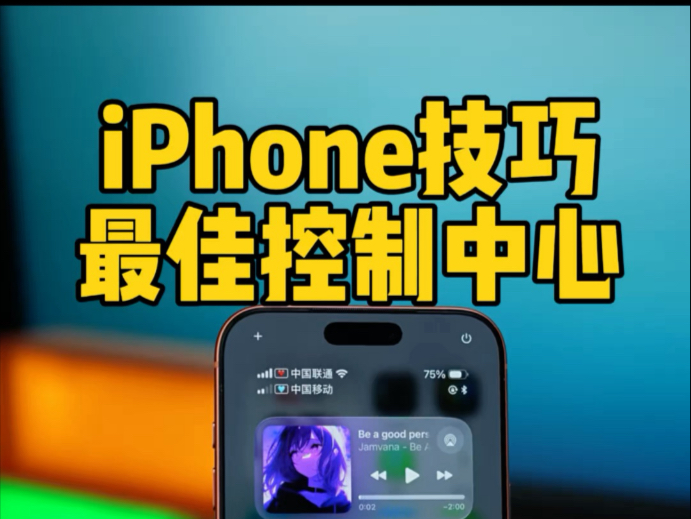
iphone下拉菜单怎么设置
iPhone的“下拉菜单”实际上由两个功能组成:控制中心和通知中心,想要调出它们,先得看你的手机有没有Home键,因为这个直接决定手势方向。
带Home键的老款机型(iPhone 8及以前、SE二代三代)
- 通知中心:从屏幕顶部向下滑动,可以看到所有未读消息和日历提醒。
- 控制中心:从屏幕底部向上滑动,呼出飞行模式、Wi-Fi、手电筒等快捷开关。
- 操作逻辑:老款iPhone因为底部有实体按键,苹果刻意把控制中心放在了底部上滑,防止误触。
全面屏机型(iPhone X及以后所有新机型)
- 通知中心:从屏幕左上角(刘海/灵动岛左侧)向下滑动。
- 控制中心:从屏幕右上角(刘海/灵动岛右侧)向下滑动。
- 操作逻辑:全面屏底部是返回主屏幕的手势区域,所以控制中心被挪到了右上角,新手最容易混淆的就是这两个入口,左边看消息,右边开开关”就行。
单手握持时的替代方案
如果觉得右上角太难够到,可以在设置 → 辅助功能 → 触控 → 开启“背部轻点”,设置成“轻点两下”呼出控制中心,这样不用改变握持姿势,双击手机背面就能拉出菜单,实测在通勤地铁上用非常顺手。
iphone控制中心怎么自定义
这是下拉菜单的核心价值所在,默认的控制中心只有几个基础开关,但苹果允许你自由增删和重排,甚至把第三方应用的特定功能(秒简笔画”的快捷操作)也塞进去。
iOS 18及以上的全新编辑方式
如果你的手机升级到了iOS 18,控制中心的样式彻底变了,原本固定的开关变成了可自由拖拽的方块网格,且支持分页。
- 第一步:从右上角下拉呼出控制中心。
- 第二步:点击左上角的按钮,或者长按空白区域,所有图标会进入“抖动模式”。
- 第三步:点图标左下角的可以删除,按住右侧的手柄可以拖动位置。
- 第四步:点击底部左侧的“添加控制”,能看到一个巨大的控件库,里面有“计时器”“屏幕录制”“文字大小”“语音备忘录”等上百个选项。
- 第五步:想换页面的话,长按空白处后,向下滑可以看到“页面圆点”,点最右边的“+”就能新建一页,把不常用的控件丢到第二页。
iOS 17及更早版本的设置方法
这套流程适合还没升级系统的用户,操作路径在设置App里。
- 打开设置,找到控制中心。
- 下方有个“更多控制”列表,点左侧的绿色加号就能添加到控制中心。
- 想调整顺序,就按住右侧的三条横线图标上下拖拽。
- 建议把“手电筒”“计算器”“备忘录”放在第一屏,因为这三个是日常使用频次最高的。
不同场景下的推荐配置清单
下拉菜单不需要追求大而全,放常用功能就够,可以参考下面这套方案:
- 通勤场景:飞行模式、蜂窝数据、Wi-Fi、蓝牙、低电量模式。
- 办公场景:竖屏锁定、录屏、闹钟、备忘录、计算器。
- 生活场景:手电筒、相机、测距仪、翻译、Apple TV遥控。
iphone下拉通知栏怎么设置
通知中心同样需要做减法,很多人觉得iPhone通知乱,是因为安装的App都在疯狂弹推送,下拉一滑全是广告,实际设置好后,这里可以变成高效的信息处理站。
关闭不必要的App通知
- 进入设置 → 通知,下方会按App列表排序。
- 点进不想要的App,把“允许通知”关掉,重点检查购物类、游戏类和新闻类App,这三类是推送重灾区。
- 重要提示:微信、短信、电话这类即时通讯工具千万别全关,容易漏掉重要消息。
设置通知的显示样式
在“设置 → 通知”里,每个App有三种展示方式:
- 锁屏通知:亮屏后显示在锁屏界面,适合微信短信。
- 通知中心:下拉时能看到,适合邮件、日历提醒。
- 横幅样式:屏幕顶部弹出的临时提醒,适合外卖、打车这类需要即时看到结果的App,建议选“临时”而不是“持续”,避免遮挡屏幕。
让通知按App集中分组
默认情况下,通知是按时间排列的,苹果在iOS 16之后加入了“分组通知”功能,可以在“设置 → 通知 → 按App分组”中开启,这样下拉通知栏时,所有微信消息会被折叠成一个卡片,点击才能展开详情,整个页面会清爽很多。
焦点模式与下拉菜单的联动
很多人不知道,下拉菜单里的“专注模式”按钮是个大杀器,它不仅能静音通知,还能改变主屏幕页面布局和允许通知的App名单,等于给不同的生活场景配了不同的“下拉菜单”。
工作模式下的设置逻辑
- 在设置 → 焦点 → 工作中,把“允许通知”范围缩小到钉钉、飞书和同事群。
- 回到控制中心,长按“专注模式”图标,选择“工作模式”。
- 此时下拉控制中心,你看到的通知只有关键的几个,微信里无关的群聊消息会被自动屏蔽。
睡眠模式下的特殊操作
- 开启睡眠专注模式后,控制中心的主色调会变成深蓝色,且大部分快捷开关会变灰。
- 这时可以长按“专注模式”图标,选择“睡眠”,手机会自动调暗屏幕并开启勿扰。
- 想快速退出只要再点一下控制中心里的月亮图标,这个操作比去设置里找要快得多。
下拉菜单常见故障与排查
菜单本身不复杂,但偶尔会遇到“拉不出来”或“下拉没反应”的情况,通常不是坏了,而是设置或操作习惯导致的。
下拉没反应
多数情况下是手滑位置不对,检查是否刚好按在了灵动岛或刘海的正中央,这个位置下拉往往会触发App内的下拉刷新,正确做法是避开屏幕最顶端的物理开孔区域,从它右侧或左侧一点点的地方下滑。
控制中心图标空白
这个情况多见于刚升级系统后,苹果的图标库偶尔会加载异常,可以试试重启手机或者在设置里切换一下深色/浅色模式,图标就会重新渲染。
想要恢复默认排列
编辑模式下点右下角的“重置”,或者直接在设置 → 控制中心里点“还原默认设置”,系统会恢复成和出厂时一样的布局,适合改乱了的用户。
需要特别提醒的是,除了系统自带的控制中心,很多第三方App也内置了自己的“下拉菜单”设置,比如微信小程序的下拉唤起菜单、Safari浏览器的下拉刷新选项,这些属于App内部逻辑,跟系统设置无关,不用混在一起理解,iPhone的下拉菜单核心还是控制中心,把它按自己的使用习惯定制好,日常操作效率能提升一半以上。
Q:苹果手机下拉菜单怎么设置 A:指的是控制中心,在设置 → 控制中心里,点击“更多控制”右侧的绿色加号添加按钮,按住三条横线拖拽调整顺序,右下角的小圆点可以翻页新建一个独立页面,把不常用的功能放进去。
Q:iphone控制中心快捷开关顺序调整不了 A:iOS 18之后,需要先点击控制中心左上角的“+”号进入编辑模式,图标进入抖动状态后才能拖动,如果是在iOS 17及以下系统,直接打开“设置 → 控制中心”,按住最右侧的“≡”图标拖拽,确认你的手机没有开启“引导式访问”,这个功能会锁定界面导致无法编辑。
Q:iphone下拉菜单没有手电筒图标 A:手电筒默认就在控制中心第一页左上角,如果没有,说明被误删了,从右上角下拉后点左上角“+”号,在控件库的“更多控制”列表里找到手电筒,点加号添加到当前页面,它在iOS 18的控件库分类里属于“辅助功能”类目,不在“快捷控制”里。


