

iPhone如何使用NFC功能?iPhone NFC功能怎么用及支持哪些场景

iPhone的NFC功能多数情况下不需要专门打开,在“设置>通用>NFC”保持开启,就能用于Apple Pay、交通卡、NFC标签自动化和部分门禁钥匙。 真正影响体验的不是开关,而是你会不会用钱包App、快捷指令,以及门禁系统是否支持手机写入。
iPhone NFC功能怎么开启和使用
先确认机型和系统版本
iPhone 7及后续机型都具备NFC硬件,日常使用主要集中在钱包App、控制中心标签读取器和快捷指令自动化,系统方面,建议保持在较新的iOS版本,因为交通卡城市列表、门禁钥匙合作方和NFC标签自动化能力会随系统更新变化。
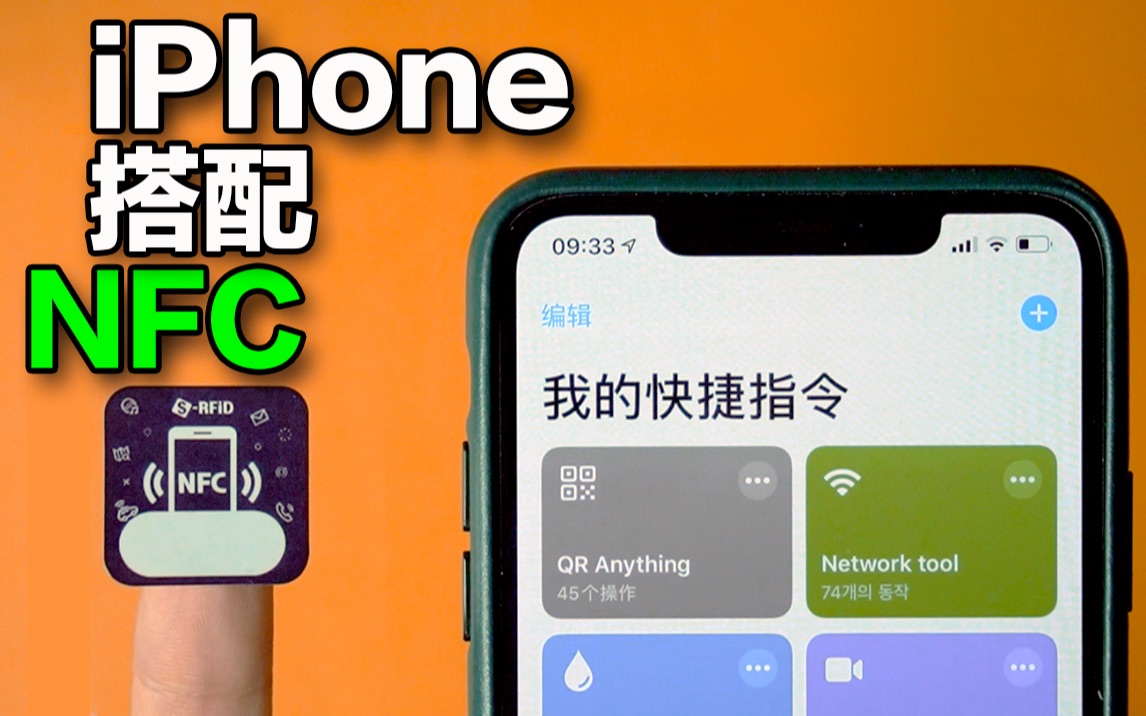
你可以在“设置>通用>关于本机”查看系统版本,企业设备或教育设备可能受描述文件限制,NFC相关入口会变少。
打开NFC开关与标签读取器
操作路径很直接:
- 打开“设置>通用>NFC”,确认开关处于开启状态。
- 打开“设置>控制中心”,把“NFC标签读取器”添加到控制中心。
- 从屏幕右上角下拉控制中心,点击NFC标签读取器。
- 把iPhone顶部背面靠近NFC标签,保持几厘米距离。
iPhone的NFC感应区通常在背部上方、摄像头附近,贴得太远或隔太厚手机壳,容易读不到,读取标签时不需要打开某个特定App,但部分标签会跳转到网页或App。
Apple Pay和交通卡
钱包App是iPhone NFC的核心入口,添加银行卡的路径是“钱包App>右上角加号>借记卡或信用卡”,按提示扫描卡面并完成银行验证,添加交通卡的路径是“钱包App>右上角加号>交通卡”,选择城市、充值并完成面容ID确认。
NFC标签自动化
如果你想让手机贴一下标签就执行动作,可以用快捷指令:
- 打开“快捷指令”App,进入“自动化”。
- 点击新建自动化,选择“NFC”。
- 扫描标签并命名,到家”“开会”。
- 添加操作,比如打开勿扰模式、连接蓝牙、播放指定歌单。
- 关闭“运行前询问”,让自动化更顺手。
这类用法适合贴在书桌、车内或门口,它不等于门禁卡复制,只是触发手机里的快捷指令。
iPhone NFC和安卓NFC有什么区别
开放程度和门禁模拟差异
iPhone的NFC策略偏保守,安卓阵营更开放。 这不是好坏问题,而是安全模型和生态策略不同,行业共识认为,iPhone把NFC能力集中在Apple Pay、钱包钥匙和标签读取上,第三方App能调用的范围相对有限。
| 对比项 | iPhone NFC | 安卓NFC |
|---|---|---|
| 支付 | Apple Pay、钱包银行卡 | 各品牌钱包、部分支付App |
| 交通卡 | 钱包App内开通,城市列表随合作方变化 | 各厂商钱包覆盖城市不同 |
| 门禁卡 | 不能直接复制加密卡,依赖物业授权或合作钥匙 | 部分机型可模拟未加密门禁卡 |
| NFC标签 | 支持读取、快捷指令自动化 | 支持读取,第三方App调用更开放 |
| 安全验证 | 安全元件加面容ID或触控ID | 各厂商安全方案不同 |
为什么iPhone不能随便复制门禁卡
小区门禁卡常见有IC卡、加密IC卡和ID卡,iPhone不能像部分安卓机那样直接复制加密卡,也不能模拟ID卡,业内专家指出,门禁卡能否写入手机,关键在物业系统是否支持,而不是手机有没有NFC。
所以你会遇到两种情况:一种是小区的门禁系统支持将交通卡卡号录入,手机刷交通卡就能开门;另一种是物业只认实体卡,iPhone只能继续用原卡,不要购买所谓“破解复制器”,既有安全风险,也可能违反物业管理规定。
iPhone刷公交地铁NFC设置教程
开通交通卡并设为快捷交通卡
公交地铁是iPhone NFC最高频的用法,步骤如下:
- 打开“钱包App”,点击右上角加号。
- 选择“交通卡”,找到你所在城市或常去城市。
- 选择卡种,完成充值。开卡费、押金、最低充值额因城市和卡种而异。
- 添加成功后,进入“设置>钱包与Apple Pay>快捷交通卡”。
- 选择刚开通的交通卡,完成面容ID确认。
设置快捷交通卡后,过闸时通常不用唤醒屏幕,也不用打开App,手机顶部靠近闸机感应区即可,部分机型在电量耗尽后仍可通过备用电量使用快捷交通卡,具体以机型说明为准。
刷卡姿势与失败排查
过闸失败时,按这个顺序排查:
- 手机顶部是否对准闸机感应区,不要用手机中部去贴。
- 快捷交通卡是否设置成功。
- 钱包App里卡片余额是否充足。
- 手机壳是否过厚,尤其是带金属片的保护壳。
- 闸机是否支持Apple Pay交通卡,部分老旧闸机只支持实体卡。
- 是否误关了NFC开关,关闭后Apple Pay和快捷交通卡会受影响。
国行iPhone NFC支持哪些城市
国行iPhone NFC支持哪些城市,要以钱包App里的交通卡列表为准,北京、上海、广州、深圳、杭州、成都等城市的部分交通卡可以在钱包App内开通,但具体卡种、开卡费用和优惠规则会调整,近年来,手机交通卡在公交地铁场景的使用频率持续提升,据工信部公开信息,移动支付与交通出行数字化已经覆盖大量日常场景。
如果你经常跨城出行,可以在钱包里添加多张交通卡,过闸前在快捷交通卡里切换默认卡,别只看城市名,还要看卡种是否支持当地公交和地铁。
iPhone NFC门禁卡怎么添加
先判断门禁卡类型
把门禁卡贴在手机背部,看是否有反应,只能作为初步判断,更稳妥的方法是问物业:门禁卡是IC卡还是ID卡,是否加密,是否支持手机写入或卡号授权,ID卡和加密IC卡通常不能直接添加到iPhone钱包。
三条可行路径
钱包App添加钥匙。 打开“钱包App>右上角加号>钥匙”,查看是否有家庭钥匙、酒店钥匙或车钥匙选项,这类功能需要门锁或合作方支持,不是所有小区都能用。
物业授权交通卡。 先在钱包App开通一张交通卡,进入卡片详情找到卡号,把卡号交给物业录入门禁系统,能否成功取决于物业系统,部分小区支持,部分小区不支持。
用NFC标签做提醒。 在门口贴一个NFC标签,用快捷指令触发“到家”场景,比如开灯、连Wi-Fi、播放音乐,它不能替代门禁卡,但能减少手动操作。
操作细节和安全
- 不要把门禁卡号随意发给陌生人。
- 不要安装来源不明的NFC写入插件。
- 手机丢失后,及时用“查找”App开启丢失模式并远程抹掉。
- 钱包里的银行卡和交通卡受面容ID、触控ID和安全元件保护,但门禁授权仍要听物业规则。
NFC常开耗电吗与安全设置
常开耗电
NFC待机功耗很低,多数情况下常开不会成为耗电主因,屏幕亮度、蜂窝网络、后台刷新对续航影响更明显,如果你长期不用Apple Pay和交通卡,可以在“设置>通用>NFC”关闭;但关闭后相关刷卡体验会受影响。
安全设置
建议开启面容ID或触控ID,给钱包交易加一层验证,打开“设置>面容ID与密码”,确认Apple Pay相关验证开启,再在“查找”App里开启丢失模式,手机丢失后能远程锁定钱包卡片,不要越狱安装未知NFC插件,这类工具容易绕过系统安全机制。
iPhone NFC功能收费吗与常见问题解答
iPhone NFC功能收费吗
NFC功能本身不收费,Apple Pay添加银行卡一般不收费,交通卡可能涉及开卡费、押金或最低充值额,具体金额因城市和卡种而异,门禁改造是否收费,取决于物业或门锁服务商。
为什么iPhone贴门禁没反应
常见原因是门禁卡为ID卡或加密IC卡,iPhone不能直接模拟;也可能是感应位置不对、手机壳过厚、物业系统未授权,先确认卡类型,再找物业问能否录入交通卡卡号或开通合作钥匙。
iPhone NFC可以复制小区门禁卡吗
不能直接复制加密门禁卡,可行做法是让物业把钱包交通卡卡号录入系统,或使用支持钱包钥匙的门锁,若物业系统只认实体卡,iPhone就只能继续使用原卡。
把NFC保持开启,先开通钱包里的交通卡,再按门禁类型找物业授权,是iPhone NFC最稳妥的用法。NFC不是万能复制器,它更像一个受系统保护的安全入口,用对场景才省心。


