

oppo手机截图用什么,oppo手机截图快捷键

OPPO手机截图最快捷的方式是同时按下“电源键”和“音量减键”,此外还支持侧边栏手势、三指下滑及语音助手等多种操作,具体方法取决于您的机型和系统版本。
在数字化生活高度渗透的今天,截图已成为我们记录信息、分享观点、保存凭证的高频动作,对于OPPO手机用户而言,虽然系统功能丰富,但不同ColorOS版本和机型之间的操作逻辑存在细微差异,导致不少用户在寻找最顺手的方式时感到困惑,业内专家指出,掌握多种截图技巧不仅能提升效率,还能在特定场景下解决按键失灵或屏幕损坏等突发问题,本文将为您拆解OPPO手机截图的全部核心方法,从基础按键到高级手势,帮助您找到最适合的操作路径。

OPPO手机截图用什么快捷键最常用
对于绝大多数OPPO手机用户来说,物理按键组合是认知度最高、使用频率最高的截图方式,这种方法不依赖网络,不消耗额外算力,且在任何界面下均能生效,是应对紧急截图需求的“保底”方案。
标准组合键操作
同时按下机身右侧的电源键和左侧的音量减键,保持约1秒后松开,此时屏幕通常会闪烁一下,并伴随快门音效(若未静音),左下角或右下角会出现缩略图预览。
操作细节与注意事项
- 按键时机:两个按键需几乎同时按下,若先后按下超过1秒,系统可能识别为锁屏或音量调节,导致截图失败。
- 静音模式:若手机处于静音或振动模式,截图时可能无声音,但缩略图预览依然会出现。
- 防误触:部分用户反映在握持手机时容易误触音量键,建议调整握持姿势,或使用指关节等辅助工具。
OPPO手机截图手势操作有哪些
随着全面屏时代的到来,物理按键的使用频率逐渐降低,手势操作因其便捷性和科技感,成为年轻用户和极客群体的首选,ColorOS系统提供了多种手势截图方案,用户可根据个人习惯进行设置。
侧边栏手势截图
这是OPPO手机极具特色且高效的功能,特别适合单手操作或屏幕较大机型。
开启步骤
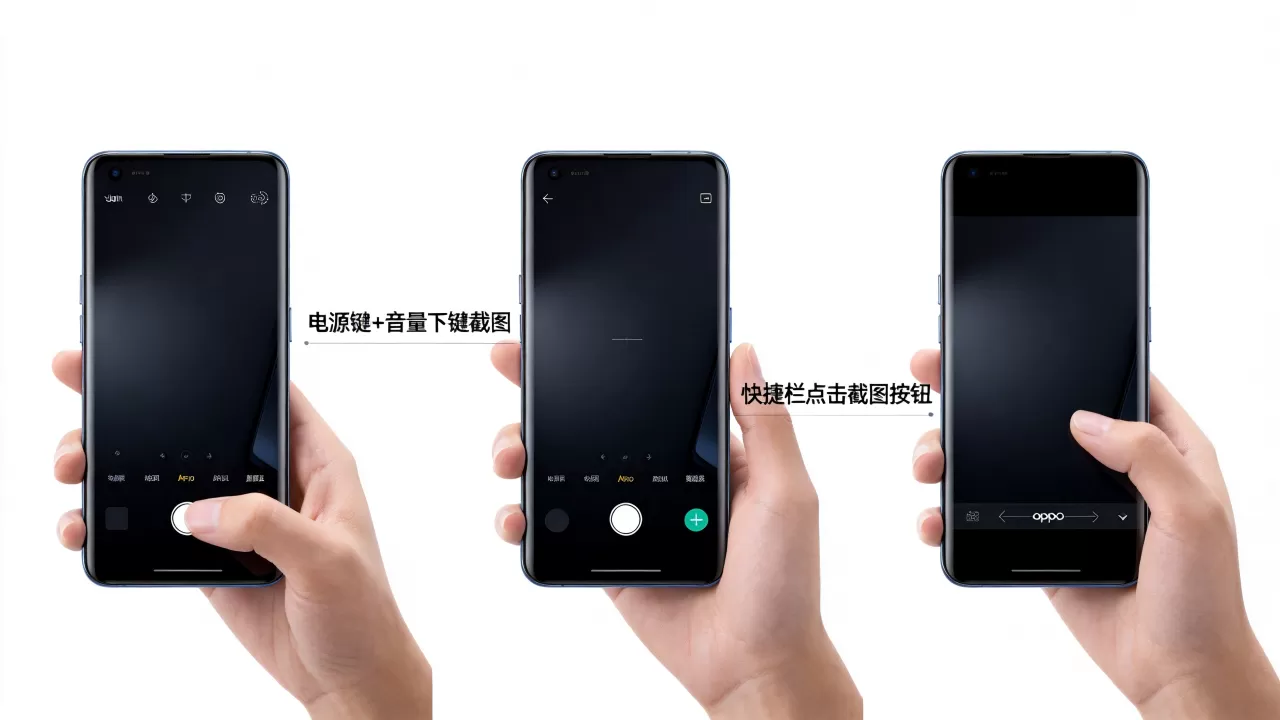
- 进入设置 > 快捷与辅助 > 侧边栏。
- 开启侧边栏开关,并勾选截图图标。
- 从屏幕边缘(通常是左侧或右侧,可在设置中自定义)向内滑动并停顿,呼出侧边栏。
- 点击截图图标即可完成操作。
优势分析
- 单手友好:无需双手配合,拇指即可轻松触达。
- 界面整洁:不占用屏幕空间,不遮挡内容,适合在浏览长网页或文档时使用。
三指下滑截图
三指下滑是一种直观且易于记忆的手势,类似于平板设备的操作逻辑,适合喜欢大屏操作的用户。
开启与使用
- 进入设置 > 快捷与辅助 > 手势体感。
- 找到三指截屏选项并开启。
- 在屏幕上用三根手指同时从上向下快速滑动,即可触发截图。
适用场景
- 游戏场景:部分游戏可能禁用物理按键,三指手势可作为替代方案(需游戏支持)。
- 清洁屏幕时:若屏幕上有油污,三指滑动比按键更不易留下指纹。
OPPO手机截图长页面或滚动截图怎么弄
普通截图只能截取当前屏幕可见区域,当遇到长网页、长聊天记录或长列表时,需要用到滚动截图功能,OPPO手机在截图预览阶段提供了这一便捷入口。
操作步骤详解
- 使用上述任意一种方式(按键、手势)完成普通截图。
- 截图完成后,屏幕角落会出现缩略图预览,点击该缩略图进入编辑界面。
- 在编辑界面底部工具栏中,找到并点击滚动截图或长截图图标(图标通常表现为向下箭头或长卷轴样式)。
- 系统会自动向下滚动屏幕并拼接图像,点击停止即可保存完整长图。
注意事项
- :对于视频、直播或快速滚动的信息流,滚动截图可能无法完整捕捉,建议暂停后再操作。
- 拼接误差:极少数情况下,复杂背景可能导致拼接处出现细微错位,可在编辑界面手动裁剪调整。
OPPO手机截图工具栏功能怎么用
截图不仅仅是保存图像,更是信息处理的起点,OPPO手机内置的截图工具栏提供了丰富的后期处理能力,让用户在截图后无需跳转其他App即可完成编辑。
常用编辑功能
- 涂鸦标注:使用不同颜色和粗细的画笔,对截图中的关键信息进行圈画、高亮或批注。
- 马赛克/模糊:保护隐私,对截图中的敏感信息(如电话号码、地址、姓名)进行打码处理。
- 文字识别:部分高阶机型支持OCR功能,可直接识别截图中的文字并复制,极大提升信息提取效率。
- 裁剪与旋转:快速调整截图构图,去除多余边缘,或纠正拍摄角度偏差。
保存与分享
编辑完成后,点击保存即可将修改后的图片存入相册,点击分享按钮,可直接发送至微信、QQ、微博等社交平台,或生成二维码、GIF动图等。
OPPO手机截图常见问题与故障排查
尽管OPPO手机截图功能稳定,但在实际使用中,用户仍可能遇到截图失败、无反应或保存异常等问题,以下是针对常见问题的解决方案。
截图无反应或失败
- 检查按键灵敏度:若物理按键失灵,可能是按键老化或进灰,建议清洁或前往售后检测。
- 系统冲突:某些第三方App(如游戏加速器、屏幕录制软件)可能拦截截图指令,尝试关闭相关App后重试。
- 存储空间不足:若手机存储空间已满,截图可能无法保存,建议清理缓存或卸载不常用App。
截图后缩略图不显示
- 检查通知权限:确保系统相册或截图应用的通知权限已开启,否则缩略图可能无法弹出。
- 重启手机:临时性系统故障可通过重启解决,这是最简单有效的排查手段。
滚动截图失败
- 内容不可滚动:若页面本身无法滚动(如静态图片、设置页面),则无法使用滚动截图功能。
- 网络延迟
:在加载缓慢的网页上,滚动截图可能因内容未完全加载而拼接不完整,建议等待页面加载完毕后再操作。
OPPO手机截图与其他品牌对比优势
在智能手机市场中,各品牌均提供了截图功能,但OPPO在交互体验和生态整合上具有独特优势。
与iOS对比
- 手势丰富度:iOS主要依赖物理按键,手势选项较少;OPPO提供侧边栏、三指下滑等多种手势,适应不同用户习惯。
- 编辑功能:OPPO截图工具栏内置更多实用编辑工具,如OCR文字识别,而iOS需依赖第三方App或系统自带基础编辑。
与华为/荣耀对比
- 侧边栏设计:OPPO侧边栏功能模块化程度高,可自定义图标顺序和功能,灵活性更强。
- 滚动截图:OPPO滚动截图算法优化较好,拼接速度快且错位率低,尤其在长网页处理上表现稳定。
与小米对比
- 操作逻辑:小米同样支持三指和侧边栏截图,但OPPO在系统底层优化上更注重流畅性,手势响应延迟更低。
- 生态整合:OPPO截图后可直接通过“互传”功能同步至OPPO平板或电脑,实现多设备无缝协作。
OPPO手机截图Q&A
OPPO手机截图保存位置在哪里
截图图片默认保存在相册App中的截图相册文件夹内,用户也可通过文件管理器,在DCIM > Screenshots目录下找到原始图片文件。
OPPO手机如何关闭截图声音
进入设置 > 声音与振动,关闭系统声音或触摸提示音,部分机型在快捷与辅助 > 手势体感中也有截图音效开关,可直接关闭。
OPPO手机截图后如何取消
在截图缩略图预览出现后,若未点击编辑,可点击屏幕其他空白区域或等待5-10秒(具体时间因系统版本而异),缩略图会自动消失,截图仍会保存至相册,若已进入编辑界面,点击返回或取消按钮即可退出编辑,但图片已保存,无法直接撤销保存操作,需手动删除相册中的图片。


