

oppo手机按什么键截图,oppo手机截图快捷键

OPPO手机截图的核心快捷键组合是同时按下“电源键”和“音量减键”,此外还支持三指下滑、悬浮球及游戏模式等多种便捷操作方式。
在智能手机普及的今天,截图已成为日常沟通、记录信息、分享生活的重要技能,对于OPPO手机用户而言,掌握多种截图技巧不仅能提升效率,还能在不同场景下灵活应对,虽然物理按键是最基础的方法,但结合手势、系统功能及游戏优化,可以带来更流畅的体验,本文将深入解析OPPO手机的各种截图方式,帮助用户找到最适合自己的操作习惯。

OPPO手机按什么键截图:物理按键法详解
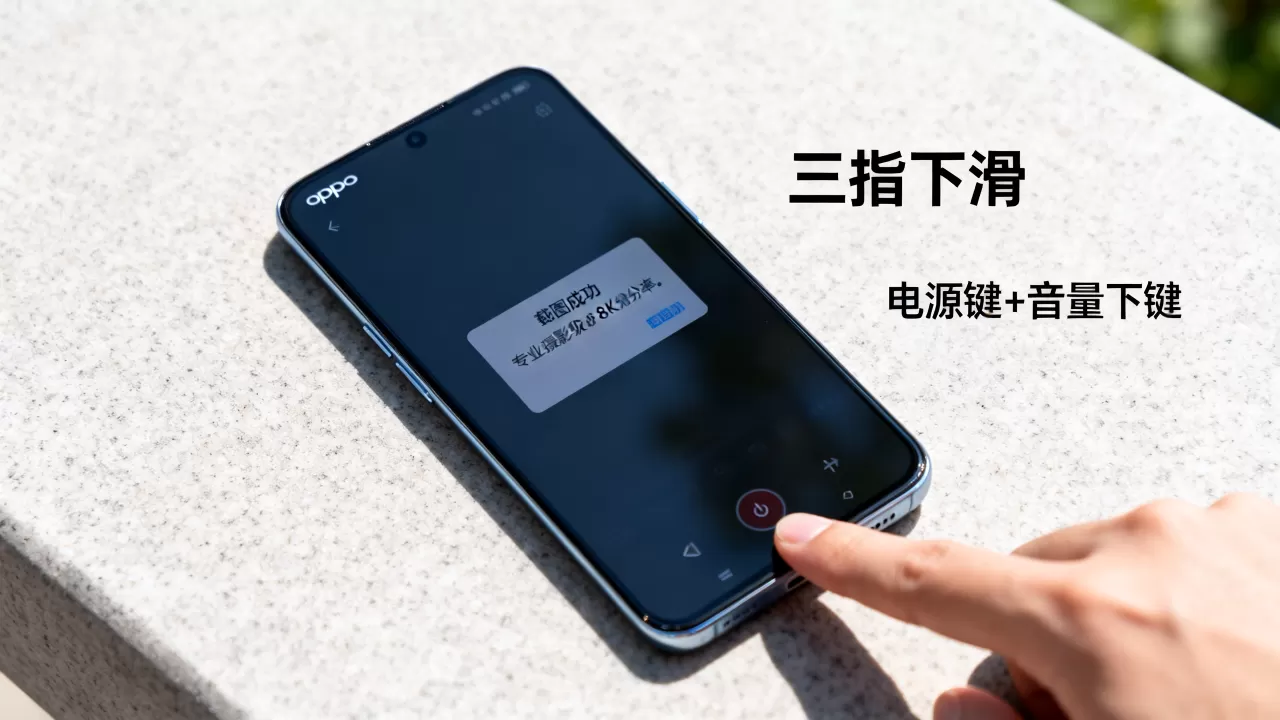
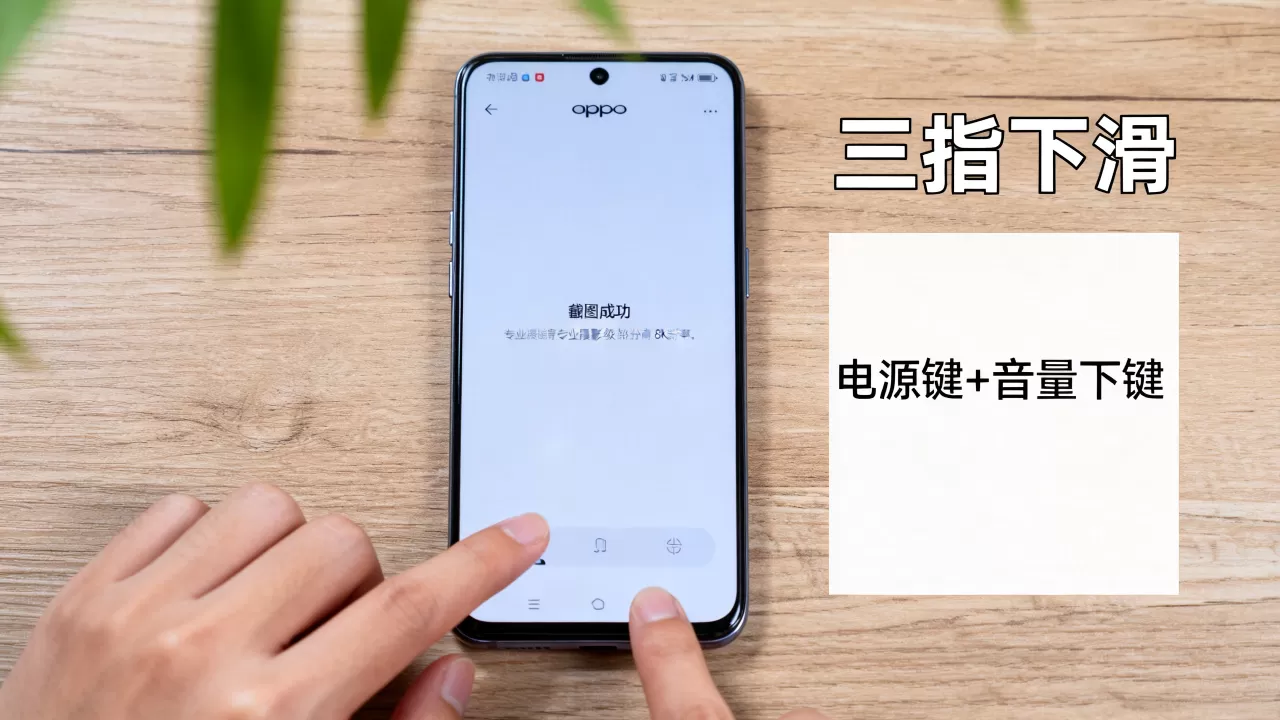
对于绝大多数OPPO手机用户来说,同时按下电源键和音量减键是最经典、最通用的截图方式,这种方法不依赖复杂的设置,适用于所有型号,包括Find系列、Reno系列以及A系列入门机型。
标准操作步骤
操作过程其实非常直观,关键在于手指的配合与时机。
具体执行流程
- 第一步:定位按键。电源键位于手机右侧边框的上部或中部,音量减键位于左侧边框的中部或下部,不同机型按键位置可能略有差异,建议先熟悉自己手机按键的具体位置。
- 第二步:同时按下。用拇指和食指(或中指)分别按住电源键和音量减键,注意必须是同时按下,如果先按一个再按另一个,可能会触发锁屏或调节音量,导致截图失败。
- 第三步:快速松开。按下后迅速松开两个按键,你会听到快门声(如果音量未静音),且屏幕左上角或右上角会出现缩略图预览,表示截图成功。
注意事项与常见问题
- 按键灵敏度:部分老旧机型或按键磨损严重的手机,可能需要稍用力按压或多次尝试,如果按键失灵,建议联系售后检查硬件。
- 静音模式:在静音模式下,按下组合键后不会有声音,但屏幕仍会显示截图预览,操作逻辑不变。
- 长截图:截图成功后,点击预览缩略图中的“长截图”或“滚动截图”按钮,可以自动向下滚动截取更多内容,适合截取长网页或聊天记录。
手势与智能功能:无按键截图新体验
随着ColorOS系统的进化,OPPO手机提供了更多人性化的截图方式,特别是针对单手操作或特定场景进行了优化,这些方法往往比物理按键更便捷,尤其适合在无法同时使用双手的情况下使用。
三指下滑截图
这是目前许多安卓手机支持的手势操作,OPPO手机默认可能未开启,需要用户手动激活。
开启路径
进入设置 > 便捷辅助 > 快捷启动及手势 > 截图,找到三指截屏选项并开启,开启后,只需在屏幕上用三指同时从上往下滑动,即可快速完成截图。
适用场景
- 单手操作:当一只手拿手机,另一只手不便按键时,三指下滑非常高效。
- 快速记录:在浏览新闻或观看视频时,快速捕捉感兴趣的内容。
悬浮球截图
悬浮球是一个多功能小工具,可以自定义为截图按钮。
设置方法
进入设置 > 便捷辅助 > 悬浮球,开启悬浮球功能,点击自定义动作,将其中一个动作设置为截屏,之后,点击屏幕边缘出现的悬浮球图标即可截图。
优势分析
- 精准定位:不受屏幕边缘限制,适合全面屏手机。
- 多功能集成:悬浮球还可以设置为返回、主页、通知栏等,一物多用。
游戏与特殊场景:游戏助手与滚动截图
在游戏场景中,物理按键可能会误触游戏操作,因此OPPO提供了专门的游戏截图方案,对于长页面内容,滚动截图功能则显得尤为重要。
游戏助手截图
启动游戏后,从屏幕边缘向内滑动可呼出游戏助手侧边栏。
操作细节
- 呼出侧边栏:从屏幕左侧或右侧边缘向内滑动。
- 点击截图图标:在侧边栏中找到相机或截图图标,点击即可截图。
- 快捷方式:部分机型支持在游戏内直接通过手势或特定组合键截图,具体需在游戏空间 > 设置 > 快捷操作中查看。
滚动截图技巧
截图后点击预览图中的“长截图”按钮,系统会自动处理页面滚动。
注意事项
- 页面稳定性:确保页面内容加载完整,避免在滚动过程中中断。
- 广告处理:部分带有动态广告或视频内容的页面,滚动截图可能无法完美拼接,建议分段截图。
OPPO手机截图与其他品牌对比及选择建议
在安卓阵营中,不同品牌在截图体验上各有特色,OPPO的优势在于ColorOS系统的整合度较高,手势操作流畅,游戏优化到位。
与华为、小米的对比
- 华为:同样支持三指下滑,但华为的截图工具更注重与鸿蒙生态的联动,如一键分享至其他华为设备。
- 小米:MIUI/HyperOS的截图功能丰富,支持AI抠图、文字提取等高级功能,且滚动截图算法较为成熟。
- OPPO:ColorOS在简洁性与功能性之间取得了良好平衡,悬浮球和三指截图的响应速度较快,适合追求高效操作的用户。
选择建议
日常用户:推荐使用物理按键,无需设置,通用性强。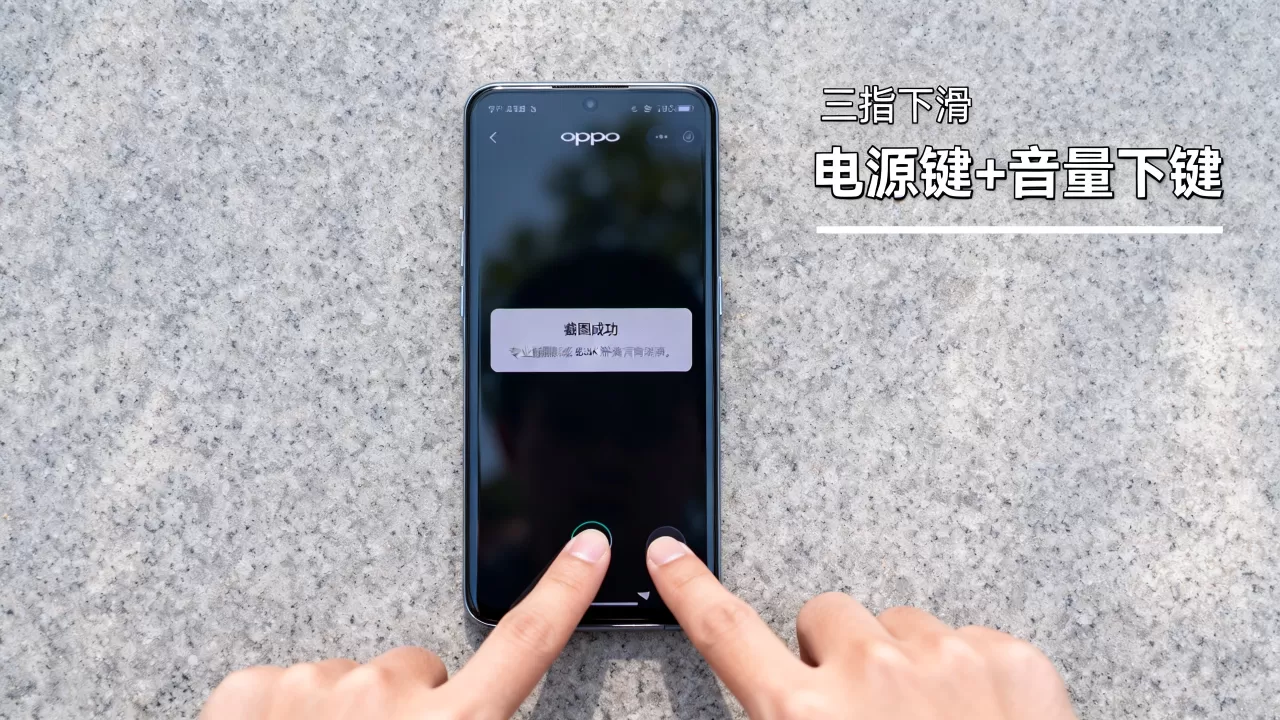
- 游戏玩家:务必使用游戏助手或三指下滑,避免误触。
- 长者或单手用户:建议开启悬浮球或三指下滑,降低操作难度。
常见问题解答:OPPO手机按什么键截图
OPPO手机截图后图片存在哪里?
截图图片默认保存在相册应用中,通常在“相册” > “全部照片”或“相册” > “截图”相册中,用户也可以在文件管理器中查找,路径通常为DCIM > Screenshots。
OPPO手机截图模糊怎么办?
截图模糊通常不是手机硬件问题,而是系统设置或操作问题,确保在设置 > 显示与亮度中,屏幕分辨率设置为高分辨率而非省电模式,检查是否开启了“降低截图质量”等优化选项(如有),多数情况下,系统默认截图为高清无损,若仍模糊,建议重启手机或更新系统至最新版本。
OPPO手机如何取消截图声音?
若要关闭截图声音,最直接的方法是将手机调至静音或振动模式,在设置 > 声音与振动中,关闭“静音模式下播放声音”选项(部分机型支持),部分用户可能误开启了“媒体音量”,截图声音通常与媒体音量关联,调低媒体音量也可达到静音效果,据工信部相关数据显示,静音模式下的音频反馈机制已成为智能手机的标准配置,用户可根据个人喜好灵活调整。
掌握这些截图技巧,能让你的OPPO手机使用体验更加顺畅,无论是物理按键的稳妥,还是手势操作的便捷,总有一种方式适合你,根据实际场景选择合适的方法,即可轻松捕捉屏幕上的每一个精彩瞬间。


