

iPhone手机摄像头怎么当电脑摄像头?iPhone当电脑摄像头教程

iPhone手机摄像头完全可以当电脑摄像头用,通过有线或无线连接第三方App,画质通常能超过多数笔记本自带的720p摄像头,适合网课、视频会议和直播场景。
你手边那台吃灰的旧iPhone,其实能直接顶替电脑摄像头,多数轻薄本内置摄像头仍停留在720p水平,而iPhone后置镜头普遍支持1080p甚至更高规格录制,把手机架到显示器旁边,再装一个桥接软件,电脑端会议软件就能识别到“iPhone摄像头”,下面按连接方式、软件选择、成本对比和实操避坑拆开讲。
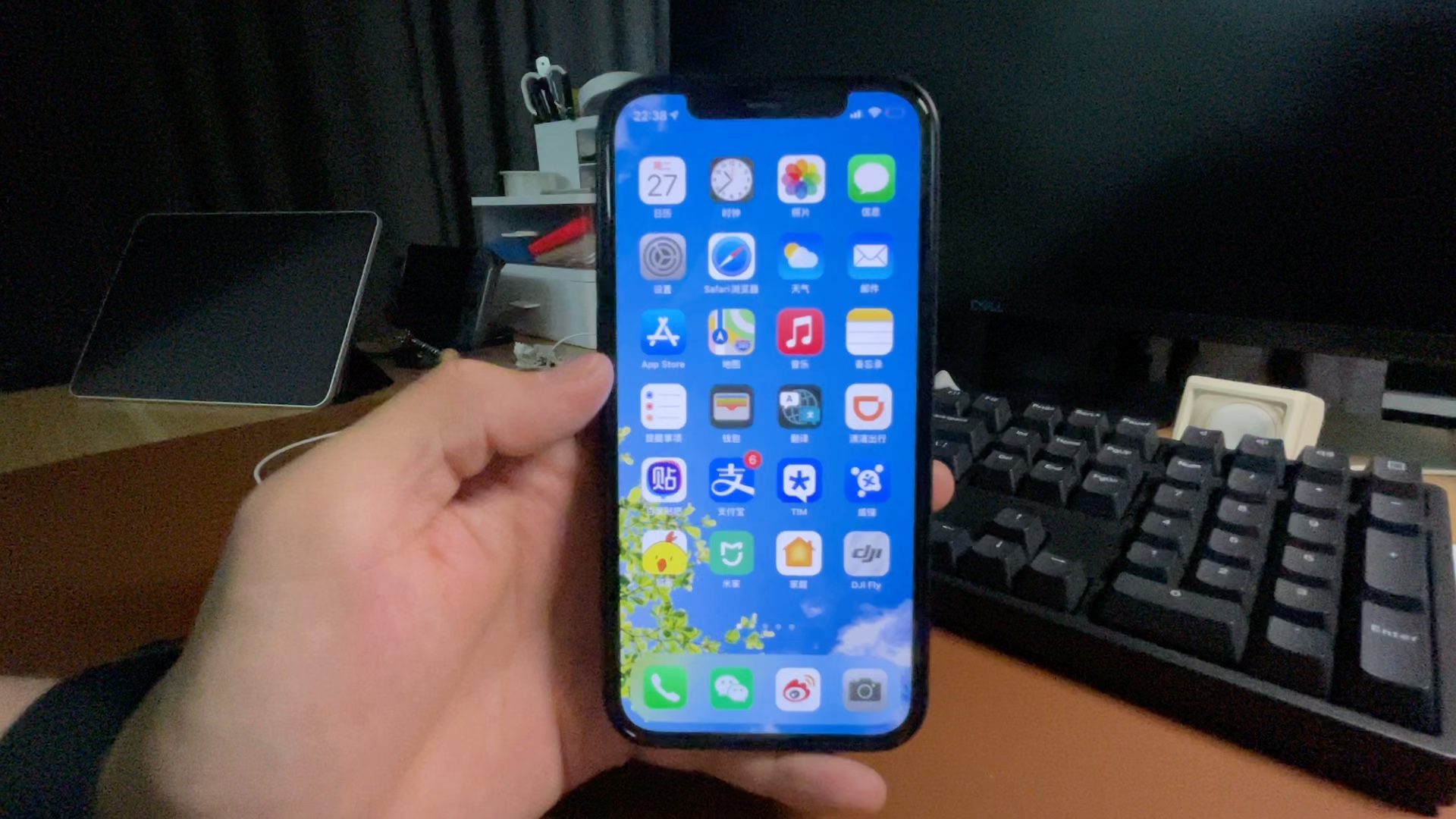
iPhone手机摄像头怎么当电脑摄像头用?三种连接方案实测
先明确一点:iPhone不会原生出现在Windows的“摄像头”列表里,需要借助桥接App把手机画面传输给电脑,macOS用户有苹果自带方案,Windows用户主要靠第三方软件,三种方案各有适用场景。
有线直连——稳定低延迟,适合固定工位
有线连接是办公室工位和宿舍书桌最稳妥的选择,延迟低,不受Wi-Fi波动影响,长时间开会也不容易掉线。
- 准备一根支持数据传输的Lightning或USB-C线,注意不是纯充电线。
- 在iPhone的App Store搜索并安装桥接App,电脑端访问软件官网下载对应版本。
- 用数据线把iPhone连到电脑USB口,打开手机端App,允许摄像头和本地网络权限。
- 打开电脑端软件,等待识别设备,多数软件会自动弹出预览窗口。
- 进入腾讯会议、Zoom或钉钉的视频设置,在摄像头下拉列表中选择该软件提供的虚拟摄像头名称。
- 把iPhone固定在三脚架或显示器支架上,镜头朝向自己,关闭手机自动锁定和低电量模式。
这条路径的关键是线材,部分廉价线只供电不传数据,插上后电脑端无反应,换一根原装或MFi认证线通常能解决。
无线Wi-Fi连接——灵活但吃网络
无线方案适合居家办公时临时挪动位置,或者电脑USB口被占满的情况,手机和电脑必须处于同一Wi-Fi网络下。
- 手机端和电脑端安装同一款桥接软件。
- 手机连到5GHz Wi-Fi,电脑也连同一路由器的5GHz频段。
- 打开手机端App,电脑端软件会自动搜索局域网内的设备,也可以扫描手机端显示的二维码配对。
- 在会议软件中选择虚拟摄像头,预览画面正常后即可使用。
无线连接的延迟明显高于有线,多数情况下,普通视频会议够用,但直播或需要唇音同步的场景,优先选有线,如果路由器距离远、隔墙多,无线画面可能出现卡顿或掉帧。
苹果生态连续互通相机——Mac用户最省事
如果你用的是Mac,且系统为macOS Ventura或更高版本,iPhone为iOS 16或更高版本,可以直接调用“连续互通相机”,据苹果官方支持文档,该功能要求iPhone XR或更新机型,并登录同一Apple ID。
- 在Mac上打开“系统设置”>“通用”>“隔空投送与连续互通”,确认“连续互通相机”已开启。
- iPhone放在Mac附近,开启蓝牙和Wi-Fi,保持解锁状态。
- 打开FaceTime、Zoom或腾讯会议,在摄像头列表中选择“iPhone”作为视频来源。
- 手机端会自动进入相机模式,Mac上出现预览画面。
这个方案不需要额外安装第三方App,调用路径最短,但它只解决Mac生态内的调用,Windows电脑用不了。
iPhone当电脑摄像头需要什么软件?免费与付费方案对比
Windows和macOS都能用的第三方软件不少,选择时重点看三点:是否支持你的系统、免费版限制是否影响开会、连接方式是否有线无线都覆盖。
| 软件方案 | 支持平台 | 连接方式 | 免费版常见限制 | 适合场景 |
|---|---|---|---|---|
| Camo | Windows、macOS | 有线、无线 | 免费版通常有水印或分辨率限制 | 直播、高清会议 |
| Iriun Webcam | Windows、macOS、Linux | 有线、无线 | 免费版基础画质可用,高清需付费 | 网课、日常会议 |
| EpocCam | Windows、macOS | 无线为主 | 免费版可能有水印或试用时长 | 临时应急 |
| 连续互通相机 | macOS | 无线 | 系统自带,无额外费用 | Mac用户固定使用 |
付费方案多为订阅或买断,价格从几十元到百余元不等,具体以软件商店页面为准,行业共识认为,如果只是每周几次视频会议,免费版的基础画质已经够用;如果用于直播带货或课程录制,付费解锁高清和去水印更省心。
安装与调用路径:Windows和macOS分别怎么操作
Windows端操作顺序:
- 先在电脑浏览器访问软件官网,下载Windows客户端并安装。
- 手机端在App Store安装同名App。
- 有线方案插线后打开手机App;无线方案确保同一Wi-Fi。
- 电脑端软件识别设备后,打开会议软件,进入“设置”>“视频”>“摄像头”,选择虚拟摄像头。
- 如果列表里没有,重启会议软件或电脑端桥接软件,再检查Windows隐私设置中“允许应用访问摄像头”是否开启。
macOS端操作顺序:
- 第三方软件需在“系统设置”>“隐私与安全性”>“摄像头”中勾选允许。
- 连续互通相机无需安装,直接在会议软件摄像头列表中选择iPhone。
- 若未出现iPhone选项,检查两台设备是否登录同一Apple ID、蓝牙是否开启、iPhone是否锁屏。
旧iPhone改成电脑摄像头划算吗?和百元USB摄像头对比
这个问题在宿舍和居家办公场景里很常见,旧iPhone闲置着,买一个百元级USB摄像头又要多一笔支出,两者到底怎么选,得看你的核心需求。
| 对比维度 | 旧iPhone当摄像头 | 百元级USB摄像头 |
|---|---|---|
| 初始成本 | 手机闲置则接近零成本,需支架和线材 | 几十元到百元级 |
| 画质 | 传感器和算法通常更好,1080p较常见 | 多数为1080p,暗光表现差异大 |
| 延迟 | 有线低,无线取决于Wi-Fi | 即插即用,延迟稳定 |
| 便利性 | 需安装App、架设手机、注意散热 | 夹在显示器上即可 |
| 隐私 | 手机可物理遮挡镜头 | 需选带物理遮挡盖的型号 |
| 占用 | 开会时手机不能随意拿走 | 独立设备,不影响手机使用 |
如果你手头有旧iPhone,且开会时不需要频繁拿手机,把它改成电脑摄像头是划算的,省下的钱可以买一个稳固的手机支架,如果你用的是主力机,开会期间还要回消息、接电话,独立USB摄像头更省事,近期不少居家办公场景开始复用旧手机,业内专家指出,手机摄像头的传感器尺寸通常大于笔记本内置摄像头,暗光下的画面纯净度更有优势。
哪些场景更适合用iPhone当摄像头
- 宿舍书桌上网课:空间小,手机支架比独立摄像头更省位置。
- 居家办公视频会议:背景虚化需求高,iPhone的人像模式算法可用。
- 临时直播或面试:需要比笔记本自带镜头更好的画面,又不想临时采购设备。
- 办公室工位固定使用:有线连接稳定,手机长期架设不影响电脑性能。
实操避坑:画质、延迟、散热与隐私设置
画质设置:分辨率、帧率、对焦和曝光
进入桥接App的设置页,优先把分辨率设为1080p,帧率设为30帧,多数会议软件本身会压缩画面,60帧在视频会议里收益不大,反而增加发热,手动锁定对焦和曝光,避免画面忽明忽暗,如果软件支持,关闭手机端的美颜或滤镜,减少额外处理。
延迟优化:有线优先,关闭后台刷新
无线连接出现唇音不同步时,先换有线,必须无线时,手机和电脑连同一5GHz频段,关闭手机后台App刷新,电脑端关闭占用带宽的下载任务,会议软件里把摄像头预览分辨率调低一档,也能减轻编码压力。
散热与电池:边充边用要有通风
长时间当摄像头,手机发热明显,边充边用能延长续航,但充电本身也发热,把手机壳取下,支架放在通风处,避免阳光直射,iPhone在高温下会强制降低屏幕亮度甚至停止充电,画面可能中断,夏季居家办公时尤其注意。
隐私:物理遮挡和权限管理
不用时用镜头盖或贴纸遮住iPhone摄像头,桥接App只授予摄像头和本地网络权限,不需要通讯录和位置,会议结束后关闭电脑端虚拟摄像头,避免后台持续采集,据工信部数据,智能终端摄像头权限滥用是用户投诉较多的领域,养成用完即关的习惯更稳妥。
iPhone当电脑摄像头常见问题Q&A
iPhone当电脑摄像头收费吗?
基础方案可以免费使用,苹果连续互通相机不额外收费;第三方软件多数提供免费版,但常见限制包括水印、分辨率上限或试用时长,付费解锁高清和去水印的价格从几十元到百余元不等,按需选择即可。
iPhone当电脑摄像头画质比笔记本自带摄像头好吗?
多数情况下更好,据市场调研机构统计,相当一部分轻薄本仍配备720p摄像头,而iPhone后置镜头普遍支持1080p甚至更高规格,暗光环境下,手机传感器尺寸和算法优势更明显,不过画质也受桥接软件压缩策略影响,付费版通常能解锁更高码率。
iPhone当电脑摄像头无线连接延迟高怎么办?
优先改用有线连接;必须无线时,让手机和电脑连接同一路由器的5GHz频段,关闭手机后台刷新和电脑端大流量下载,在桥接App中适当降低分辨率和帧率,无线延迟主要来自Wi-Fi网络和App编码,优先使用5GHz频段或有线连接即可明显改善。


