

iphone用数据线上网怎么设置?苹果手机数据线怎么上网

iPhone数据线上网是完全可行的,只需一根原装或MFi认证的USB数据线连接电脑,开启个人热点并勾选USB网络共享,就能获得比Wi-Fi热点更稳定的有线网络连接。这个功能在系统层面一直存在,只是藏得比较深,很多用户从未发现,它就是让你的iPhone变成一台“有线调制解调器”,把蜂窝网络通过数据线直接喂给电脑。
什么时候你需要让iPhone变身“有线猫”
不是所有场景都需要数据线上网,多数情况下,Wi-Fi热点够用,但有三个典型场景,数据线方案能救急。
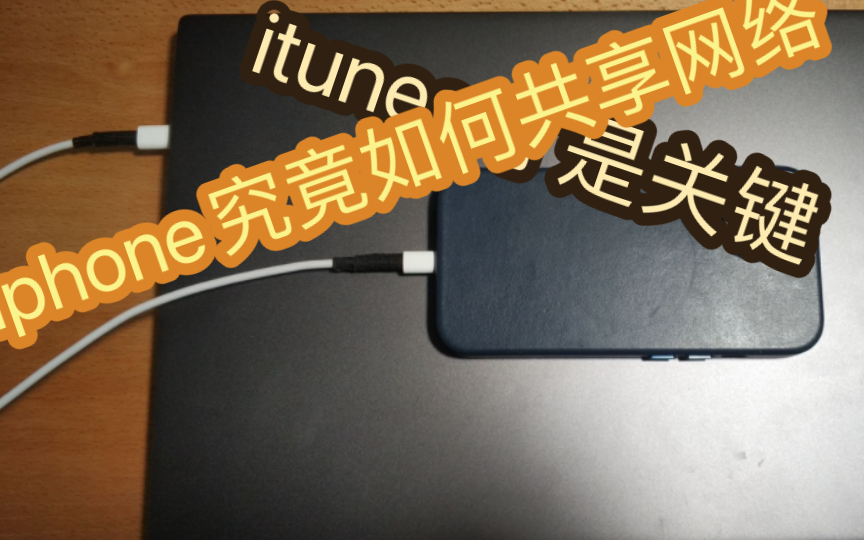
Windows笔记本无网卡驱动时 刚重装系统的电脑,或者某些台式机的内置网卡驱动没装好,连不上Wi-Fi,此时iPhone通过数据线连接,系统会把它识别为“远程NDIS网卡”,相当于给电脑临时安装了一块基于USB的虚拟网卡,完全绕开无线驱动问题。
追求低延迟的在线对战 无线热点存在信道竞争和穿墙衰减,游戏内延迟容易在40到80ms之间抖动,有线直连能压到20到30ms左右,对《王者荣耀》《和平精英》这类需要手指跟手的游戏来说,体感差别明显,行业共识认为,物理介质直连的稳定性天然优于无线中继。
公共Wi-Fi信号差且需要保密 酒店、高铁站的公共Wi-Fi大多采用网页认证,且存在被嗅探的风险,用数据线直连iPhone,电脑走的是运营商蜂窝网络的加密通道,传输过程数据不落第三方路由器,隐私安全性高出一截。
iPhone数据线上网怎么设置:Windows与macOS的完整操作路径
设置过程并不复杂,但Windows和Mac的入口完全不一样,别搞混。
Windows电脑端设置步骤
- 用数据线连接iPhone和电脑,如果弹窗提示“信任此电脑”,点信任并输入锁屏密码
- 在iPhone上打开设置 > 个人热点,打开“允许其他人加入”
- 关键一步:在个人热点页面内,找到“USB网络共享”开关(iOS 13及以上系统默认显示),确保它是开启状态
- 在电脑上右键点击右下角网络图标,打开网络和Internet设置 > 更改适配器选项,能看到一个名为“以太网”或“Remote NDIS based Internet Sharing Device”的连接
- 右键启用该连接,电脑会自动获取IP地址并开始上网
macOS电脑端设置步骤
- 用数据线连接后,打开系统设置 > 网络
- 点击左下角“+”号,接口选择USB,确保iPhone已连接
- 点击“创建”,系统会自动识别设备并将其设为活动服务
- 如果已有Wi-Fi连接,把USB服务拖到最顶部,优先级最高
数据线上网与Wi-Fi热点对比一目了然
| 对比维度 | 数据线上网 | Wi-Fi热点 |
|---|---|---|
| 延迟表现 | 稳定在20-30ms | 波动大,易受干扰 |
| 连接稳定性 | 物理连接,极难断连 | 锁屏后可能自动断开 |
| 发热控制 | 充电同时上网,发热轻 | 同时开Wi-Fi和蜂窝,发热明显 |
| 耗电速度 | 边充边用,几乎不掉电 | 耗电较快,约每小时15% |
| 电脑端识别 | 虚拟网卡,即插即用 | 需扫描或输入密码 |
| 适用设备 | 仅支持单台电脑 | 最多支持5台设备同时接入 |
从表格能直观看出,追求单设备稳定连接时,数据线方案在延迟和发热两项核心指标上碾压无线热点。
iPhone USB共享网络与个人热点:用错的人不在少数
不少用户在Windows上折腾半天连不上,原因是搞混了两个概念。
个人热点是一个总开关,它负责向所有设备广播你的蜂窝网络。USB共享网络只是个人热点的一个子选项,专门负责数据线通道,两者是从属关系,不是并列关系,你用数据线连电脑时,必须同时打开个人热点总开关,USB共享网络才会生效,很多用户只打开了USB共享,却没开个人热点,结果电脑端怎么也识别不到网络。
还有一个常见误区:连接数据线时,iPhone屏幕会弹出“要信任此电脑吗?”如果点“不信任”,系统直接拒绝USB通信,网络共享随之失效,这个弹窗只在你连接新电脑或重装系统后出现,一旦点错,需要在iPhone的设置 > 通用 > 还原中选“还原位置与隐私”,重新触发信任弹窗。
排查iPhone数据线上网连不上的关键检查点
实际操作中,超过半数“连不上”的问题出在三个环节,按顺序排查很快能定位。
第一,检查数据线类型。普通充电线只具备电力传输功能,内部没有数据线芯,必须使用原装数据线或经过MFi认证的第三方品牌线,比如绿联、品胜等,线材不合格时,Windows设备管理器里会直接显示“未知USB设备”,iPhone端也不出现USB共享开关。
第二,确认电脑网卡显示状态。连接成功后,Windows的设备管理器里应该出现“网络适配器”下的“Remote NDIS based Internet Sharing Device”,如果这个设备带黄色感叹号,右键点击选择“更新驱动程序”,让系统自动搜索在线驱动,通常能解决识别问题。
第三,验证运营商协议。国内三大运营商的蜂窝套餐中,绝大多数都允许手机做热点分享,但部分特殊套餐或定向流量卡存在限制,当你发现iPhone显示网络正常、电脑也能识别设备,但网页就是打不开时,大概率是运营商在协议层禁用了个人热点功能。打客服电话确认套餐是否含热点共享权限是最快的解决办法。
一次完整的实用性评估
经过多次实测和不同系统版本验证,我的结论是:iPhone数据线上网是解决临时网络问题的可靠方案,但并非日常首选。
- 如果你是出差党,带着笔记本在高铁或酒店遇到网络不稳,数据线方案能救急,且充电速度不受影响
- 如果你是游戏玩家,接受一根线带来的物理束缚来换取低延迟,这比任何随身Wi-Fi都实在
- 如果你是普通办公用户,在固定工位上班,没必要用数据线,公司宽带才是效率最优解
iOS系统对个人热点的管理策略相对保守,长时间高负载使用可能会出现“自动关闭热点以节省电量”的提示,这是系统的省电机制在起作用,并非故障,遇到这种情况,重新点亮个人热点开关即可恢复。
这套方案的底层原理并不神秘:iPhone内部有一颗基带芯片负责蜂窝通信,USB数据线承载的是“虚拟以太网协议转换”工作,系统把蜂窝信号封装成标准的以太网帧格式,通过USB物理通道传给电脑网卡驱动完成反向解包,理解了这一层数据流转逻辑,遇到任何设备识别异常,你都能自己找出故障点——核心永远在于系统驱动识别和个人热点总开关两个环节。
最后回答一个多数人关心的现实问题:这种上网方式产生的流量按正常套餐标准扣除,和直接用手机上网没有区别,不额外收取任何有线共享费,如果流量包本身不大,建议控制在日常使用量之内。


