

三星s7怎么设置?谓?
三星S7作为一款经典的安卓旗舰机型,至今仍被不少用户使用,要充分发挥其性能,合理的设置至关重要,以下从基础设置、个性化调整、系统优化及隐私安全四个方面,详细介绍三星S7的设置方法,帮助用户更好地使用设备。
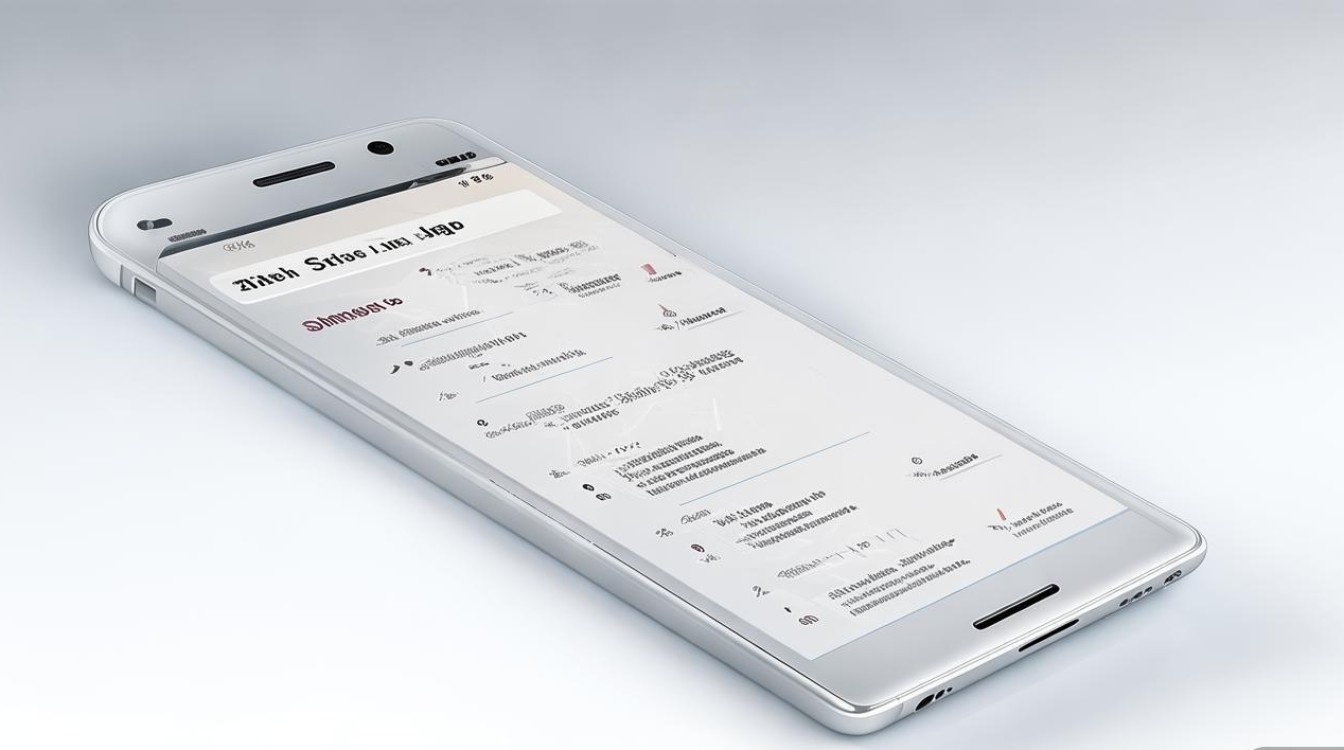
基础设置:快速上手必备
新机激活后,首先需完成基础设置,确保设备满足日常使用需求。

网络与连接
- Wi-Fi与移动数据:进入“设置”>“连接”>“Wi-Fi”,开启后扫描可用网络,选择家庭网络并输入密码,若需节省流量,可开启“数据节省程序”(设置>连接>数据使用>数据节省程序),限制后台数据消耗。
- 蓝牙与NFC:蓝牙用于连接耳机、音箱等设备,NFC则支持Samsung Pay、公交卡等功能,两者均可在“连接”菜单中快速开关,建议长期开启NFC以便快捷支付。
- 热点分享:在“移动热点和共享”中开启热点,可设置网络名称、密码及连接设备数量,满足多设备上网需求。
显示与声音
- 屏幕亮度:手动调节亮度或开启“自动亮度调节”(设置>显示>亮度),在强光下自动提升亮度,暗光下降低亮度以保护眼睛。
- 声音模式:支持“响铃”“震动”“静音”三种模式,可通过侧边快捷键切换,若需自定义铃声,进入“设置”>“声音和振动”>“手机铃声”,选择本地音乐或系统自带铃声。
- Always On Display:息屏显示功能可显示时间、通知等信息,开启路径为“设置”>“锁定屏幕”>“Always On Display”,支持多种样式自定义(如时钟、日历、图片)。
个性化调整:打造专属体验
三星S7支持丰富的个性化设置,让设备更符合个人使用习惯。
主屏与壁纸
- 主屏布局:长按空白桌面进入“编辑模式”,可调整图标大小、更改文件夹样式,或添加小组件(如天气、日历)。
- 主题与图标:通过“设置”>“主题”下载官方或第三方主题,可同步更换壁纸、图标、锁屏样式,部分主题还支持动态效果,增强视觉体验。
- 手势操作:在“高级功能”>“手势与动作”中,可设置“拿起手机”“翻转静音”等快捷操作,提升使用便捷性。
输入法与辅助功能
- 键盘设置:默认为三星键盘,可切换为第三方输入法(如Gboard),在“语言和输入法”中调整键盘布局、按键声音、候选词数量等。
- 无障碍功能:为视力或操作不便的用户提供辅助,如“屏幕朗读”“放大手势”“触摸灵敏度调整”(设置>辅助功能>互动和物理交互)。
系统优化:提升流畅度与续航
三星S7作为老机型,通过合理优化可延长使用寿命。
存储管理
- 清理缓存:长期使用会产生大量缓存文件,进入“设置”>“维护”>“存储空间”,点击“清理”释放空间。
- 应用管理:在“应用管理”中卸载不常用应用,或关闭后台运行权限(选择应用>权限>自启动),避免资源浪费。
电池优化
- 省电模式:标准模式下限制后台活动,超级省电模式仅保留通话、短信等基础功能,可在“设置”>“设备维护”>“电池”中开启,并设置定时任务(如夜间自动开启)。
- 电池使用详情:查看各应用耗电情况,对高耗电应用(如游戏、视频软件)限制后台运行或降低亮度。
系统更新
- 检查更新:虽然官方已停止大版本更新,但可通过“设置”>“关于手机”>“系统更新”安装安全补丁,提升系统稳定性,若需更新安卓版本,可刷第三方ROM(需谨慎操作,确保数据备份)。
隐私与安全:保护个人信息
隐私安全是手机使用的重要环节,三星S7提供多重防护功能。
锁屏安全
- 锁屏方式:支持密码、图案、指纹、PIN码等多种解锁方式,建议优先使用指纹识别(设置>锁定屏幕>指纹识别),录入多个指纹可提升解锁便捷性。
- 隐私模式:开启后可将敏感应用(如相册、文件)隐藏,需通过密码或指纹才能访问(设置>生物识别和安全>隐私模式)。
权限管理
- 应用权限:在“应用权限”中,可精细控制相机、麦克风、位置等敏感权限,例如禁止非必要应用获取位置信息。
- 安全文件夹:创建独立加密空间,存放私密文件、照片及应用(需三星账户登录),通过指纹或密码双重验证进入。
防病毒与数据备份
- 安全扫描:使用三星内置的“安全文件夹”或第三方杀毒软件(如腾讯手机管家)定期扫描病毒,查杀恶意软件。
- 数据备份:通过“Samsung Cloud”或“Smart Switch”备份联系人、短信、照片等数据,防止数据丢失,备份路径:设置>云和账户>Samsung Cloud>备份。
三星S7的设置需结合个人需求,从基础功能到个性化优化,再到隐私保护,逐步调整,合理利用系统自带功能,可有效提升设备流畅度、续航能力及安全性,若需进一步探索,可参考三星官网社区或用户论坛,获取更多实用技巧,通过以上设置,这款经典机型仍能焕发活力,满足日常使用需求。
版权声明:本文由环云手机汇 - 聚焦全球新机与行业动态!发布,如需转载请注明出处。





 冀ICP备2021017634号-5
 冀公网安备13062802000102号