

三星s7卡2怎么安装?详细步骤看这里!
三星S7卡2怎么安装
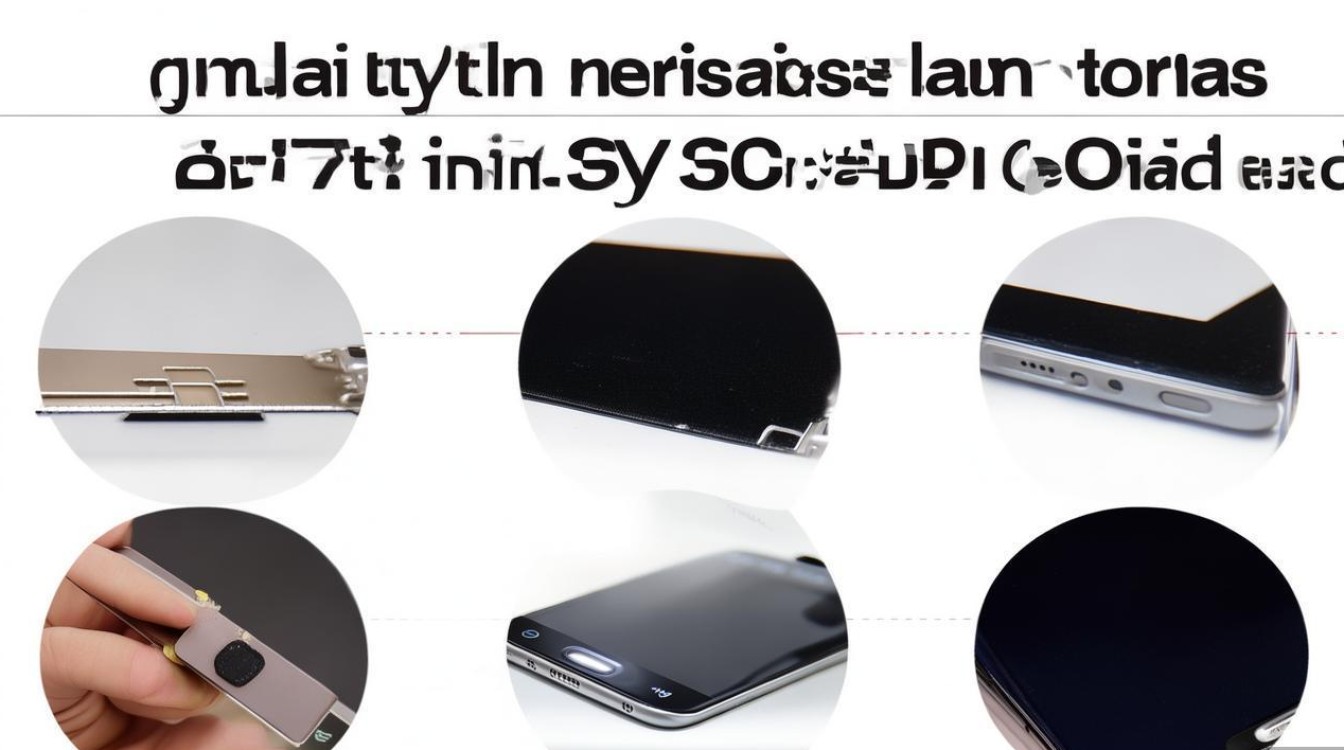
三星Galaxy S7作为一款经典旗舰机型,至今仍被不少用户使用,其支持双卡功能,可同时插入两张SIM卡,满足用户多号需求,部分用户可能对如何正确安装第二张SIM卡(卡2)存在疑问,尤其是初次操作或更换卡托时,本文将详细讲解三星S7卡2的安装步骤、注意事项及常见问题解决方法,帮助用户顺利完成操作。
准备工作:安装前的必要检查
在安装第二张SIM卡前,需确保以下准备工作到位,避免操作失误导致设备损坏:
-
确认设备型号与卡托类型
三星S7(包括S7 edge)采用Nano-SIM卡托,支持双Nano-SIM卡,若需安装第二张卡,需确认卡托为双卡槽设计(部分版本为单卡+microSD扩展,需区分卡槽功能)。 -
备好第二张SIM卡
确保第二张SIM卡为Nano尺寸(标准SIM卡需剪卡),且未处于欠费或停机状态,若为全新SIM卡,需提前激活并开通相关业务。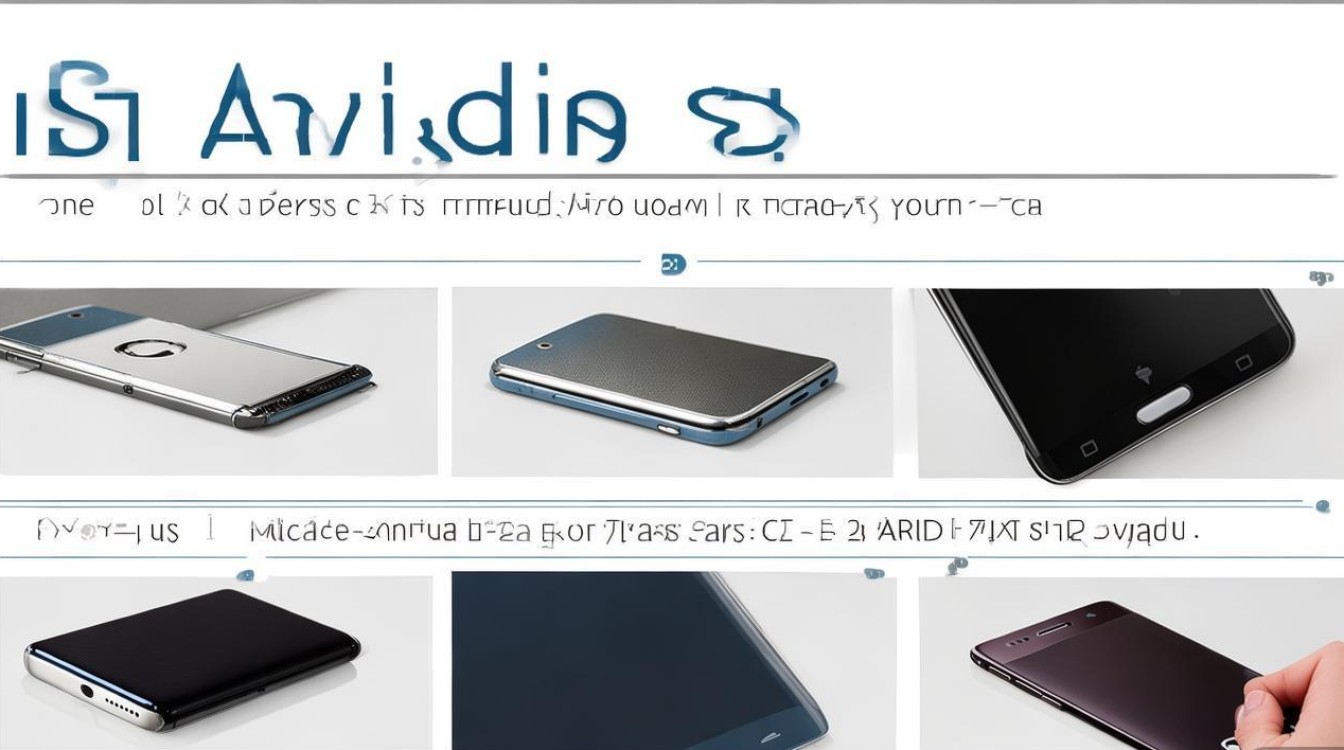
-
关机操作
为避免静电或读卡错误,安装前务必长按电源键,选择“关机”,待设备完全关闭后再进行操作。
安装步骤:详细拆解与操作指南
三星S7的卡托位于机身顶部,安装过程需注意卡槽方向与力度,以下是具体步骤:
取出卡托
- 工具准备:原装取卡针(或细针状物体,如回形针拉直)。
- 操作方法:在机身顶部卡托插槽旁找到小孔,将取卡针垂直插入孔内,轻轻施力,卡托会自动弹出,若卡托未弹出,可轻微调整角度,避免强行捅刺损坏内部结构。
辨识卡槽功能
三星S7双卡版卡托通常有两个SIM卡槽,需明确卡1与卡2的功能差异(以国行版为例):
| 卡槽位置 | 支持类型 | 备注 |
|--------------|--------------------|------------------------------|
| 卡槽1(靠近机身边缘) | Nano-SIM卡/microSD卡 | 主卡槽,支持4G/5G(网络制式取决于运营商) |
| 卡槽2(靠近卡托中心) | Nano-SIM卡 | 副卡槽,仅支持2G/3G(部分版本支持4G,需查询具体型号) |
注意:若卡托为单卡+microSD设计,卡槽1可选择插入SIM卡或存储卡,无法同时使用双卡。
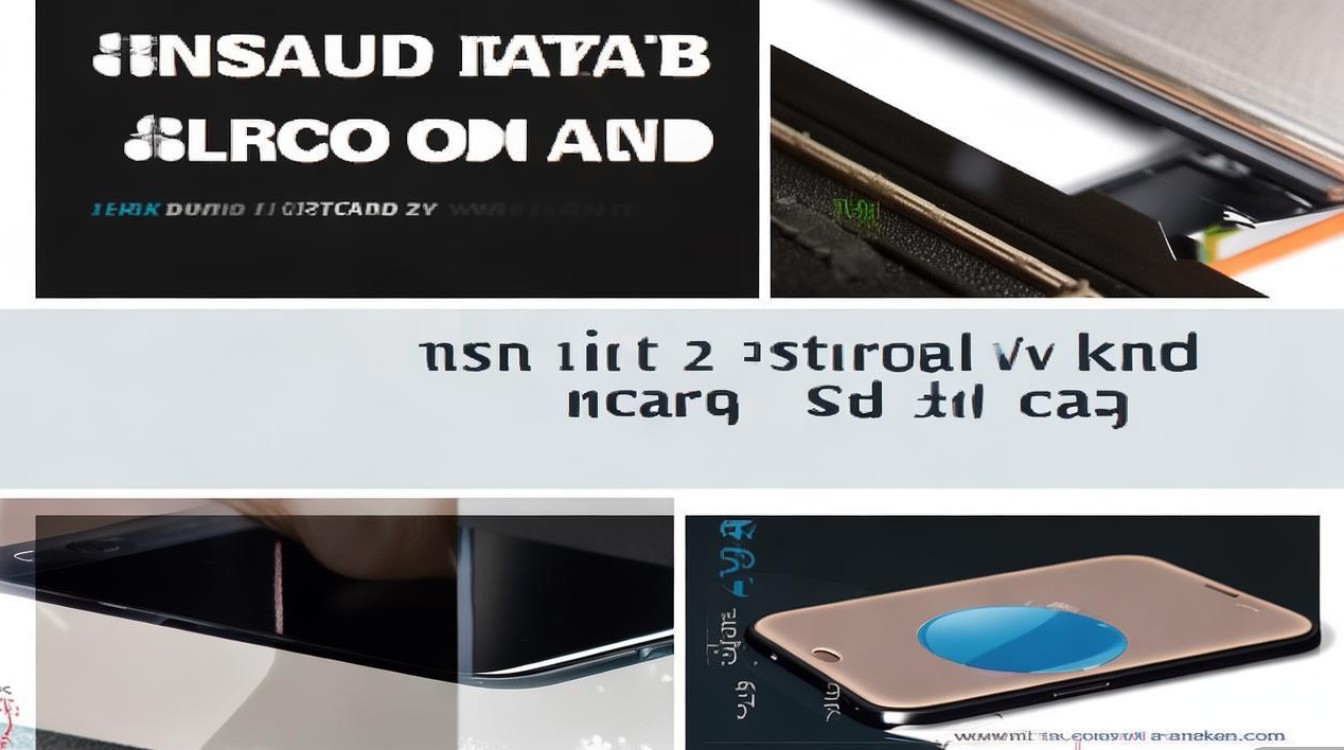
安装SIM卡
- 方向确认:观察卡托上的金属触点与SIM卡上的金属片对应,确保SIM卡缺口与卡托卡扣方向一致(通常SIM卡上会有“此面朝上”提示)。
- 轻柔放入:将第二张SIM卡(卡2)对准卡槽2,轻轻按压至卡托底部,避免用力过猛导致卡托变形。
- 装回卡托:将装好SIM卡的卡托以倾斜角度插入机身插槽,确保卡托与机身齐平后,用手指轻按卡托直至其自动复位。
开机与检测
- 重新开机后,进入“设置”-“移动网络”,查看两张SIM卡是否被识别。
- 拨打测试电话或发送短信,确认卡2是否正常收发信号。
注意事项:避免常见操作误区
-
区分卡槽网络限制
卡2通常不支持4G VoLTE通话,若需高清语音通话,需联系运营商开通“双VoLTE”业务(部分运营商支持),若卡2无法上网,可能是网络制式限制,建议尝试切换至2G/3G网络测试。 -
避免热插拔
尽管部分设备支持热插拔SIM卡,但三星S7建议关机操作,以防高温下插拔损坏读卡器。 -
卡托兼容性
务必使用原装卡托,第三方卡托可能导致接触不良或无法识别,若原装卡托丢失,需通过官方渠道购买,避免尺寸不符。 -
防尘与防水
三星S7支持IP68级防尘防水,但卡托插槽未完全密封,安装后需确保卡托归位,避免灰尘或液体进入。
常见问题与解决方法
问题:卡2无法识别信号
- 排查步骤:
- 重启设备,检查SIM卡是否正确安装;
- 尝试将卡2插入卡1测试,判断是否为卡槽故障;
- 联系运营商确认SIM卡是否正常激活。
问题:安装后设备无法开机
- 可能原因:卡托未完全复位或SIM卡方向错误。
- 解决方法:关机后重新取出卡托,确认SIM卡方向正确后重新安装,避免用力过猛。
问题:卡2仅能通话无法上网
- 原因:卡2不支持4G网络,或APN设置未配置。
- 解决方法:进入“设置”-“移动网络”-“SIM卡信息”,开启“仅使用2G/3G”选项,或联系运营商开通数据业务。
三星S7安装第二张SIM卡的操作并不复杂,关键在于确认卡槽功能、正确放置SIM卡以及注意细节,通过以上步骤,用户可轻松完成卡2的安装,享受双卡带来的便利,若遇到硬件故障(如卡槽损坏),建议前往三星官方售后检测,避免自行拆机导致设备进一步损坏,合理使用双卡功能,能让日常通讯与工作更加高效灵活。
版权声明:本文由环云手机汇 - 聚焦全球新机与行业动态!发布,如需转载请注明出处。





 冀ICP备2021017634号-5
 冀公网安备13062802000102号