

三星A8000内存卡怎么插?详细步骤看这里!
三星A8000怎么插内存卡:详细指南与注意事项
在智能手机使用过程中,存储空间不足是许多用户常遇到的问题,三星A8000作为一款性能稳定的设备,支持通过扩展内存卡来增加存储容量,方便用户存放更多照片、视频和应用,本文将详细介绍三星A8000插入内存卡的步骤、兼容性要求、常见问题解决方法以及使用技巧,帮助用户轻松扩展设备存储。
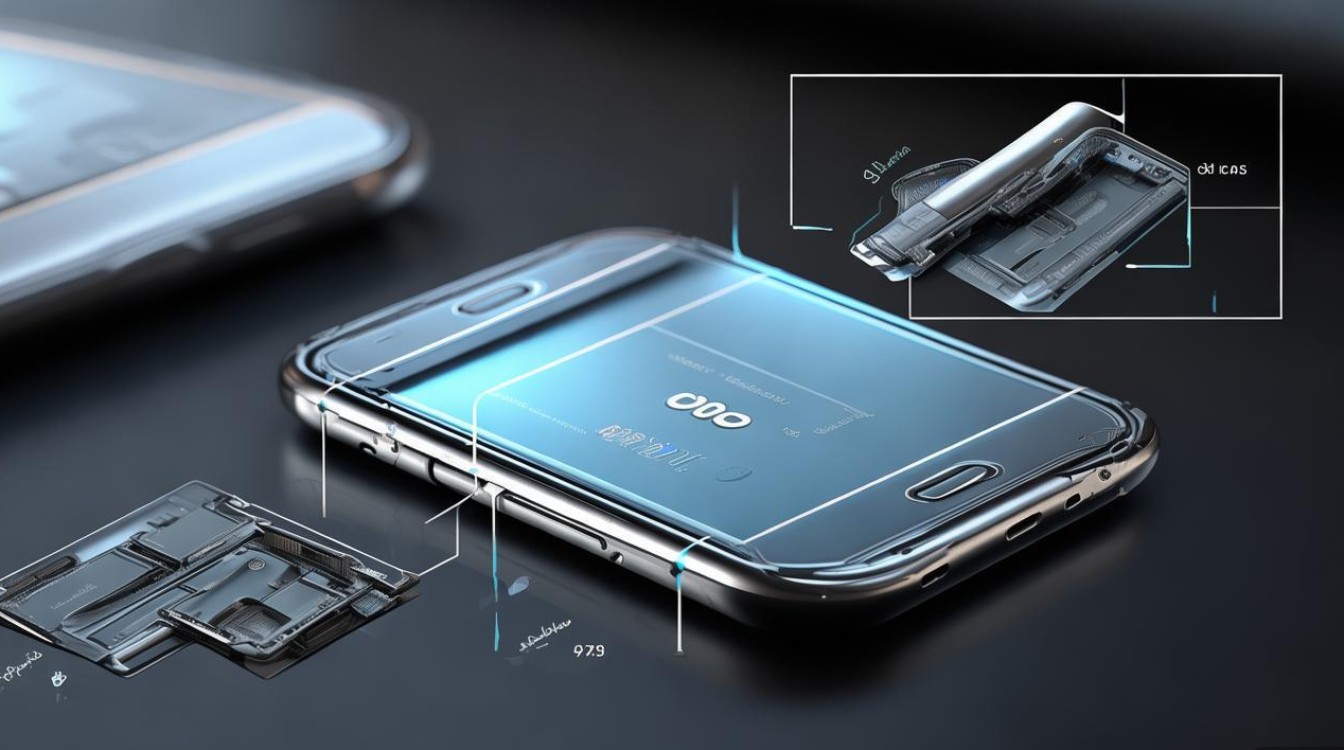
准备工作:选择合适的内存卡
在插入内存卡前,首先需要确认内存卡的类型和容量是否与三星A8000兼容,三星A8000支持microSD内存卡,最大支持容量为128GB(建议选择Class 10或UHS-1标准的内存卡,以确保读写速度满足高清视频拍摄和文件传输需求)。
内存卡类型对比
| 内存卡类型 | 容量范围 | 速度等级 | 适用场景 |
|------------|----------|----------|----------|
| microSD | up to 128GB | Class 10/UHS-1 | 存储4K视频、大型应用 |
| microSDHC | up to 32GB | Class 4-10 | 常规照片、音乐存储 |
| microSDXC | up to 512GB | UHS-3 | 专业摄影、高清视频录制 |
插入内存卡的详细步骤
-
关机或重启设备
为避免操作过程中数据丢失或硬件损坏,建议先关闭三星A8000或重启设备。 -
找到内存卡槽位置
三星A8000的内存卡槽位于机身侧面,通常与SIM卡槽共用一个卡托,使用包装内附赠的取卡针,轻轻按压卡托弹出孔,卡托会自动弹出。 -
安装内存卡
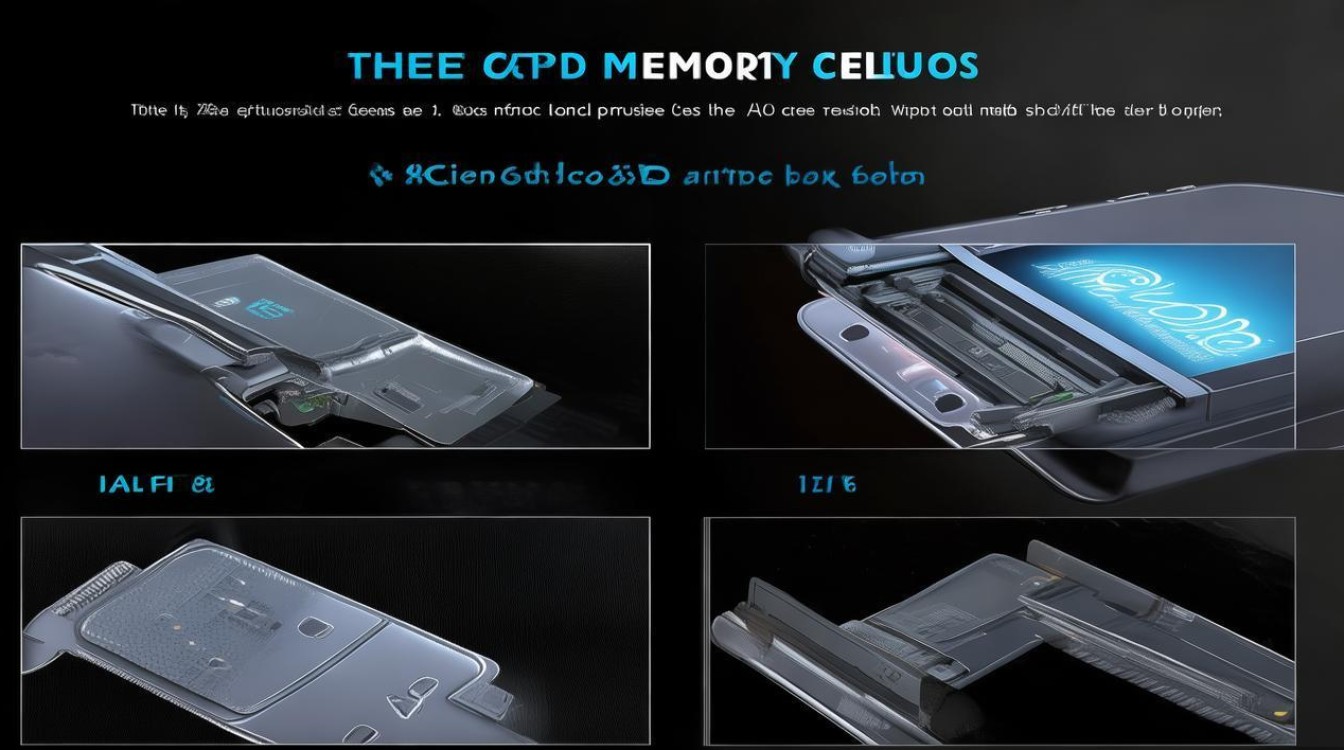
- 将microSD内存卡按照卡托上的标识方向(通常有金色触点的一面朝下)放入卡托中。
- 若同时安装SIM卡,需将SIM卡放在另一侧卡槽,确保两者位置正确。
-
重新装入卡托
将装好内存卡的卡托对准手机侧面的卡托插槽,轻轻推入直至听到“咔嗒”声,表明卡托已固定到位。 -
开机并检查识别状态
开机后,进入“设置”>“设备维护”>“存储”,查看内存卡容量是否被正确识别,若未显示,可尝试重启手机或重新插拔内存卡。
格式化内存卡与初始设置
新内存卡首次使用时需进行格式化,以确保与手机系统兼容,操作步骤如下:
- 进入“设置”>“设备维护”>“存储”。
- 点击右上角菜单图标,选择“存储空间”>“SD卡”。
- 点击“格式化”,按提示完成操作(注意:格式化将删除内存卡内所有数据,需提前备份)。
格式化后,内存卡将作为“内部存储”或“便携式存储”使用:
- 内部存储:内存卡将作为手机内置存储的一部分,可安装应用到内存卡,但无法在其他设备中直接读取。
- 便携式存储:内存卡作为外部存储,可在手机与其他设备间传输文件,但部分应用可能无法直接访问。
常见问题及解决方法
-
内存卡无法识别
- 检查内存卡是否损坏,可通过读卡器连接电脑确认。
- 尝试清洁内存卡金手指,或重新插拔卡托。
- 备份数据后格式化内存卡。
-
内存卡速度缓慢
- 确保使用Class 10或UHS-1内存卡。
- 关闭手机后台高占用应用,避免读写冲突。
-
内存卡弹出提示
- 可能是卡托未安装到位,重新插拔尝试。
- 检查内存卡是否与卡托匹配,部分适配器可能导致接触不良。
内存卡使用技巧
-
定期备份重要数据
建议每月将内存卡中的照片、视频等文件备份至电脑或云端,防止数据丢失。 -
管理应用安装位置
在“设置”>“应用管理”中,可单独设置将应用安装到内存卡,节省内置存储空间。 -
避免频繁热插拔
内存卡在读写过程中勿直接拔出,可能导致文件损坏或数据丢失。
通过以上步骤,用户可以轻松为三星A8000插入并使用内存卡,有效扩展存储空间,选择合适的内存卡、正确安装格式化以及定期维护,是保障内存卡长期稳定使用的关键,若遇到硬件兼容性问题,建议联系三星官方售后或更换品牌内存卡,合理利用内存卡功能,能让您的三星A8000使用体验更加流畅高效。
版权声明:本文由环云手机汇 - 聚焦全球新机与行业动态!发布,如需转载请注明出处。






 冀ICP备2021017634号-5
 冀公网安备13062802000102号