

三星手机怎么彻底关闭悬浮通知栏?设置方法详解
在智能手机使用过程中,通知管理是提升体验的关键环节之一,三星手机作为安卓阵营的代表性设备,其悬浮通知栏功能虽能实时提醒重要信息,但在某些场景下(如游戏、观影或专注工作时)可能会造成干扰,本文将详细介绍三星手机关闭悬浮通知栏的方法,包括系统设置调整、特定应用权限管理及第三方工具辅助等多种途径,帮助用户根据需求灵活控制通知显示方式。
通过系统设置关闭悬浮通知栏
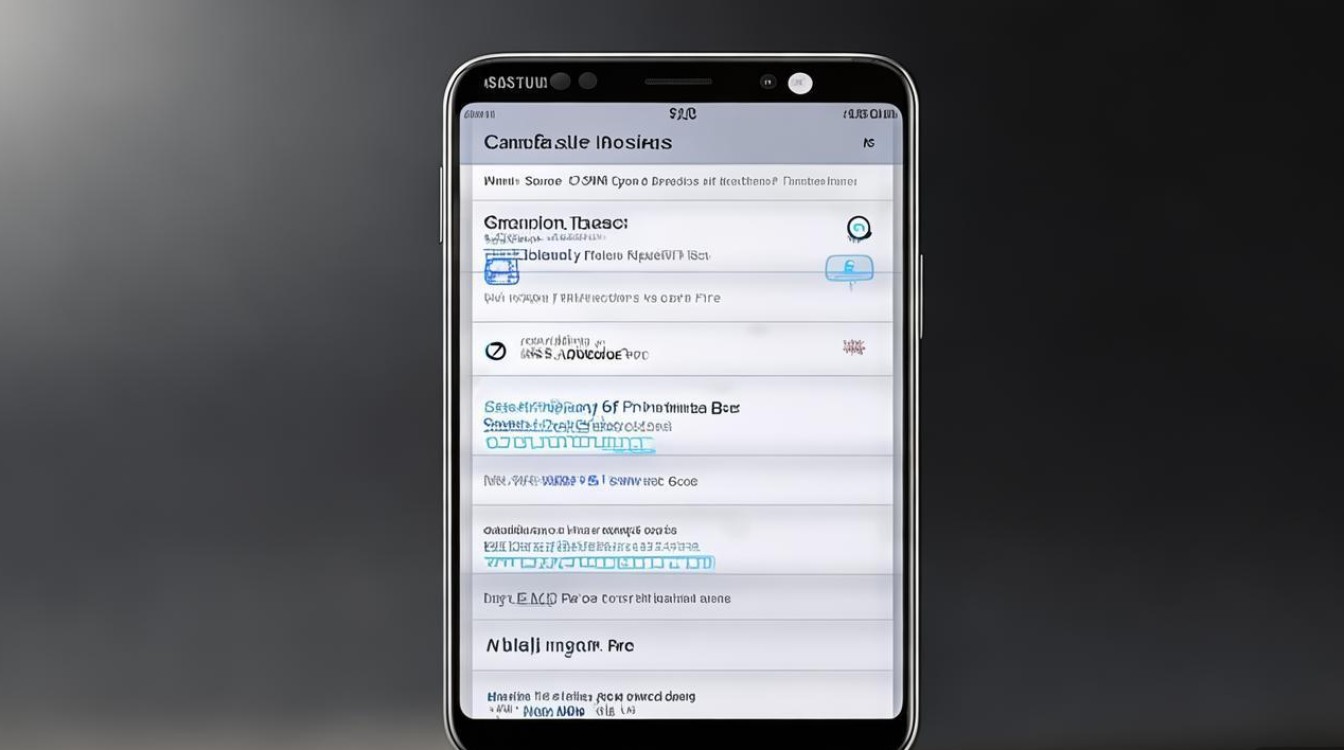
最直接的方法是通过三星手机的“设置”菜单全局调整通知行为,操作步骤如下:
- 进入设置菜单:从屏幕顶部下滑调出通知面板,点击右上角“齿轮”图标进入“设置”,或直接在应用列表中找到“设置”应用。
- 定位通知设置:滚动至“通知”选项(部分机型显示为“应用管理”>“通知”),点击进入。
- 关闭悬浮通知:在通知设置页面,找到“高级设置”或“悬浮通知”选项(具体名称可能因系统版本略有差异),关闭“允许悬浮通知”开关即可,部分机型还支持自定义悬浮通知的显示时长(如3秒、5秒或常显),可根据需求进一步调整。
注意:此操作会关闭所有应用的悬浮通知权限,若需保留特定应用的通知悬浮功能,可在后续步骤中进行单独设置。
针对单个应用调整悬浮通知权限
若希望仅关闭部分应用的悬浮通知(如社交、游戏类应用),可按以下步骤操作:
- 进入应用通知设置:在“设置”>“通知”中,点击“应用通知管理”,选择目标应用(如微信、王者荣耀等)。
- 关闭悬浮通知权限:进入应用通知详情页,找到“悬浮通知”选项,关闭开关即可,该应用的通知将以普通横幅或锁屏通知形式呈现,不再悬浮显示。
通过快速面板临时关闭悬浮通知
对于临时需求,三星手机支持通过快速面板快速禁用悬浮通知:
- 从屏幕顶部两侧下滑调出完整快捷面板,点击右上角“编辑”按钮(铅笔图标)。
- 在面板中找到“悬浮通知”开关,将其拖动至面板内并关闭,关闭后,新通知将不再以悬浮形式弹出,但已开启悬浮通知的应用仍会触发锁屏或状态栏通知。
使用第三方通知管理工具辅助
若系统设置无法满足个性化需求,可借助第三方工具(如“通知管理器”“悬浮通知大师”等)实现更精细的控制,这类工具通常支持:
- 按应用、通知类型(如消息、提醒)过滤悬浮通知;
- 自定义悬浮窗口的样式、位置及交互方式(如点击滑走、长关通知);
- 创建场景化规则(如运行游戏时自动关闭悬浮通知)。
使用提示:下载第三方工具时,请选择三星官方推荐或信誉良好的应用,并注意授予必要权限(如“悬浮窗权限”“通知访问权限”)。
常见问题与注意事项
- 系统版本差异:One UI 5.0及以上版本的操作路径可能与旧版略有不同,建议根据系统提示调整步骤。
- 应用权限冲突:若第三方应用的“悬浮窗权限”被单独开启,即使关闭系统悬浮通知,仍可能触发悬浮弹窗,需在“设置”>“应用”>“权限管理”中检查。
- 功能替代方案:关闭悬浮通知后,可通过“侧边栏功能”(三星侧屏)或“Bixby routines”设置自定义通知提醒方式,避免错过重要信息。
通过以上方法,用户可根据使用场景灵活管理三星手机的悬浮通知功能,在保持信息获取效率的同时,减少不必要的干扰,无论是系统级设置还是第三方工具辅助,都能帮助实现更个性化的通知体验。
版权声明:本文由环云手机汇 - 聚焦全球新机与行业动态!发布,如需转载请注明出处。







 冀ICP备2021017634号-5
 冀公网安备13062802000102号