

三星电视多媒体功能在哪找?新手入门指南在此
三星电视多媒体资源的入口与基础操作
三星电视作为智能电视的代表,内置了丰富的多媒体资源获取渠道,用户可通过多种方式快速找到所需内容,从开机后的主页界面开始,三星电视通常采用“Hub”聚合设计,将视频、音乐、游戏等内容分类展示,用户可通过遥控器方向键或语音遥控直接进入对应板块。
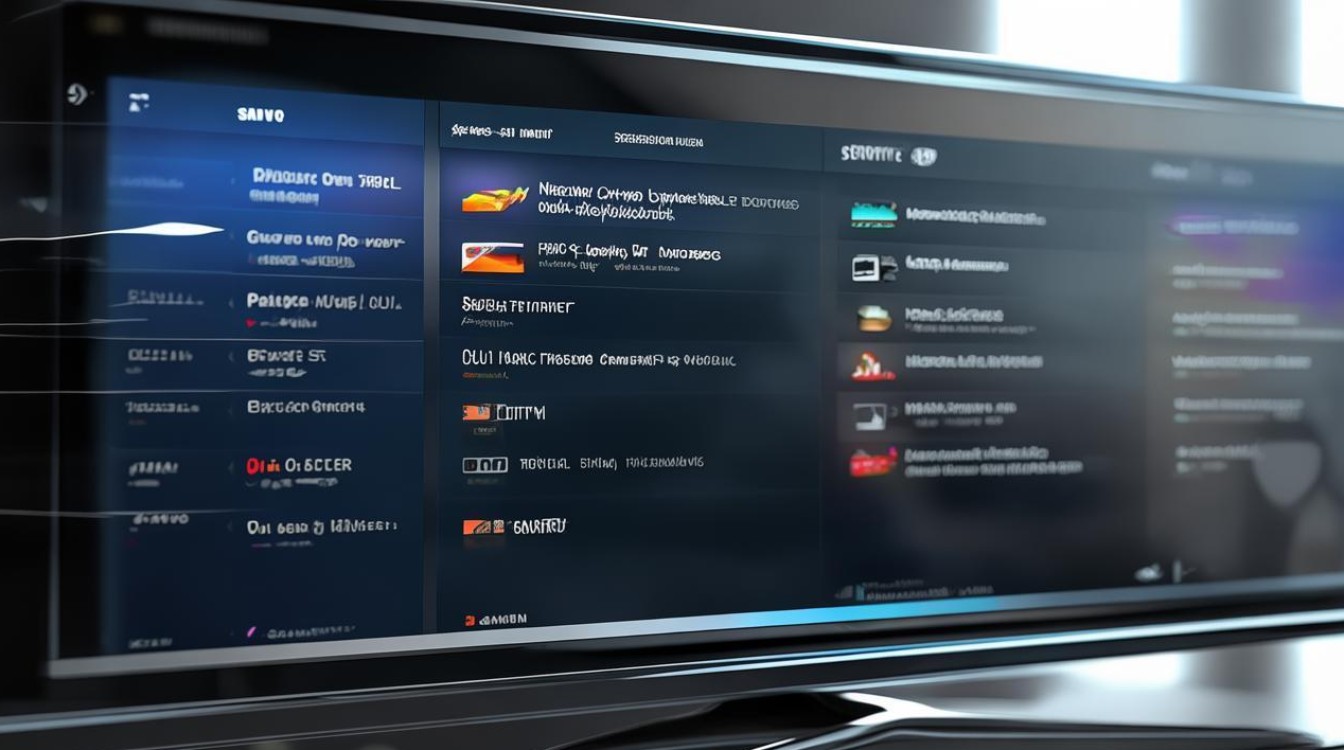
1 内置应用商店:官方资源的核心入口
三星电视的应用商店(Samsung Apps)是获取正版多媒体应用的基础平台,用户遥控器上的“智能 Hub”按钮即可进入,商店内分类清晰,包括“视频”“音乐”“教育”“生活”等栏目,国内用户可下载腾讯视频、爱奇艺、优酷等主流流媒体平台,以及网易云音乐、QQ音乐等音乐应用。
操作步骤:
- 按遥控器“智能 Hub”键 → 进入主页 → 选择“应用”图标 → 浏览或搜索目标应用 → 下载安装。
注意事项:部分应用可能因地区限制无法显示,用户可在商店内切换“所有地区”或通过第三方U盘安装APK文件(需在设置中开启“未知来源应用”安装权限)。
2 语音助手:高效搜索的快捷方式
三星电视支持Bixby语音助手,用户可通过遥控器麦克风键说出需求,如“我想看最新电影”“播放周杰伦的歌”,系统会自动匹配相关应用或内容,语音识别支持中文,且可控制电视开关、调节音量等,大幅提升操作效率。
语音指令示例:
- “打开Netflix”
- “搜索2023年热门综艺”
- “播放本地存储的 family videos”
第三方流媒体平台的接入与优化
除了内置应用,三星电视还支持通过网页浏览器、投屏等方式访问更多第三方多媒体资源,满足个性化需求。
1 浏览器访问:突破应用限制
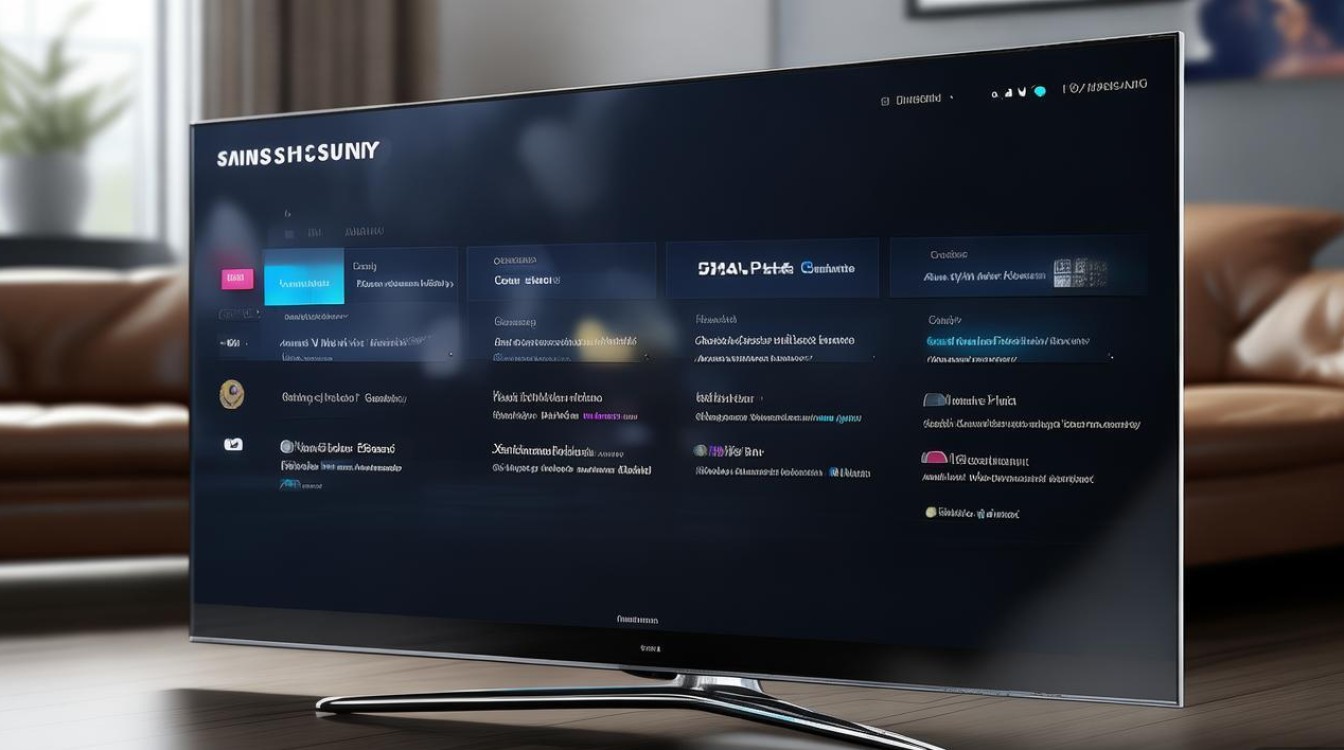
三星电视内置Tizen浏览器,用户可直接输入网址访问视频网站(如哔哩哔哩、YouTube等),对于不支持电视端应用的平台,浏览器是替代方案。
操作建议:
- 使用遥控器字母键输入网址时,建议连接蓝牙键盘提升效率;
- 浏览器支持Flash播放(需在设置中开启),但部分网站仍需HTML5兼容。
2 投屏功能:移动端内容的大屏共享
三星电视支持Miracast、AirPlay(部分型号)以及DLNA协议投屏,用户可将手机、平板上的视频、照片投射到电视屏幕。
主流投屏方式对比:
| 投屏协议 | 支持设备 | 操作步骤 | 适用场景 |
|---|---|---|---|
| Miracast | 安卓手机/平板 | 手机设置 → 屏幕共享 → 选择电视名称 | 本地视频、游戏画面投射 |
| AirPlay | iPhone/iPad | 控制中心 → 屏幕镜像 → 选择电视 | iOS设备视频、照片投射 |
| DLNA | 支持DLNA的智能设备 | 手机多媒体APP → 分享/投屏 → 选择电视 | 音乐、在线视频串流 |
优化技巧:确保手机与电视连接同一Wi-Fi网络,投屏前关闭电视的“省电模式”以减少延迟。
本地多媒体文件的播放与管理
对于存储在U盘、移动硬盘或NAS中的本地文件,三星电视提供了多种读取方式,支持常见视频、音频、图片格式。
1 USB设备直读:即插即用的便捷方案
用户可将U盘或移动硬盘连接至电视的USB接口,电视会自动识别并弹出媒体文件列表,支持的格式包括:
- 视频:MP4、AVI、MKV、MOV、WMV等;
- 音频:MP3、FLAC、AAC、WAV等;
- 图片:JPEG、PNG、GIF、BMP等。
操作流程:
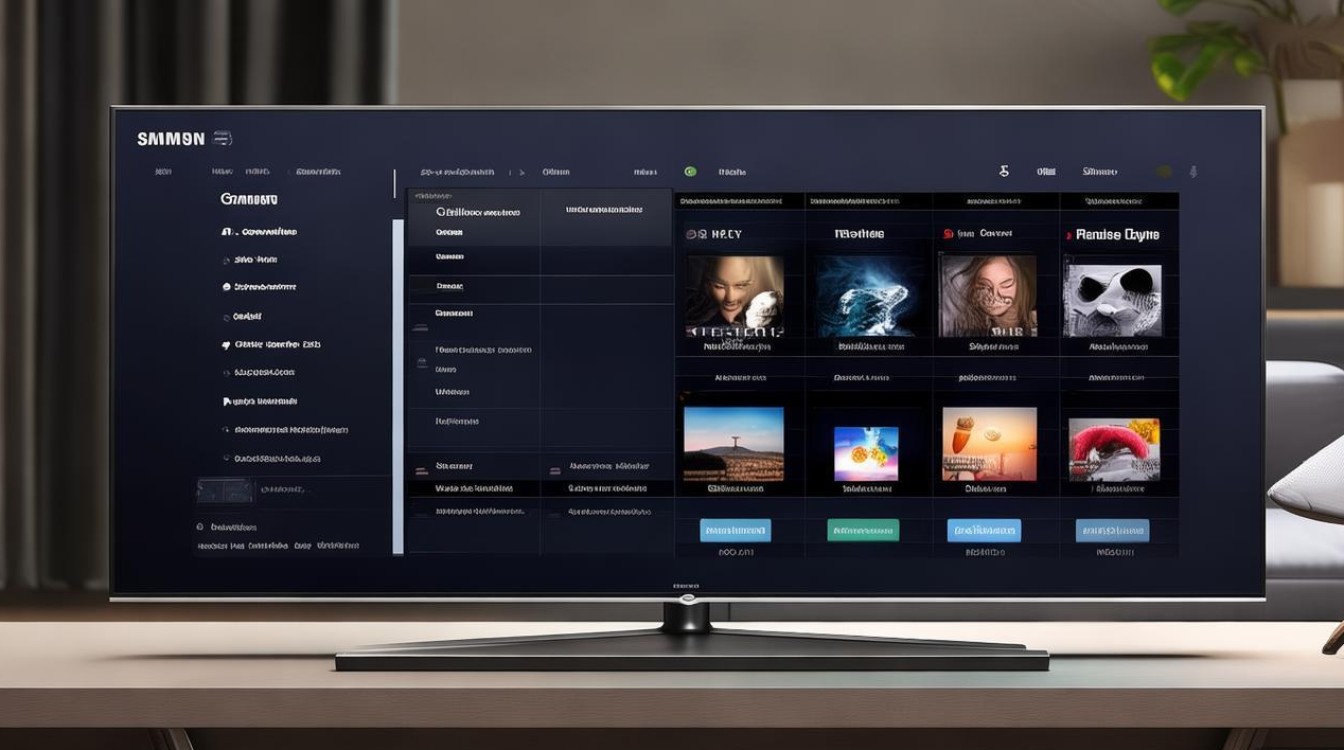
- 插入USB设备 → 电视弹出“媒体”界面 → 按类型或文件夹浏览 → 选择文件播放。
注意事项:若文件无法播放,可能是编码格式不支持(如部分RMVB、HEVC编码),可尝试通过电视“设置”→“支持”→“外部字幕”手动加载字幕文件。
2 NAS网络共享:家庭媒体中心的构建
用户可通过局域网访问NAS(网络附属存储)中的多媒体文件,需在电视“设置”→“网络”→“媒体服务器”中开启DLNA功能,并确保NAS与电视在同一网络下。
配置步骤:
- NAS端开启SMB/DLNA服务;
- 电视进入“媒体”→“浏览”→“服务器”→ 选择NAS设备;
- 按文件夹路径查找并播放文件。
高级设置与用户体验优化
为提升多媒体资源的使用体验,三星电视提供了一系列个性化设置选项,用户可根据需求调整。
1 画质与音效优化
针对不同类型的多媒体内容,可调整电视的显示和音频参数:
- 视频:进入“设置”→“画面”→“专家设置”,选择“电影模式”增强对比度,或开启“HDR10+”支持高动态范围内容;
- 音频:在“声音”设置中,选择“环绕声”模式,或连接Soundbar提升立体声效果。
2 子幕与多语言支持
观看外语影视时,可通过遥控器“工具”键调出字幕选项,支持加载外部字幕文件(需为SRT、ASS等格式),并调整字幕大小、颜色和位置。
3 家长控制与内容筛选
为避免儿童接触不适宜内容,可在“设置”→“系统”→“家长控制”中开启分级限制,或通过“锁定频道/应用”功能限制特定应用的访问权限。
常见问题与解决方案
在使用三星电视获取多媒体资源时,用户可能会遇到以下问题,以下是针对性解决方案:
1 应用安装失败
- 原因:网络不稳定、账号区域不符或存储空间不足;
- 解决:检查网络连接,切换应用商店地区,或清理电视缓存(设置→设备管理→存储→清除缓存)。
2 投屏画面卡顿
- 原因:Wi-Fi信号弱、设备距离过远或带宽不足;
- 解决:靠近路由器、切换至5GHz频段,或关闭其他占用带宽的设备。
3 本地文件无法读取
- 原因:USB格式不兼容(如NTFS)、文件系统错误;
- 解决:将U盘格式化为FAT32/exFAT格式,或通过电脑修复文件系统错误。
三星电视的多媒体资源获取途径多样,从官方应用商店到第三方投屏,从本地USB播放到NAS共享,用户可根据需求灵活选择,通过合理利用语音助手、优化画质音效设置以及掌握常见问题的解决方法,可以充分发挥智能电视的大屏优势,享受丰富的视听体验,随着三星系统版本的持续更新,未来还将有更多便捷功能加入,为用户带来更高效的多媒体交互体验。
版权声明:本文由环云手机汇 - 聚焦全球新机与行业动态!发布,如需转载请注明出处。







 冀ICP备2021017634号-5
 冀公网安备13062802000102号