

三星s8怎么用银行卡?NFC支付/绑定教程详解
三星S8作为一款经典的安卓旗舰机型,凭借出色的屏幕设计和性能表现,至今仍被不少用户使用,随着移动支付功能的普及,许多三星S8用户希望了解如何通过手机绑定银行卡,实现便捷的支付体验,本文将详细介绍三星S8绑定银行卡的方法、安全设置及常见问题解决,帮助用户充分利用手机的金融功能。
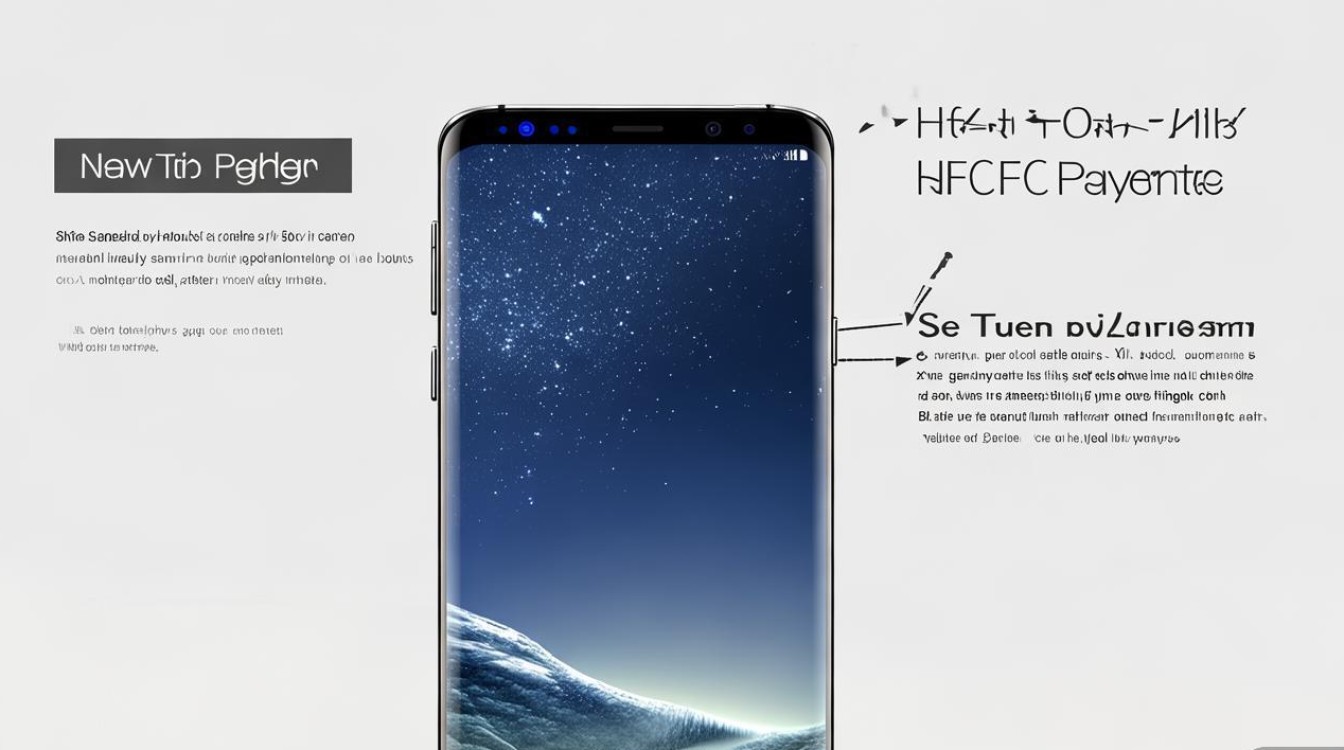
绑定银行卡前的准备工作
在开始绑定银行卡前,请确保三星S8满足以下基本条件:
- 系统版本:建议将手机系统更新至最新版本(如Android 8.0及以上),以确保兼容性和安全性,可通过“设置-软件更新”检查更新。
- 网络连接:确保手机连接稳定的Wi-Fi或移动数据网络,避免因网络中断导致绑定失败。
- 银行卡状态:确认银行卡已开通手机银行功能,并设置好支付限额(部分银行需单独开通快捷支付)。
- 账户安全:建议为三星账户设置锁屏密码、指纹或虹膜识别,增强手机安全性。
绑定银行卡的详细步骤
三星S8支持通过多种方式绑定银行卡,包括Samsung Pay、Samsung Wallet及第三方支付平台,以下是具体操作指南:
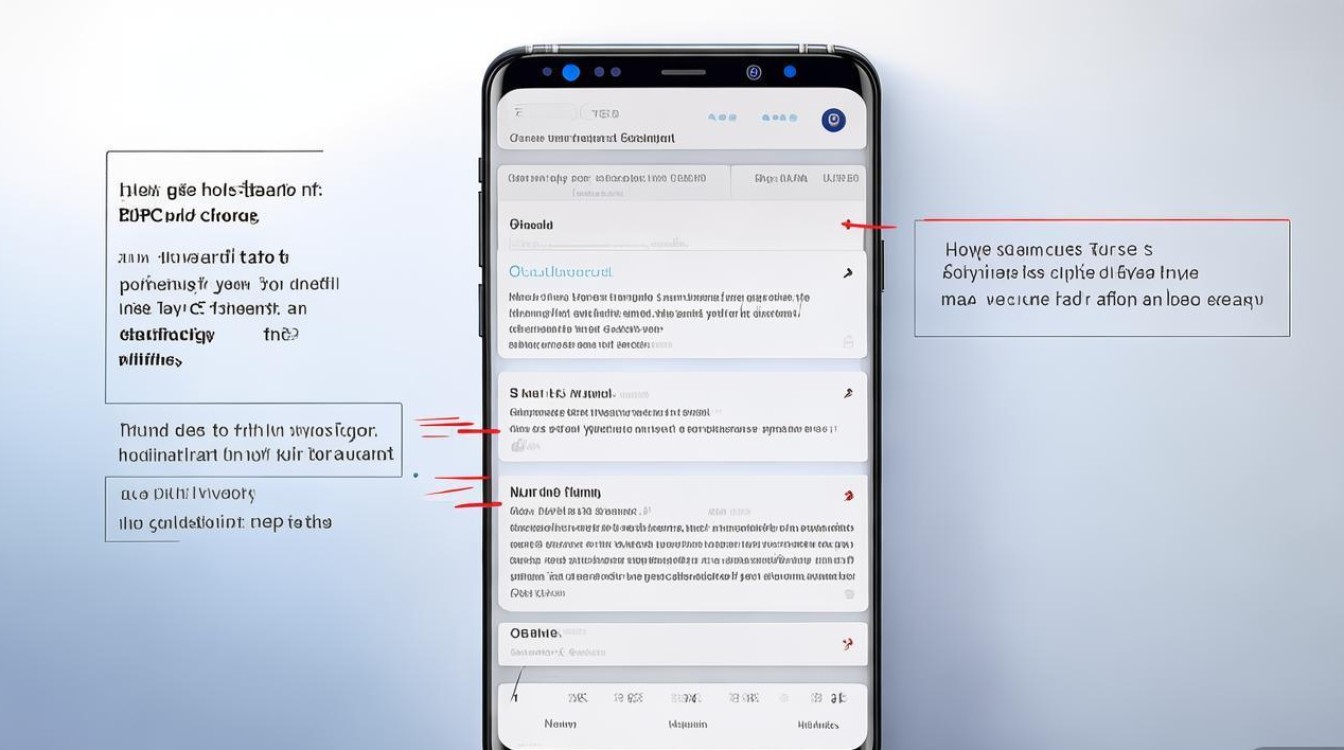
(1)通过Samsung Pay绑定银行卡
Samsung Pay是三星官方推出的移动支付服务,支持银行卡快捷绑定和线下刷卡功能。
- 下载与注册:从三星应用商店或Google Play Store下载“Samsung Pay”应用,打开后使用三星账户登录。
- 添加银行卡:点击“+”号,选择“添加银行卡”,根据提示输入银行卡号、有效期、CVV码等信息,或通过摄像头扫描银行卡自动识别。
- 身份验证:根据银行要求,可能需要通过短信验证码、手机银行或人脸识别完成验证。
- 设置默认卡:绑定成功后,可长按卡片设为默认支付卡,使用时上滑即可调出。
(2)通过Samsung Wallet绑定银行卡
Samsung Wallet是三星整合的数字钱包服务,支持银行卡、交通卡、身份证等多种功能。
- 打开应用:在桌面找到“Samsung Wallet”图标(若无可通过三星应用商店下载)。
- 添加支付卡:选择“支付”选项,点击“添加支付方式”,选择“银行卡”并输入相关信息。
- 安全验证:根据提示设置支付密码或启用生物识别(指纹/虹膜)。
- 管理卡片:可在“卡片管理”中查看交易记录、修改限额或冻结卡片。
(3)通过第三方支付平台绑定
若习惯使用支付宝、微信支付等第三方平台,操作步骤如下:
- 支付宝:打开支付宝APP,进入“我的-银行卡”,点击“添加银行卡”,输入信息并完成验证。
- 微信支付:进入微信“我-服务-钱包-银行卡”,点击“添加银行卡”,按提示操作即可。
安全设置与使用建议
绑定银行卡后,为确保资金安全,建议用户完成以下安全设置:
- 开启生物识别:在“设置-生物识别与安全”中启用指纹或虹膜识别,支付时需验证身份。
- 设置应用锁:为Samsung Pay、Samsung Wallet等支付应用单独设置锁屏密码,防止他人误操作。
- 定期检查交易记录:通过银行APP或支付平台查看交易明细,发现异常及时联系银行。
- 避免连接公共Wi-Fi:在使用银行卡支付时,尽量使用移动数据或可信的Wi-Fi网络,避免信息泄露。
常见问题与解决方法
- 提示“银行卡不支持”:部分银行可能暂未支持Samsung Pay,建议改用第三方支付平台或联系银行咨询。
- 验证失败:检查银行卡信息是否正确,或确认手机号是否与银行预留号码一致。
- 无法添加指纹:确保手指干净、干燥,或在“设置-生物识别”中重新录入指纹。
- 支付限额不足:可通过银行APP调整单笔或日累计支付限额,或申请提升额度。
支持银行卡的银行列表
以下是部分支持Samsung Pay和Samsung Wallet的常见银行(具体以银行公告为准): | 银行类型 | 支持情况 | |----------------|------------------------------| | 工商银行 | ✅ 支持Samsung Pay | | 建设银行 | ✅ 支持Samsung Pay与Samsung Wallet | | 招商银行 | ✅ 支持Samsung Pay | | 中国银行 | ✅ 支持Samsung Pay | | 民生银行 | ✅ 支持Samsung Wallet |
通过以上步骤,三星S8用户可以轻松绑定银行卡,享受便捷的移动支付体验,在使用过程中,请务必注意保护个人信息安全,定期更新系统和应用,避免因操作不当导致财产损失。
版权声明:本文由环云手机汇 - 聚焦全球新机与行业动态!发布,如需转载请注明出处。








 冀ICP备2021017634号-5
 冀公网安备13062802000102号