

三星S8合并联系人怎么操作?步骤详解在此
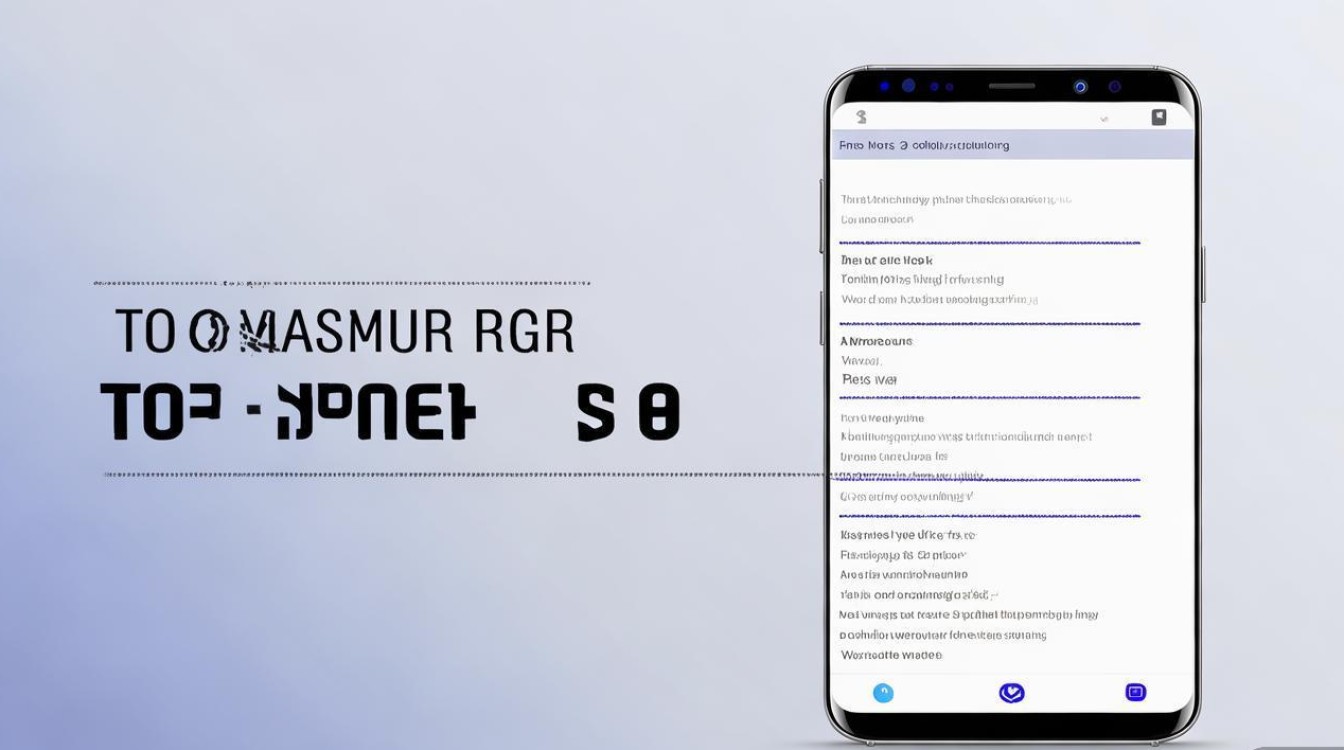
在智能手机的使用过程中,通讯录管理是提升沟通效率的重要环节,三星S8作为三星的经典机型,其联系人功能虽强大,但部分用户可能对“合并联系人”这一操作不够熟悉,本文将详细介绍三星S8合并联系人的方法、注意事项及相关技巧,帮助用户高效管理通讯录,避免重复或混乱的联系人信息。
合并联系人的必要性
三星S8的联系人可能来自多个渠道,如手机SIM卡、微信、QQ、Google账户等,长期使用后容易出现同一联系人的信息分散在多个条目中的情况,同一个联系人可能同时存在“张三(139)”和“张三(工作)”两条记录,导致拨打电话或发送信息时混淆,合并联系人后,可将不同条目中的电话、邮箱、地址等信息整合到一起,形成完整且统一的联系人档案,不仅节省存储空间,更能提升使用体验。
准备工作:合并前的注意事项
在开始合并联系人前,建议用户做好以下准备工作,确保操作顺利且数据安全:
-
备份联系人数据
合并操作涉及联系人信息的整合,为避免意外丢失,建议先通过三星云、Google账户或第三方工具(如Smart Switch)备份当前通讯录,具体路径:设置 > 云和账户 > 三星云/Google账户 > 备份和恢复 > 备份联系人。 -
检查联系人权限
确保手机已获取联系人的读写权限,若使用第三方社交软件导入的联系人,需检查该软件是否允许同步联系人至系统通讯录。 -
确认重复联系人特征
重复联系人具有相同的姓名、部分电话号码或邮箱地址,可先通过联系人应用 > 右上角菜单 > 查看合并建议,系统会自动检测潜在重复联系人,减少手动排查的工作量。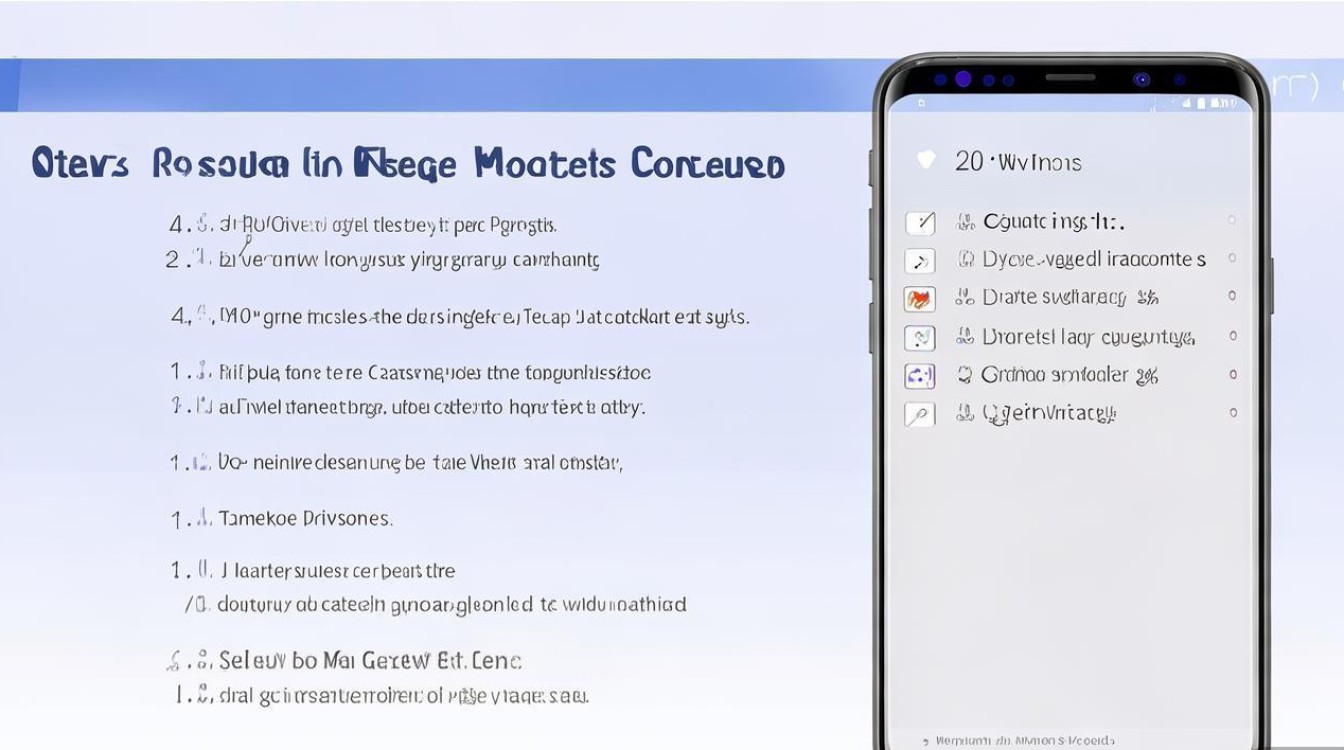
三星S8合并联系人的详细步骤
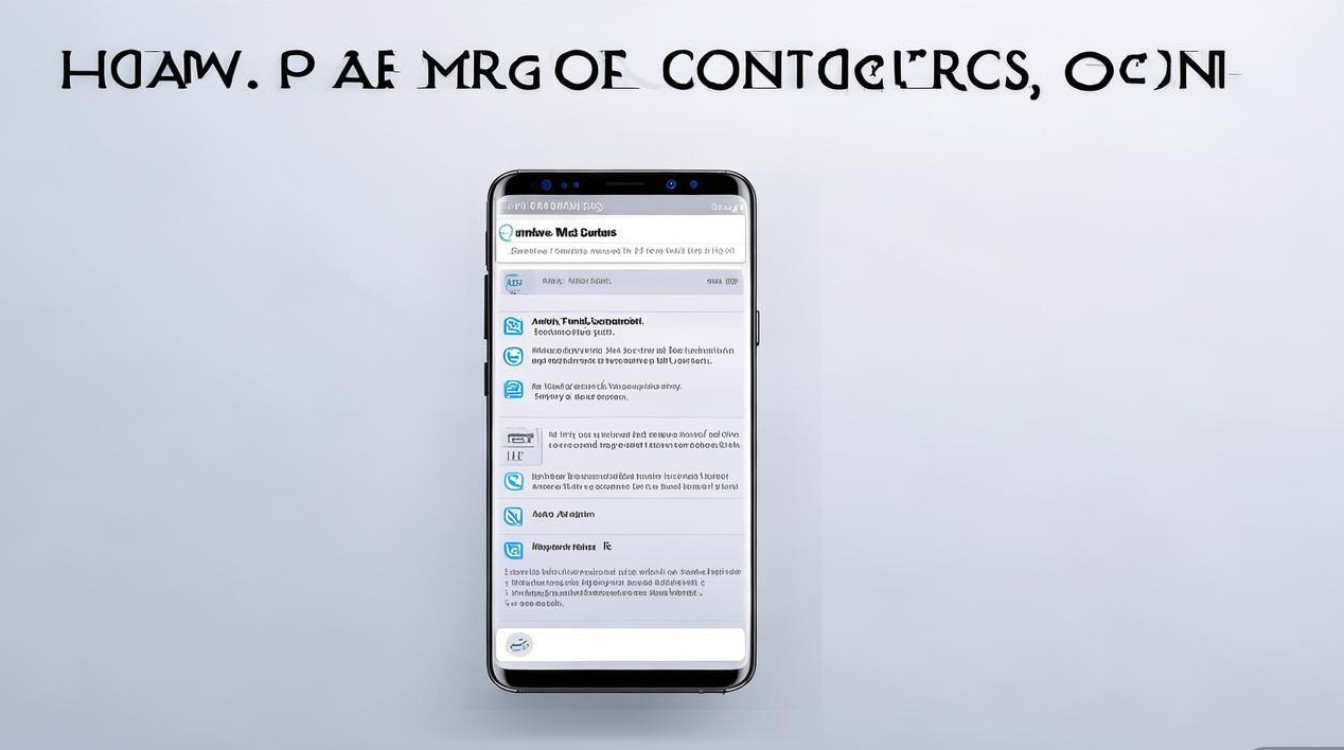
三星S8原生联系人应用提供了“手动合并”和“自动建议合并”两种方式,用户可根据实际情况选择操作。
通过“合并建议”自动合并(推荐)
此方法适合系统已识别的重复联系人,操作简单高效:
- 打开联系人应用,点击右上角的菜单图标(三个竖点);
- 选择合并联系人或查看合并建议(不同系统版本可能略有差异);
- 系统会列出检测到的重复联系人组合,每对联系人下方显示重复信息(如相同电话号码);
- 勾选需要合并的联系人对,点击合并,系统会自动整合信息(优先保留完整条目,删除重复条目);
- 合并完成后,点击完成保存更改。
手动合并联系人
若系统未自动检测到重复联系人,或需合并特定条目,可手动操作:
- 打开联系人应用,找到并点击其中一个重复联系人(如“张三”);
- 进入联系人详情页后,向下滑动至底部,点击编辑;
- 在编辑页面,点击右上角的菜单图标(三个横点),选择合并重复联系人;
- 系统会显示与当前联系人可能重复的其他条目(如“张三(工作)”),勾选目标联系人后点击合并;
- 确认合并后的信息无误(如电话号码、邮箱等是否正确整合),点击保存。
通过“账户”批量合并
若联系人存储在多个账户(如手机、Google、Samsung账户),可按账户分类后合并:
- 打开联系人应用,点击右上角菜单图标 > 设置 > 显示联系人;
- 勾选所有显示联系人(如手机、Google账户),确保所有账户的联系人可见;
- 返回联系人列表,长按一个重复联系人,选择其他联系人,勾选所有重复条目后点击合并;
- 重复上述步骤,直至处理完所有重复联系人。
合并联系人时的常见问题与解决方法
在操作过程中,用户可能会遇到以下问题,可通过以下方式解决:
| 问题 | 解决方法 |
|---|---|
| 系统未显示合并建议 | 手动检查重复联系人:进入联系人列表,按姓名或电话号码排序,查找相似条目。 |
| 合并后信息丢失或错误 | 合并前确认信息完整性,若数据错误,可通过“编辑”重新输入或从备份中恢复。 |
| 无法合并SIM卡联系人 | SIM卡联系人需先导入手机:设置 > 应用 > 联系人 > 权限 > 导入SIM卡联系人。 |
| 合并后联系人重复出现 | 检查是否勾选了多个账户显示,或重复操作合并,建议通过“合并建议”功能重新扫描。 |
合并后的管理与优化技巧
合并联系人后,为进一步提升通讯录的整洁度,可采取以下措施:
-
定期清理联系人
进入联系人 > 设置 > 删除重复联系人,系统会自动扫描并提示删除完全重复的条目。 -
添加头像与分组
为合并后的联系人添加头像(可通过照片或社交媒体头像),并按“家人”“同事”“朋友”等分组,方便快速查找。 -
同步更新信息
若联系人关联了社交媒体(如WhatsApp、Facebook),可在联系人详情页点击链接账户,同步更新头像和动态信息。 -
导出与备份
完成管理后,建议再次备份联系人:联系人 > 设置 > 导入/导出 > 导出到存储设备,保存为.vcf格式,方便后续迁移或恢复。
三星S8合并联系人的操作并不复杂,通过“合并建议”功能可快速处理大部分重复情况,手动合并则能针对特定需求灵活操作,在合并前做好备份、合并后定期优化,能有效避免联系人混乱,让通讯录始终保持清晰有序,掌握这些技巧,不仅能提升三星S8的使用体验,更能为日常沟通带来便利,若在操作中遇到复杂问题,也可通过三星官方客服或社区论坛寻求进一步帮助。
版权声明:本文由环云手机汇 - 聚焦全球新机与行业动态!发布,如需转载请注明出处。





 冀ICP备2021017634号-5
 冀公网安备13062802000102号