

三星S8怎么合并联系人?教你轻松搞定分组管理!
三星S8怎么合并联系人
在智能手机日常使用中,联系人管理是提升效率的重要环节,三星Galaxy S8作为经典机型,其联系人合并功能能有效解决重复、分散的联系人信息问题,本文将详细介绍如何在三星S8上合并联系人,并附上实用技巧和常见问题解答。
合并联系人的前置准备
在操作前,需确保满足以下条件:
- 系统版本:建议将手机系统升级至最新版本(设置 > 软件更新 > 下载并安装),以避免兼容性问题。
- 备份联系人:合并操作前,建议通过“设置 > 云和账户 > Samsung Cloud”或“联系人 > 导出/导入”功能备份联系人,防止误操作导致数据丢失。
通过“联系人”应用合并重复联系人
三星S8原生联系人应用支持智能识别重复联系人,步骤如下:
-
打开联系人应用
在桌面找到“联系人”图标并点击进入。 -
进入合并联系人界面
点击右上角的“菜单”按钮(三个竖点),选择“合并联系人”。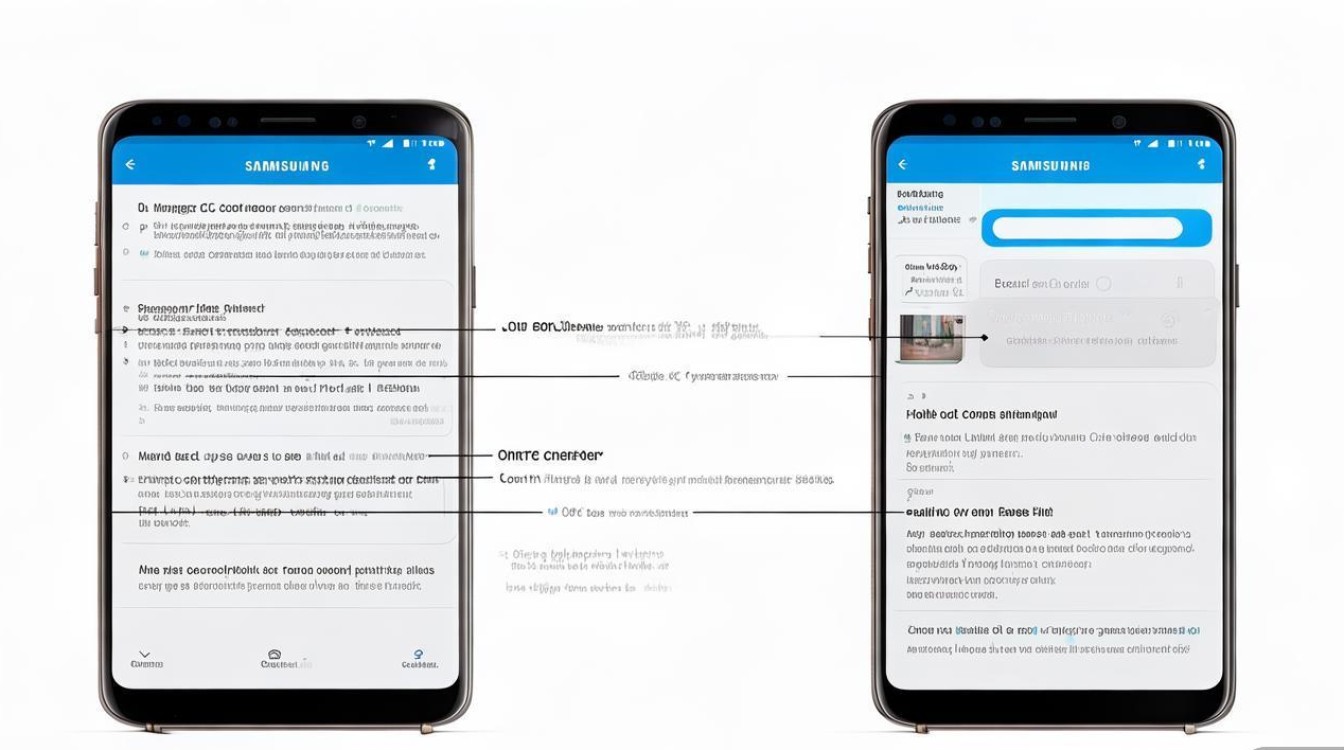
-
系统自动检测重复项
系统会自动扫描并显示疑似重复的联系人列表,例如相同姓名但号码不同的条目。 -
选择并合并联系人
勾选需要合并的联系人,点击“合并”按钮,系统会将所选联系人的信息(如电话、邮箱、地址等)整合至一个联系人条目中,重复信息会自动去重。 -
手动调整与保存
合并后,可进入该联系人详情页检查信息完整性,确保号码、备注等内容准确无误,点击“保存”完成操作。
手动合并联系人(适用于系统未自动识别的情况)
若系统未自动检测到重复联系人,可手动合并:
-
打开联系人详情页
在联系人列表中,点击需要合并的第一个联系人,进入详情页。 -
点击“编辑”
点击右上角的“编辑”按钮(铅笔图标),进入联系人信息编辑界面。 -
添加关联信息
滚动至页面底部,找到“添加另一个联系人”选项,点击后从列表中选择第二个需要合并的联系人。 -
确认合并
系统会提示“将合并两个联系人的信息”,点击“确定”即可完成手动合并。
合并联系人时的注意事项
- 优先合并同一来源的联系人:同时来自SIM卡和手机本地的相同联系人,合并后信息更完整。
- 检查敏感信息:合并前确认联系人是否包含重要备注或标签,避免误删关键内容。
- 第三方同步影响:若通过Google、Outlook等账户同步联系人,建议合并后重新同步一次,确保云端数据一致。
常见问题解答
| 问题 | 解决方法 |
|---|---|
| 合并后联系人信息丢失 | 检查备份文件,通过“导入”功能恢复(设置 > 云和账户 > Samsung Cloud > 恢复数据)。 |
| 系统未检测到重复联系人 | 手动合并,或尝试通过“联系人 > 管理 > 清理重复联系人”功能扫描。 |
| 合并后显示异常 | 进入联系人详情页,点击“菜单 > 显示全部”查看完整信息,必要时重新编辑保存。 |
通过以上方法,用户可轻松管理三星S8的联系人,避免信息冗余带来的困扰,定期合并联系人不仅能提升通讯效率,还能让手机联系人列表更加整洁有序。
版权声明:本文由环云手机汇 - 聚焦全球新机与行业动态!发布,如需转载请注明出处。






 冀ICP备2021017634号-5
 冀公网安备13062802000102号