

三星s8透明壁纸怎么设置?透明壁纸设置方法步骤详解
三星S8透明壁纸设置全攻略:打造个性化视觉体验
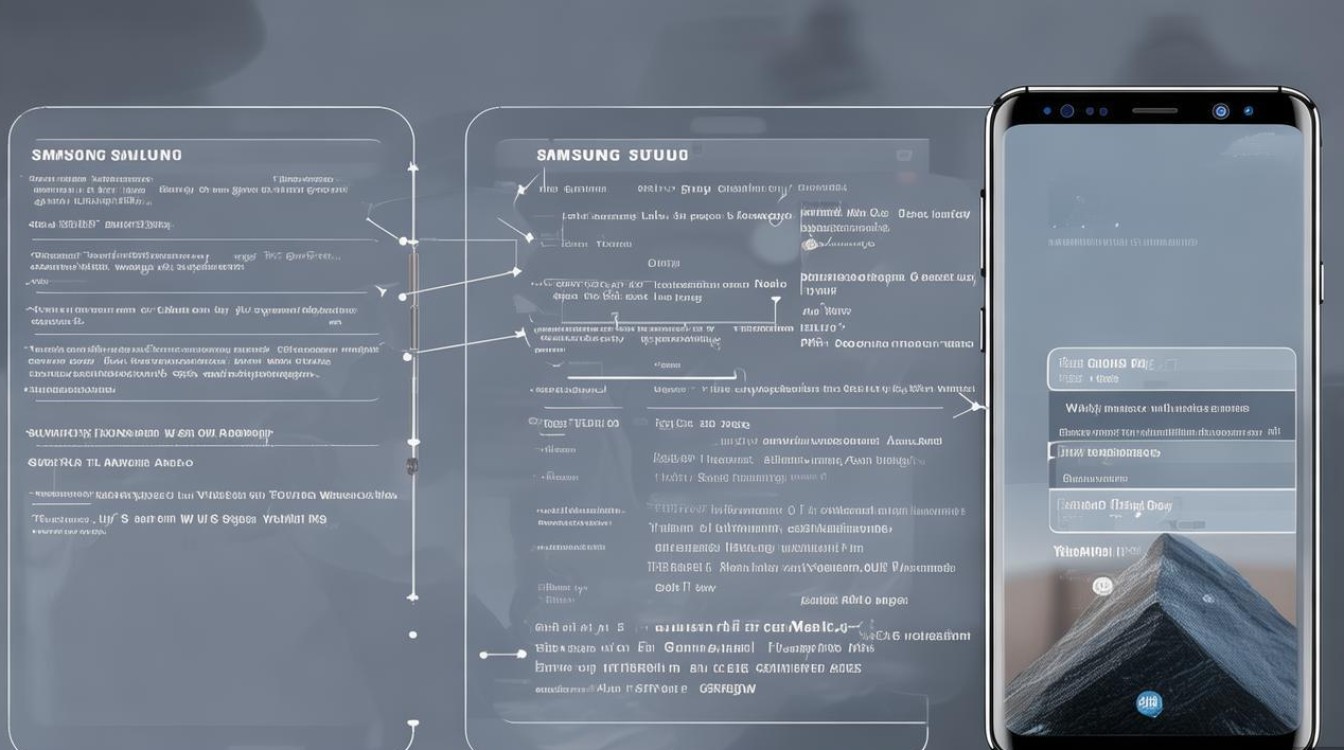
三星Galaxy S8作为经典旗舰机型,凭借其全视曲面屏设计和独特的美学理念,至今仍深受用户喜爱。“透明壁纸”功能更是其一大亮点,能让屏幕背景与系统界面融为一体,呈现出通透的视觉效果,本文将详细介绍三星S8透明壁纸的设置方法、注意事项及进阶技巧,帮助用户轻松实现个性化定制。
透明壁纸的基础设置步骤
透明壁纸的核心在于利用系统自带或第三方应用的“透明图层”效果,使壁纸与图标、小组件形成层次分明的视觉层次,以下是具体操作流程:
-
进入壁纸设置界面
- 从屏幕主界面点击“设置”图标,向下滑动找到“显示”选项,点击进入后选择“壁纸和样式”。
- 部分系统版本中,路径可能为“设置→壁纸→主屏幕壁纸”,需根据实际界面调整。
-
选择透明壁纸类型
- 系统自带透明壁纸:在壁纸库中,默认分类下会标注“透明”或“Translucent”标签,点击可预览效果。
- 第三方应用透明壁纸:若系统自带选项有限,可从三星应用商店或Google Play下载如“KWGT Widget Maker”“Transparent Launcher”等支持透明背景的应用。
-
调整壁纸与小组件层级

- 设置透明壁纸后,长按屏幕空白处进入“主屏幕编辑模式”,确保小组件的背景透明度与壁纸匹配。
- 部分小组件需单独设置背景为“透明”,例如在小组件设置中关闭“背景显示”选项。
系统自带透明壁纸推荐及效果对比
三星S8系统内置了多款透明壁纸,涵盖自然、几何、动态等类型,以下为热门款式及特点:
| 壁纸名称 | 风格类型 | 透明度等级 | 适用场景 |
|---|---|---|---|
| 水波纹动态壁纸 | 动态自然 | 中等 | 日常使用,增强屏幕流动感 |
| 几何线条静态壁纸 | 简约现代 | 高 | 办公场景,减少视觉干扰 |
| 模糊渐变壁纸 | 柔和艺术 | 低 | 夜间模式,护眼且氛围感强 |
提示:动态透明壁纸可能增加耗电,建议在电量充足时使用;静态透明壁纸则更适合追求续航的用户。
第三方工具实现高级透明效果
当系统自带壁纸无法满足需求时,可通过第三方工具自定义透明壁纸,以下是推荐方案:
-
KWGT Widget Maker
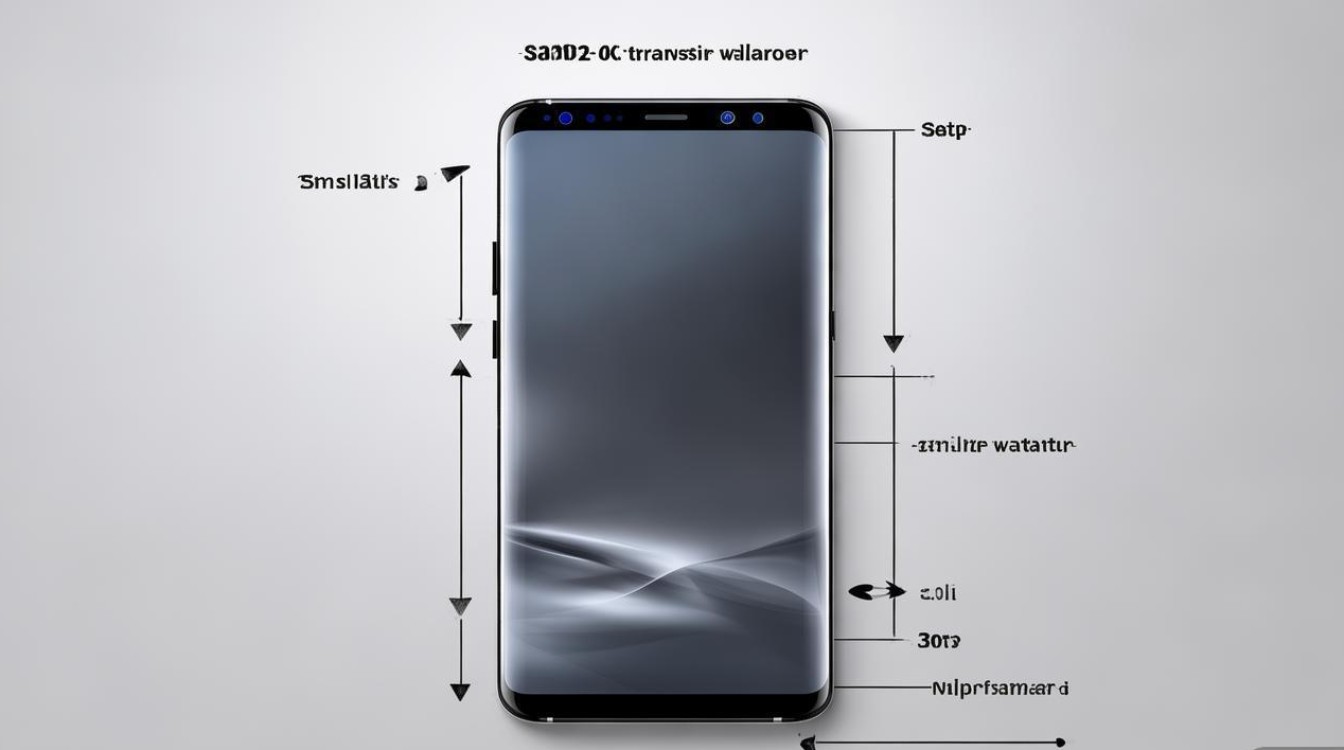
- 功能:通过自定义小组件背景实现透明效果,支持导入图片并调整透明度。
- 操作步骤:
- 下载并打开KWGT,点击“添加小组件”并选择“透明背景”;
- 导入本地图片或使用系统壁纸,在“图层”选项中将透明度滑块调整至30%-70%;
- 保存小组件并拖拽至主屏幕,搭配透明图标使用。
-
Transparent Launcher
- 功能:修改桌面启动器背景,实现整个主屏幕的透明化效果。
- 注意:部分机型需开启“未知来源应用”权限,并在设置中授予该应用“桌面权限”。
设置透明壁纸的常见问题及解决方法
-
壁纸透明度不均匀
- 原因:部分图片分辨率与S8屏幕(2960×1440)不匹配。
- 解决:通过“图片编辑器”裁剪壁纸至屏幕比例,或使用“Wallpaper Engine”等工具优化图片。
-
小组件遮挡壁纸
- 原因:小组件背景未设置为透明。
- 解决:长按小组件→“编辑”→关闭“显示背景”选项,或更换支持透明背景的小组件(如“KWGT自制小组件”)。
-
动态壁纸卡顿
- 原因:后台应用过多导致性能不足。
- 解决:清理后台进程,或在“设置→显示”中关闭“动画效果”选项。
进阶技巧:打造全透明视觉系统
为进一步提升透明效果,可结合以下方法实现“沉浸式桌面”:
- 图标透明化:使用“Transparent Icon Pack”主题包,将系统图标调整为半透明设计;
- 状态栏优化:进入“设置→显示→状态栏”,开启“图标背景透明”选项;
- 小组件联动:通过“Tasker”应用设置场景,例如在锁屏时自动切换高透明度壁纸,提升安全性。
注意事项与兼容性提示
- 系统版本要求:透明壁纸功能需Android 7.0(Nougat)及以上版本,建议升级至最新系统补丁;
- 存储空间预留:高清动态壁纸占用较大内存(约50-100MB),确保手机有足够存储空间;
- 电池续航影响:长期使用动态透明壁纸可能导致电量消耗增加,可搭配“省电模式”使用。
通过以上方法,用户可充分发挥三星S8的屏幕优势,打造出兼具个性与美感的透明壁纸效果,无论是日常使用还是特殊场景,透明壁纸都能让手机界面更具层次感和科技感,为经典机型注入新的活力。
版权声明:本文由环云手机汇 - 聚焦全球新机与行业动态!发布,如需转载请注明出处。





 冀ICP备2021017634号-5
 冀公网安备13062802000102号