

三星S8屏幕可视角度怎么调才能更清晰?
三星S8屏幕可视性全解析:从环境光到显示设置的优化指南
三星Galaxy S8作为三星里程碑式的旗舰机型,其曲面屏设计曾引领行业潮流,许多用户在实际使用中常遇到屏幕可视性不佳的问题,尤其是在强光环境下看不清屏幕内容,或显示色彩偏离预期,本文将从环境光影响、屏幕显示设置优化、硬件维护及第三方辅助工具四个维度,全面解析如何提升三星S8屏幕的可视性,帮助用户获得更清晰的视觉体验。
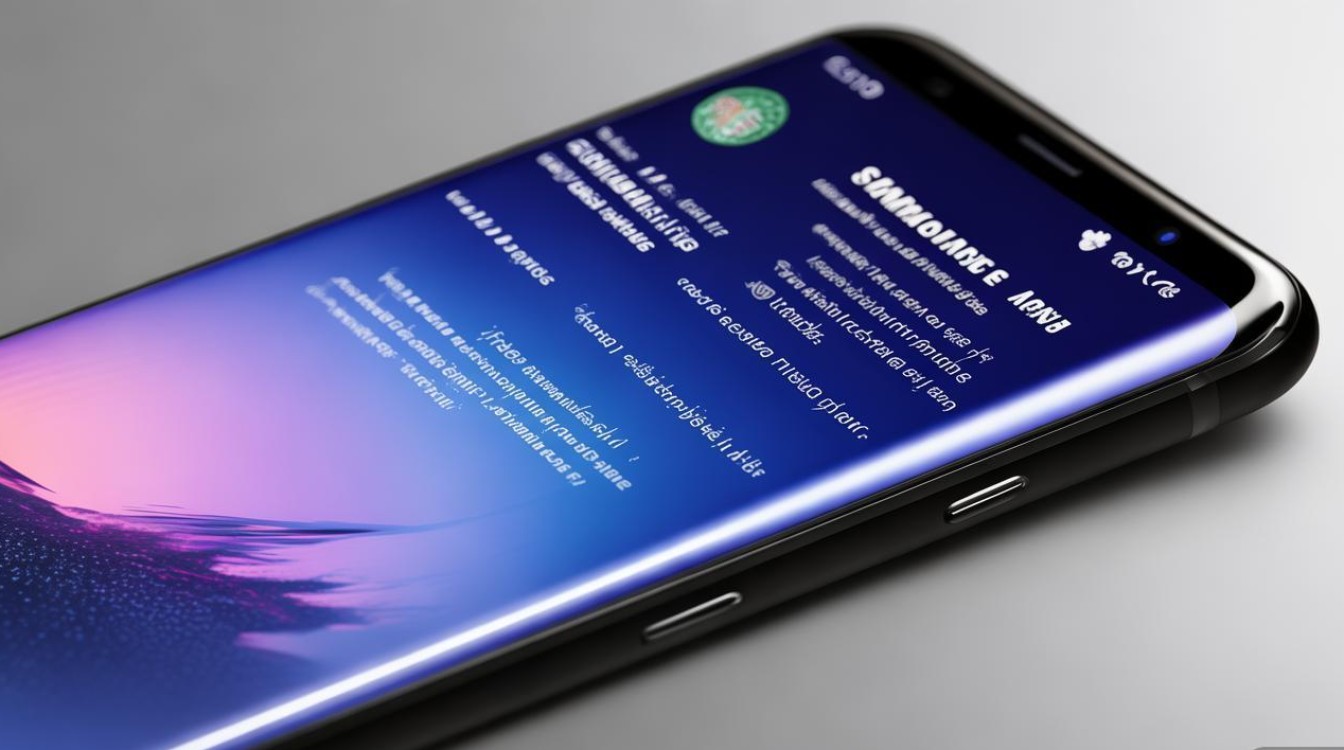
环境光对屏幕可视性的影响及应对策略
屏幕可视性的首要挑战来自外部环境光,三星S8采用的Super AMOLED屏幕虽然色彩鲜艳,但在强光下(如正午阳光或高亮度室内环境),屏幕反光和亮度不足会导致内容难以辨识。
强光环境下的核心问题
- 屏幕反光:曲面屏的玻璃面板在强光下易形成镜面反射,尤其是屏幕边缘的曲面部分,反光会直接覆盖显示内容。
- 亮度自动调节失效:部分用户发现,S8的自动亮度调节在强光下响应滞后或亮度提升不足,导致屏幕依然偏暗。
应对策略
- 调整屏幕朝向:使用手机时尽量背对光源,或用手/物体遮挡屏幕上方直射光,减少反光干扰。
- 手动开启最高亮度:在强光环境下,从通知栏下滑,将亮度滑块调至最高,或进入“设置”>“显示”>“亮度”,关闭“自动亮度”并手动调整。
- 佩戴防窥膜:选择防窥膜不仅能保护隐私,其磨砂质感还能减少反光,但需注意可能略微降低屏幕清晰度。
屏幕显示设置的深度优化
三星S8的显示设置功能丰富,通过合理调整参数,可显著提升不同场景下的屏幕可视性。
显示模式选择
三星S8提供多种显示模式,用户可根据需求切换:
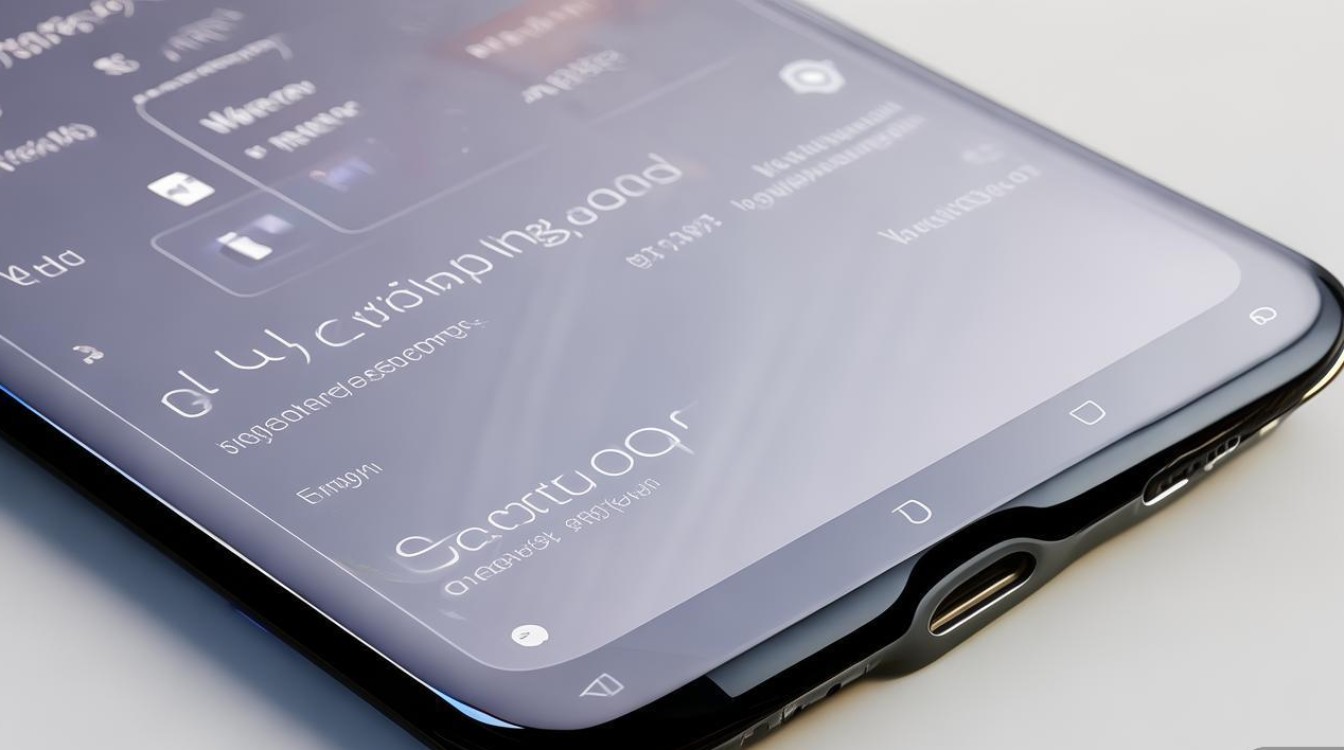
- 自适应显示(默认):系统自动调整色彩和亮度,适合日常使用,但强光下可能偏暗。
- AMOLED影院模式:色彩更鲜艳,对比度更高,适合暗环境观影,但强光下可视性较差。
- 基本屏幕:色彩更接近标准RGB,适合对色彩准确性要求高的用户(如阅读文档)。
- 专业照片模式:针对摄影师优化,色彩还原精准,但日常使用可能显得“寡淡”。
推荐设置:日常使用优先“自适应显示”,强光环境下切换至“基本屏幕”并手动提升亮度。
色彩与对比度调整
进入“设置”>“显示”>“屏幕模式与高级选项”,可进一步精细化调整:
- 屏幕尺寸:建议选择“标准”,避免因“放大”导致边缘曲面区域显示异常。
- 屏幕分辨率:S8默认为“Quad HD+(2220×1080)”,若觉得耗电快或文字模糊,可切换至“Full HD+(1920×1080)”,但可视性差异较小。
- 色彩平衡:通过“冷暖滑块”调整色温,暖色调(向右滑动)在暗光环境下更舒适,冷色调(向左滑动)强光下可能更清晰。
蓝光过滤与护眼模式
长时间使用易导致眼疲劳,开启“护眼模式”可减少蓝光,同时让屏幕泛黄,提升暗光环境下的可视性:
- 开启方式:通知栏下滑长按“亮度”图标,或进入“设置”>“显示”>“护眼模式”。
- 定时设置:可设定“日落开启”,例如晚上9点自动开启,避免白天使用时色彩失真。
始终显示功能优化
“始终显示”(Always On Display)在锁屏状态下显示时间和通知,但默认亮度较低,强光下难以看清,优化方法:
- 进入“设置”>“锁屏和安全”>“始终显示”,调整“显示样式”为“时钟+通知”,并将“显示时间”设为“始终显示”。
- 手动提升“始终显示”亮度:部分第三方桌面(如Nova Launcher)支持调整锁屏亮度,或通过开发者选项强制提升(需谨慎操作)。
硬件维护与屏幕保护
屏幕本身的清洁度和物理损伤也会直接影响可视性,日常维护需注意以下几点。
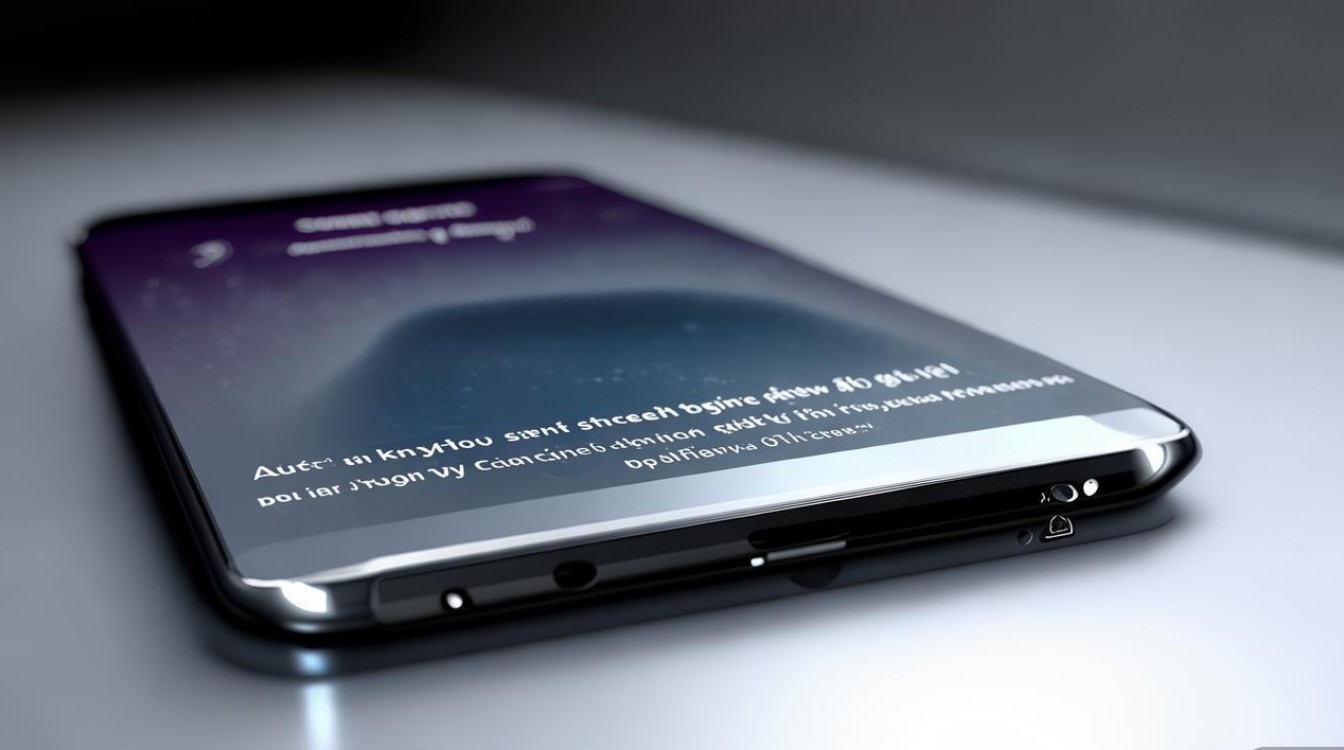
屏幕清洁技巧
- 专用清洁工具:使用超细纤维布(如眼镜布)蘸取少量清水或屏幕专用清洁剂,轻轻擦拭屏幕,避免直接喷洒清洁剂以防液体渗入。
- 禁用粗糙物品:纸巾、衣物等易刮花屏幕的材质不建议使用,尤其S8的曲面屏边缘更易积累污渍,需用布料包裹指甲轻擦边缘。
屏幕贴膜选择
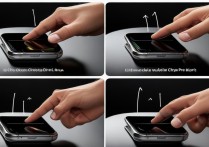
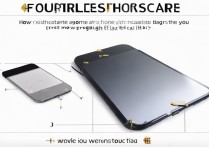
- 钢化膜:优先选择2.5D或3D全屏钢化膜,覆盖曲面边缘,既能防刮又能减少反光,但需注意部分钢化膜可能影响触控灵敏度。
- 水凝膜:更薄,触控体验接近裸机,但耐磨性较差,适合追求手感且不介意频繁更换的用户。
避免屏幕老化
AMOLED屏幕长期显示静态内容(如锁屏时间、壁纸)易产生残影,影响可视性:
- 定期更换壁纸和锁屏样式,避免同一图标或区域长时间高亮显示。
- 开启“像素移动”功能:进入“设置”>“显示”>“屏幕分辨率”,勾选“像素移动”,可轻微减少残影风险(可能轻微耗电)。
第三方辅助工具推荐
若系统设置仍无法满足需求,可借助第三方应用进一步优化屏幕可视性。
亮度调节应用
- Lux Light Meter:可根据环境光自动调整亮度,比系统自动亮度更精准,支持自定义场景。
- Brightness Wheel:提供圆形亮度滑块,快速调整亮度,适合单手操作。
屏幕滤镜与增强工具
- Screen Filter:可自定义屏幕色温、亮度及对比度,支持定时开启,适合夜间或强光环境。
- Adobe Scan:通过优化文档扫描效果,间接提升文字在屏幕上的清晰度(适合阅读纸质文档转电子版)。
曲面屏优化工具
- Edge Lighting:利用S8的曲面屏边缘显示通知提醒,减少主屏幕亮频,降低强光下的视觉干扰。
- Pie Controls:通过边缘滑动菜单快速调整设置,减少因误触导致的屏幕显示异常。
常见问题与解决方案
| 问题现象 | 可能原因 | 解决方法 |
|---|---|---|
| 强光下屏幕发黑看不清 | 亮度不足或自动亮度失效 | 手动调至最高亮度,关闭自动亮度或重启手机 |
| 屏幕色彩偏黄/偏蓝 | 色温设置不当或护眼模式开启 | 调整“色彩平衡”滑块,关闭护眼模式 |
| 曲面屏边缘触摸不灵敏 | 贴膜覆盖不当或屏幕损坏 | 更换3D全屏钢化膜,检查屏幕是否有裂痕 |
| 始终显示内容模糊 | 亮度设置过低或分辨率问题 | 提升始终显示亮度,切换至标准分辨率 |
三星S8的屏幕可视性受环境光、系统设置、硬件状态等多重因素影响,用户可通过调整显示模式、优化亮度色温、选择合适的屏幕贴膜及借助第三方工具,全面提升不同场景下的屏幕清晰度,若屏幕出现物理损伤(如裂痕、进水)或显示异常(如严重残影、色彩偏移),建议及时联系官方售后进行检测维修,避免问题进一步影响使用体验,合理维护与设置下,这款经典机型的屏幕依然能满足日常清晰可视的需求。
版权声明:本文由环云手机汇 - 聚焦全球新机与行业动态!发布,如需转载请注明出处。





 冀ICP备2021017634号-5
 冀公网安备13062802000102号