

三星s8怎么当pc使用?需要配件吗?有线还是无线连接?
将三星S8变身PC:移动办公的多屏协同新体验
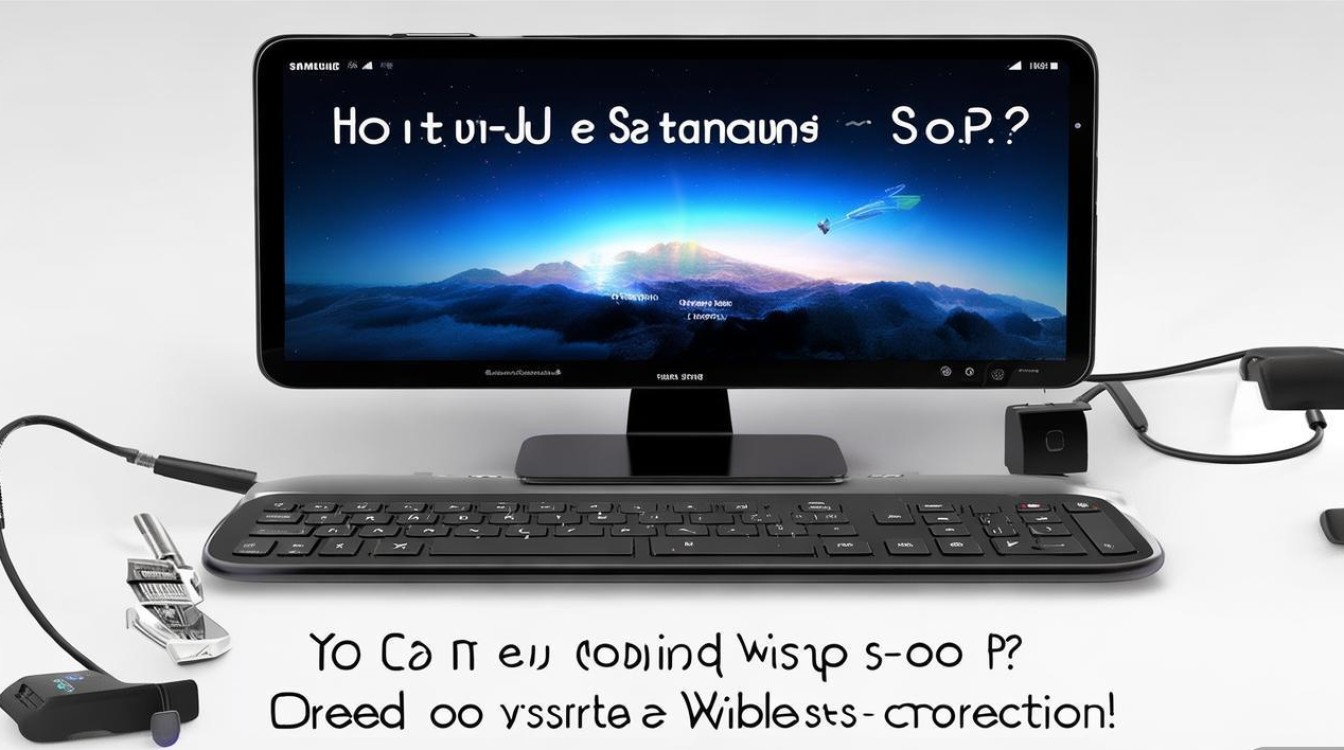
在移动设备与PC融合的趋势下,三星S8虽为2017年发布的机型,但凭借DeX功能仍可实现“手机变电脑”的跨界体验,通过多屏协同技术,用户可借助S8的硬件基础完成轻量化办公、内容创作等任务,以下是具体操作指南及功能解析。
准备工作:硬件与软件要求
要启用三星S8的PC模式,需满足以下条件:
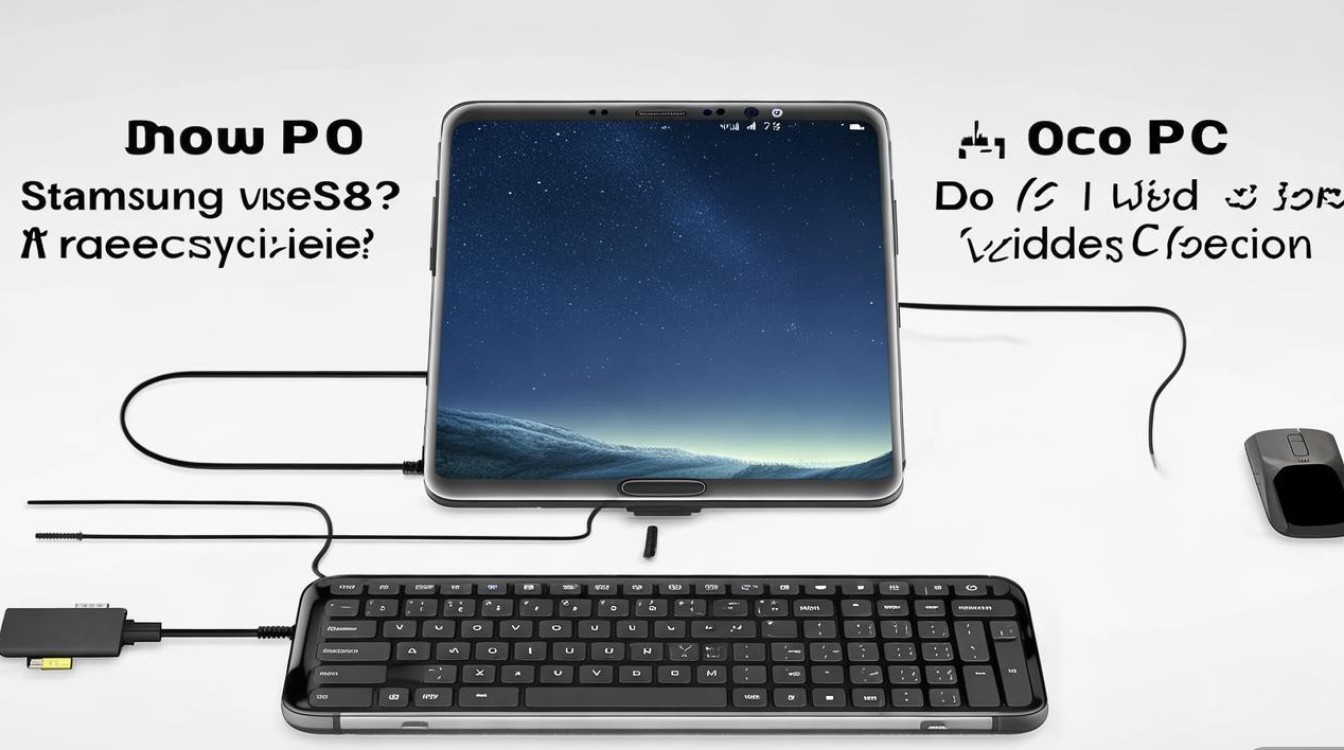
- 硬件支持:三星S8/S8+/S8 Active(国行/S8+(SM-G9550)等型号均支持)
- 配件:需购买USB-C to HDMI转换器(如三星原装DeX坞)或支持USB-C视频输出的扩展坞,外接显示器、键盘鼠标(可通过蓝牙或USB连接)
- 系统版本:安卓7.0及以上(建议升级至最新版,以获得稳定性优化)
连接步骤:三步搭建移动工作站
-
物理连接
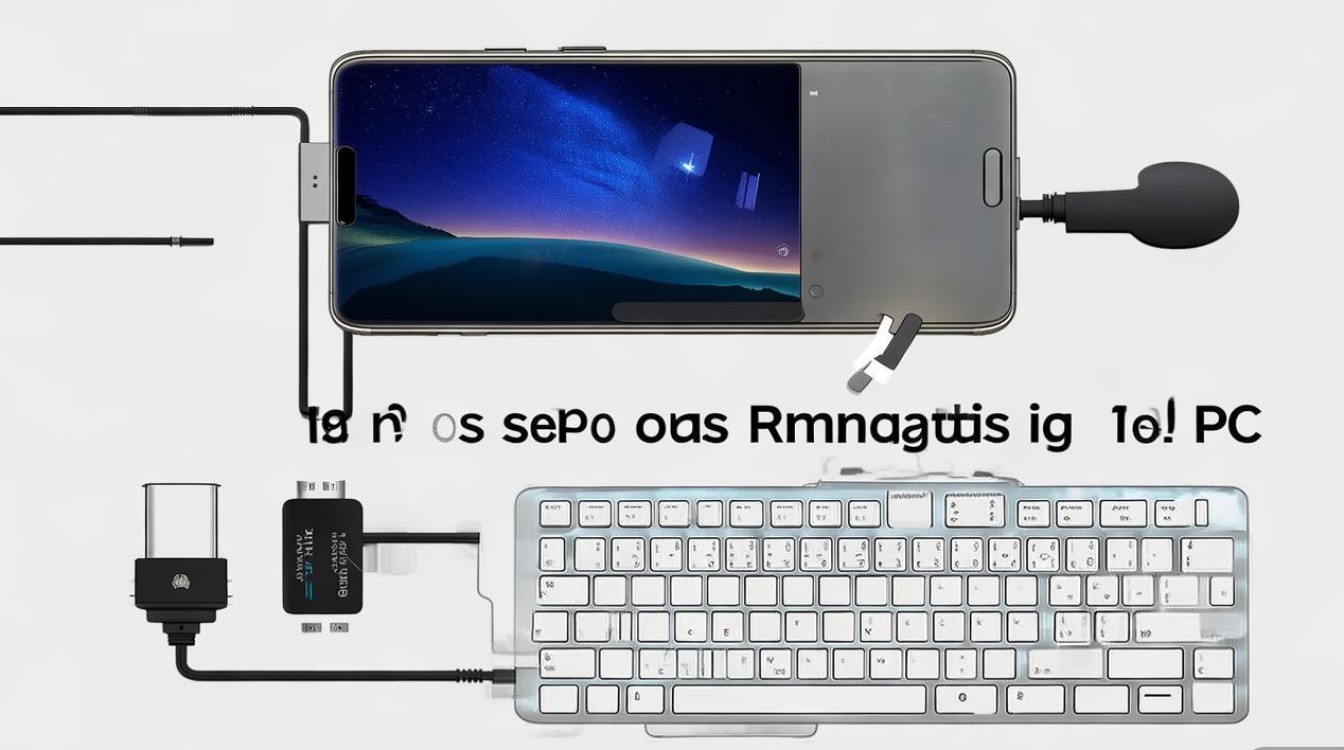
使用USB-C线将S8与扩展坞连接,通过HDMI线将扩展坞与显示器连接;通过蓝牙键盘鼠标(或USB有线外设)完成输入设备配对。 -
启动DeX模式
连接后,手机屏幕会提示“开启DeX模式”,点击确认即可进入PC界面,若未自动弹出,可在通知栏中手动切换“DeX模式”。 -
界面适配
DeX模式会生成类似Windows的桌面,包含任务栏、多任务窗口和系统托盘,支持窗口化操作(如拖拽调整窗口大小、分屏显示)。
核心功能:高效办公与生产力工具
多任务处理:窗口化操作提升效率
| 功能 | 说明 |
|---|---|
| 多窗口应用 | 可同时打开浏览器、文档、邮件等应用,支持分屏或悬浮窗口(如一边写报告一边查资料) |
| 任务管理 | 长按任务栏可查看已打开应用,快速切换或关闭后台程序 |
| 文件管理 | 内置“我的文件”应用,支持手机与U盘(需通过扩展坞连接)间的文件拖拽 |
办公软件兼容:支持主流文档编辑
- 文档处理:预装Microsoft Office套件(Word/Excel/PowerPoint),支持云端同步(如OneDrive、Google Drive),可编辑.docx、.xlsx等格式文件。
- 邮件与日程:内置邮件应用支持多账户管理,日历功能可同步Outlook或Google日程。
内容创作与输出:跨设备协同工作
- 屏幕扩展:可将手机屏幕作为显示器的第二扩展屏,用于预览素材或参考文档。
- 文件传输:通过“三星流动”应用(Samsung Flow),可实现手机与PC间的文件互传、剪贴板共享(如手机复制文字,PC直接粘贴)。
使用场景:适合哪些人群?
- 轻办公族:临时处理文档、制作PPT,无需携带笔记本,S8+外接显示器即可满足基础办公需求。
- 学生党:论文写作、查阅文献时,分屏功能可同时打开文献和文档,提升学习效率。
- 商务演示:通过HDMI连接投影仪,直接调用手机内的PPT或视频,实现无电脑演示。
注意事项与优化建议
- 散热与续航:长时间使用DeX模式可能导致手机发热,建议搭配散热背夹;同时连接原装快充头(9V/1.67A以上),避免电量过快耗尽。
- 外设兼容性:部分非三星品牌的键盘鼠标可能存在延迟,建议优先选择蓝牙5.0设备。
- 功能局限性:DeX模式不支持部分高负载应用(如大型游戏、专业视频剪辑软件),更适合轻量化任务。
替代方案:无需坞站的无线连接
若购买扩展坞不便,可通过“三星流动”应用实现无线DeX(需三星电视或支持无线显示的显示器):
- 确保手机与电视连接同一Wi-Fi;
- 在手机设置中开启“无线DeX”功能;
- 通过电视遥控器或蓝牙鼠标操作界面(延迟略高于有线连接)。
三星S8的DeX功能通过软硬件结合,将手机硬件资源转化为生产力工具,虽无法完全替代PC,但在临时办公、移动演示等场景中仍具有实用价值,对于老机型用户而言,这一功能无疑延长了设备生命周期,体现了三星在多屏协同领域的早期探索。
版权声明:本文由环云手机汇 - 聚焦全球新机与行业动态!发布,如需转载请注明出处。





 冀ICP备2021017634号-5
 冀公网安备13062802000102号