

三星s7用久了变卡顿,怎么清理加速才能流畅?
三星S7变卡了怎么办
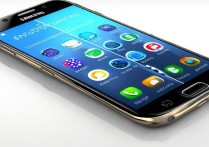
随着使用时间的增长,许多三星S7用户会发现手机逐渐变得卡顿,应用启动慢、系统响应迟钝、发热严重等问题接踵而至,作为一款2016年发布的旗舰机型,三星S7在硬件配置上已逐渐难以满足当前应用的需求,但通过一系列优化措施,仍可显著提升其流畅度,本文将从清理存储空间、关闭后台应用、系统设置优化、电池与散热管理、应用更新与替代,以及终极解决方案六个方面,为用户提供详细的解决指南。
清理存储空间:释放“被占用的内存”
手机存储空间不足是导致卡顿的首要原因,三星S7的内置存储空间多为32GB或64GB,系统本身占用约10GB,剩余空间若长期低于20%,系统运行效率会大幅下降。
清理缓存文件
应用缓存是临时数据堆积的重灾区,微信、浏览器等应用的缓存动辄数GB。
- 手动清理:进入“设置”>“设备维护”>“存储空间”>“清理”,勾选“缓存文件”并点击“删除”。
- 第三方工具:使用CCleaner或三星自带的“智能管理器”,可一键清理系统缓存和残留文件。
卸载无用应用
长期未使用或预装的应用不仅占用空间,还可能在后台运行消耗资源。
- 批量卸载:进入“设置”>“应用管理”,按“最后使用时间”排序,卸载超过3个月未使用的应用。
- 禁用预装应用:对于无法卸载的预装应用(如三星自带商店),点击“停用”可阻止其后台活动。
转移文件至外部存储
将照片、视频等大文件转移至MicroSD卡(支持最高256GB),或通过三星Kies电脑端备份数据后删除手机本地文件。
关闭后台应用:阻止“资源掠夺者”
后台应用过多会占用CPU和内存,导致前台应用卡顿,三星S7的RAM为4GB,若同时运行5个以上大型应用,极易出现卡顿。
手动结束任务
- 多任务界面管理:从屏幕底部上滑并暂停,点击每个应用右上角的“关闭”按钮。
- 开发者选项限制:进入“设置”>“关于手机”,连续点击“版本号”7次启用开发者选项;返回“设置”>“开发者选项”,将“后台进程限制”设置为“不超过2个进程”。
禁用自启动应用
部分应用开机自启动且无法通过多任务界面关闭,需在系统设置中手动限制。
- 路径:进入“设置”>“应用管理”>“应用信息”,点击右上角菜单>“特殊访问权限”>“自启动管理”,关闭非必要应用的自启动权限(如社交、工具类应用)。
系统设置优化:调整“性能与体验”
通过调整系统参数,可在硬件不变的情况下提升运行效率。
降低动画效果
系统动画过渡效果虽美观,但会消耗CPU资源。
- 步骤:进入“设置”>“显示”>“窗口动画缩放”“过渡动画缩放”“动画程序时长缩放”,全部调整为“0.5x”或关闭。
切换性能模式
三星S7提供“节能”“正常”“高性能”三种模式,长期使用“高性能”模式会加剧发热和卡顿。
- 推荐设置:日常使用选择“正常”模式,玩游戏时临时切换至“高性能”,并搭配散热背夹使用。
关闭不必要的系统功能
- 定位服务:进入“设置”>“位置信息”,仅保留地图、外卖等必要应用的定位权限,其余应用设为“仅在使用应用时允许”。
- 蓝牙、NFC:不使用时关闭,避免后台扫描耗电和占用资源。
电池与散热管理:解决“过热降频”问题
三星S7搭载骁龙820/Exynos 8890处理器,高负载时发热严重,触发系统降频保护后即会出现卡顿。
优化电池使用
- 电池优化:进入“设置”>“电池”>“电池优化”,将所有应用设置为“优化”,限制后台耗电。
- 更换电池:若电池健康度低于80%(可通过AccuBattery等APP检测),建议更换原装电池,老化电池会导致供电不稳定,加剧卡顿。
改善散热条件
- 避免边充电边使用:充电时手机发热量增加,若同时运行大型应用(如游戏),温度可能突破45℃触发降频。
- 使用散热配件:搭配手机散热背夹(如倍思、绿联等品牌),可降低5-10℃温度,缓解降频。
应用更新与替代:用“轻量版”替代“臃肿版”
随着应用版本更新,新功能对硬件的要求越来越高,旧款手机运行新版应用时难免卡顿。
更新系统与应用
- 系统更新:进入“设置”>“软件更新”,检查是否有官方补丁(如Android 7.0 Nougat),优化系统稳定性。
- 应用更新:通过三星应用商店或Google Play Store更新应用,新版应用通常修复了旧版本的兼容性问题。
替换为轻量版应用
部分应用提供“精简版”或“Go版”,功能精简但占用资源更少。
- 推荐替代:
- 微信→微信Lite(海外版)
- QQ→QQ极速版
- 浏览器→Chrome Lite或UC浏览器极速版
减少小组件与动态壁纸
桌面小组件和动态壁纸会持续占用CPU和内存,建议使用静态壁纸并移除不必要的桌面组件。
终极解决方案:恢复出厂设置与系统降级
若以上方法均无效,可能是系统文件损坏或硬件老化严重,可尝试以下终极方案。
恢复出厂设置
注意:此操作会清除所有数据,需提前备份联系人、照片等重要文件。
- 路径:进入“设置”>“云和账户”>“备份和恢复”>“恢复出厂设置”,勾选“清除数据”并确认。
- 效果:可清除系统深层次缓存和软件冲突,恢复到初始流畅状态。
刷入第三方ROM(需谨慎)
对于有一定动手能力的用户,可刷入基于Android 7.0/8.0的第三方ROM(如LineageOS),优化系统资源占用,延长手机使用寿命。
- 风险提示:刷机可能导致失去官方保修、变砖,需严格按照教程操作并提前备份数据。
三星S7卡顿优化对照表
| 问题类型 | 核心原因 | 解决方案 |
|---|---|---|
| 存储空间不足 | 缓存文件堆积、应用过多 | 清理缓存、卸载无用应用、转移文件至SD卡 |
| 后台应用过多 | CPU/内存被持续占用 | 手动结束任务、限制后台进程、禁用自启动应用 |
| 系统设置不当 | 动画效果、性能模式不合理 | 关闭动画、切换性能模式、关闭非必要功能 |
| 电池与发热 | 硬件降频、电池老化 | 优化电池使用、更换电池、使用散热配件 |
| 应用兼容性差 | 新版应用硬件要求高 | 更新系统/应用、使用轻量版替代、减少小组件 |
| 系统损坏 | 文件错误或软件冲突 | 恢复出厂设置、刷入第三方ROM(需谨慎) |
三星S7虽已上市多年,但通过上述优化步骤,仍可满足日常社交、影音等基础需求,若硬件已严重老化(如电池鼓包、屏幕烧屏),建议考虑更换新机,以获得更流畅的使用体验,合理维护和定期优化,是延长手机寿命的关键。
版权声明:本文由环云手机汇 - 聚焦全球新机与行业动态!发布,如需转载请注明出处。







 冀ICP备2021017634号-5
 冀公网安备13062802000102号