

三星S7怎么开启夜视仪功能?详细步骤教程在这里
三星S7作为一款经典的安卓旗舰机型,凭借其出色的硬件配置和功能设计,至今仍被部分用户青睐。“夜视仪”功能(实为弱光拍摄增强模式)是其在暗光环境下提升拍照体验的一大亮点,本文将详细介绍三星S7开启夜视仪功能的具体步骤、使用技巧及注意事项,帮助用户充分发挥这一功能的潜力。

认识三星S7的“夜视仪”功能
三星S7的“夜视仪”并非真正的红外夜视,而是通过软件算法优化暗光拍摄效果的拍摄模式,其核心原理是通过延长曝光时间、合并多帧图像以及降噪处理,在光线不足的环境下(如夜晚、室内弱光等)提升照片的亮度和细节表现,减少噪点,需要注意的是,该功能仅在“专业模式”下可手动开启,普通自动模式下系统会自动优化,但无法手动控制。
开启夜视仪功能的详细步骤
进入相机应用
从桌面找到“相机”图标并点击打开,确保当前处于拍照模式(默认为“自动模式”)。
切换至“专业模式”
- 方法一:在相机界面向左滑动,直至找到“专业模式”(Pro Mode)并点击进入。
- 方法二:部分系统版本中,可在相机设置中开启“专业模式”快捷入口,或通过下拉相机模式菜单选择。
进入专业模式后,界面会出现多个可调节参数,如ISO、快门速度、白平衡、EV等,这是开启夜视仪功能的前提。
手动开启“夜视仪”模式
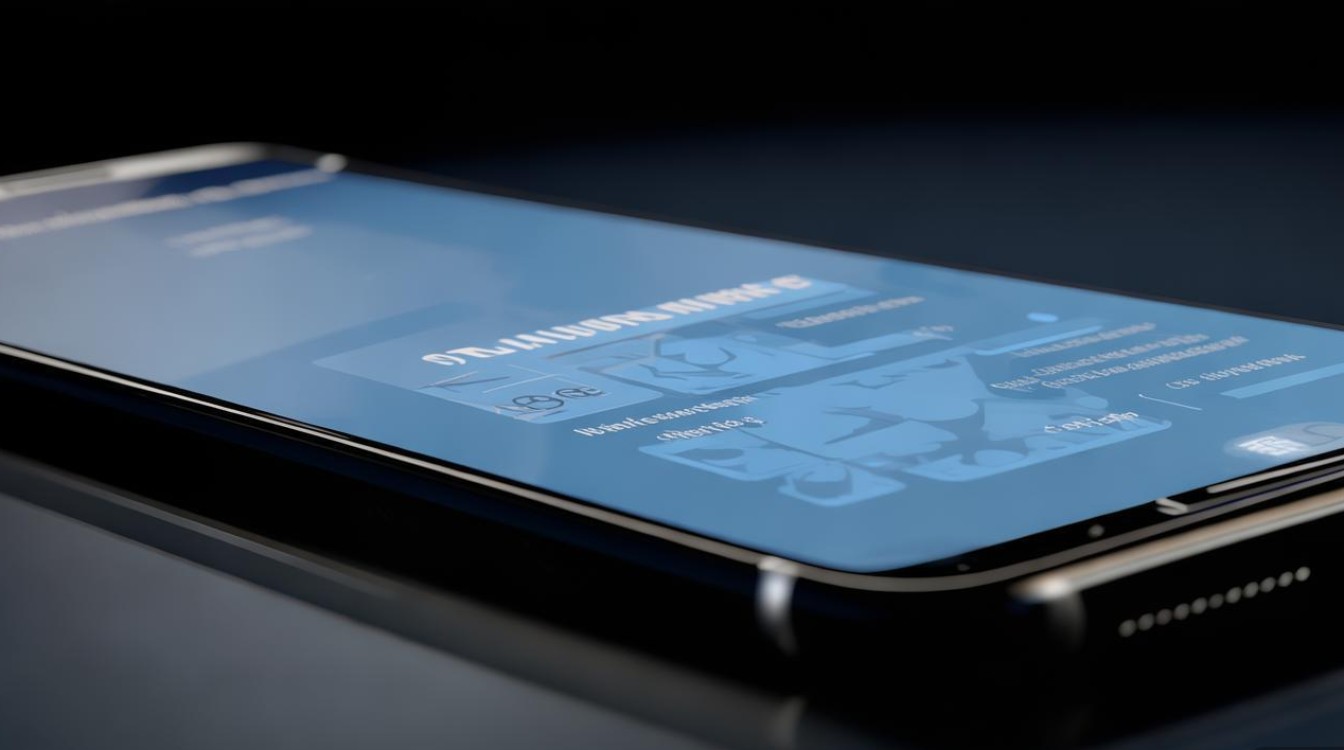
在专业模式下,夜视仪功能并非独立选项,而是通过调整特定参数实现的“伪夜视”效果,具体操作如下:
-
步骤1:降低ISO值
ISO感光度越高,画面噪点越多,因此在暗光环境下需尽量降低ISO,点击ISO选项,将数值调至最低(通常为100),以减少画面噪点。 -
步骤2:延长快门速度
快门速度决定曝光时间,延长快门可让更多光线进入传感器,点击“S”(快门速度)选项,手动调至较慢值(如1/10s、1/5s,甚至更慢),建议配合三脚架使用,避免手抖导致画面模糊。 -
步骤3:调整EV(曝光补偿)
EV值控制画面的明暗程度,向右滑动EV条(+0.7~+1.3左右),适当增加曝光,让画面更明亮。 -
步骤4:关闭降噪与稳定功能(可选)
在专业模式设置中,可关闭“自动降噪”或“视频防抖”,避免过度处理导致细节丢失。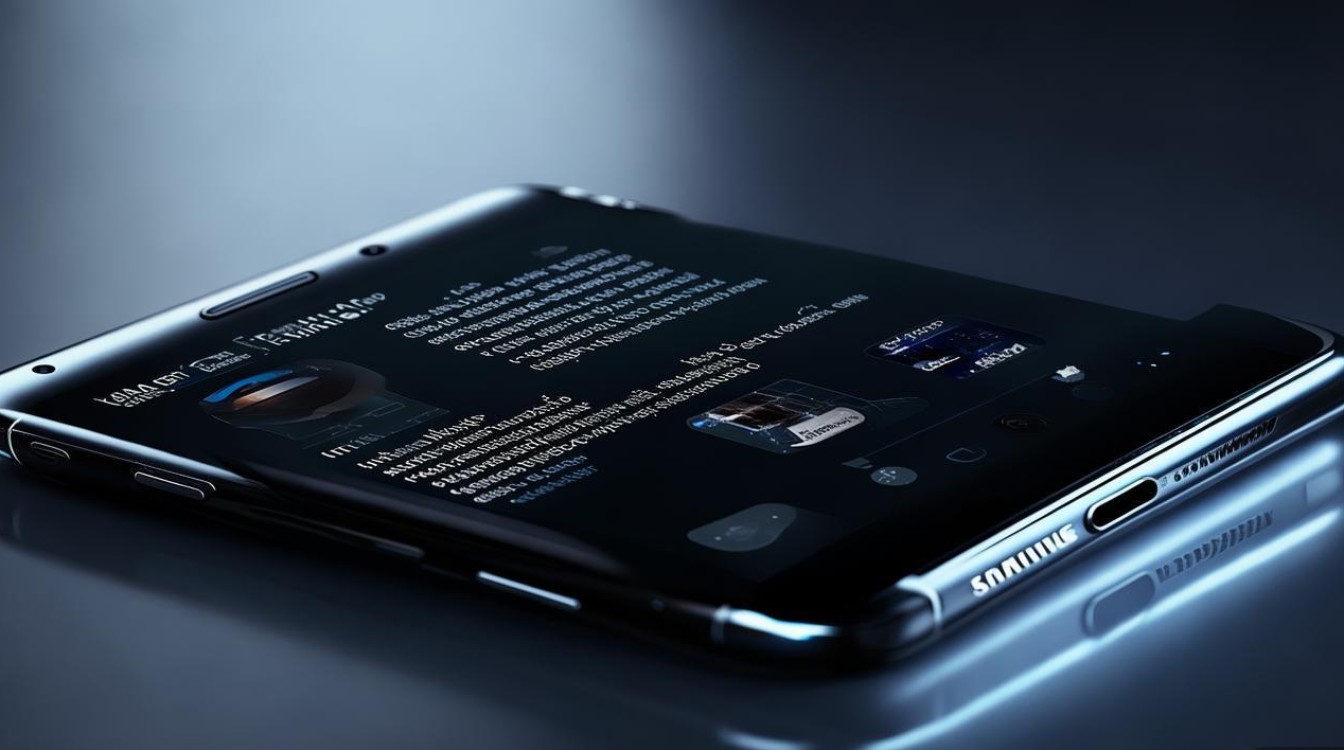
夜视仪模式的使用技巧与注意事项
稳定是关键
由于夜视仪模式依赖慢速快门,手持拍摄极易模糊,建议使用三脚架或将手机放置在平稳平面上,确保拍摄过程无抖动,若需手持,可尽量依靠墙壁或固定物,并缩短快门时间(如1/8s以内)。
避免过度曝光
虽然增加EV值可提升亮度,但数值过高会导致画面泛白、细节丢失,建议边观察取景框边调整,以“主体清晰、背景自然”为原则。
结合手动对焦
在暗光环境下,自动对焦容易反复搜索,点击对焦选项(AF),切换为“手动对焦”(MF),通过滑动条调整至清晰位置,确保主体锐利。
注意拍摄距离与光源
夜视仪模式对环境光有一定要求,完全黑暗环境下效果有限,建议在微弱光源(如路灯、烛光)下使用,并靠近拍摄主体(1-3米为宜),以捕捉更多细节。
后期优化辅助
拍摄完成后,可通过修图软件(如Snapseed、Lightroom)进一步调整对比度、锐化和阴影,提升画面层次感,但避免过度处理,以免破坏原图质感。
常见问题解答(Q&A)
| 问题 | 解答 |
|---|---|
| 夜视仪模式拍不出效果? | 检查是否进入专业模式,并确保快门速度足够慢(建议1/10s以上),同时关闭自动降噪。 |
| 拍照时画面发红? | 调整白平衡(WB)至“白炽灯”或“荧光灯”模式,或手动调节色温(K值)至5000K左右。 |
| 为什么需要手动调整参数? | 三星S7的“夜视仪”本质是参数组合优化,手动调整可根据不同场景获得更精准效果。 |
三星S7的夜视仪功能通过专业模式的参数调节,能在暗光环境下实现不错的拍摄效果,用户需掌握“低ISO、慢快门、适当EV”的核心原则,并注意拍摄稳定性与光源条件,虽然该功能无法媲美专业夜视设备,但在日常弱光拍摄中已足够实用,通过不断练习和参数尝试,相信你也能用三星S7拍出惊艳的暗光大片。
版权声明:本文由环云手机汇 - 聚焦全球新机与行业动态!发布,如需转载请注明出处。






 冀ICP备2021017634号-5
 冀公网安备13062802000102号