

三星G9250手机下载文件到指定文件夹怎么操作?
三星G9250作为一款经典的安卓智能手机,虽然在发布时间上已有些许年份,但其流畅的系统体验和实用的功能设计,至今仍被部分用户作为日常使用的主力设备,对于三星G9250用户而言,掌握文件的下载方法是一项基础且重要的操作,无论是获取应用、图片、音乐还是文档,都离不开下载功能,本文将从多个维度详细解析三星G9250的文件下载方法,帮助用户高效管理设备中的各类文件。
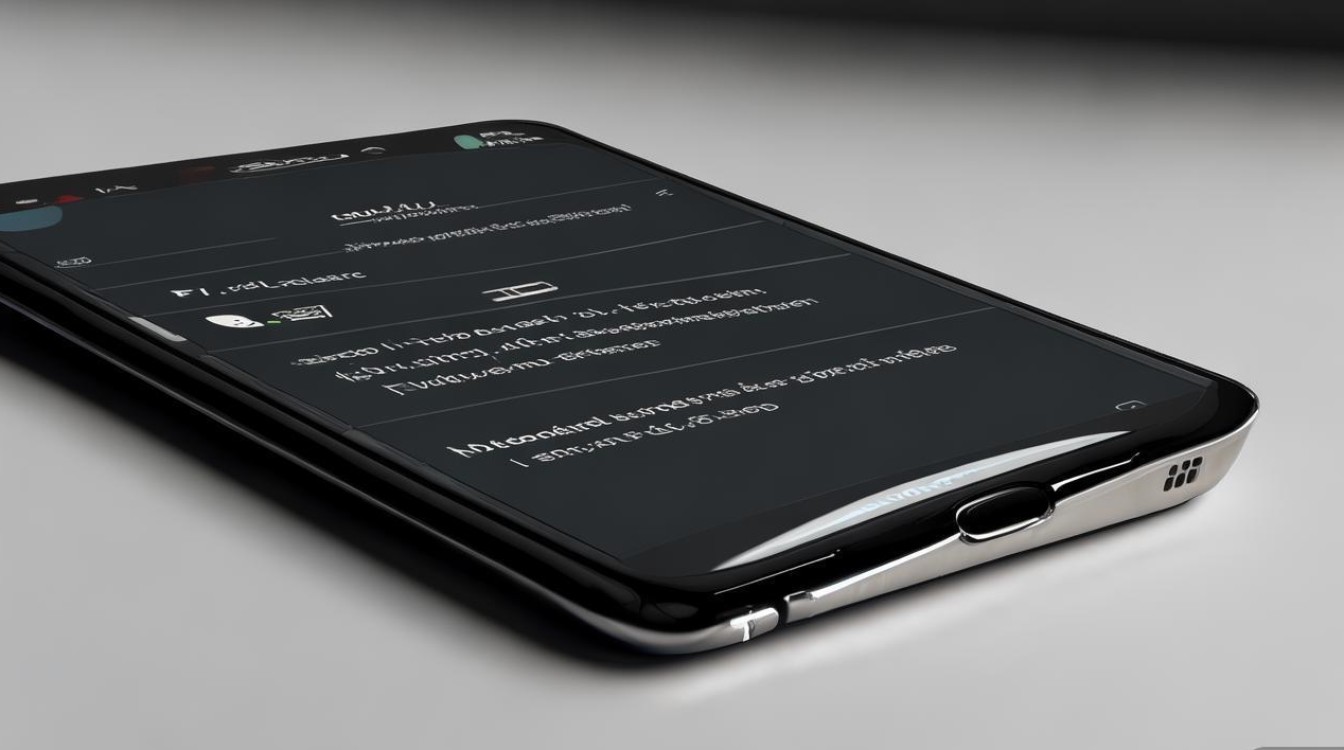
通过浏览器下载文件:最直接的方式
浏览器是手机下载文件最常用的工具,三星G9250预装的浏览器(如Samsung Internet)或第三方浏览器(如Chrome、UC浏览器)均可满足需求,以下是具体操作步骤:
-
打开浏览器并访问目标网站
启动浏览器,在地址栏输入需要下载文件的网址,例如图片网站、音乐平台或文档分享站点。 -
找到下载链接或按钮
浏览网页内容,找到带有“下载”“点击下载”“Download”等字样的链接或按钮,部分网站可能需要点击文件预览图或文件名才能触发下载选项。 -
确认下载并选择存储路径
点击下载链接后,浏览器通常会弹出下载提示框,显示文件名称、大小及预估下载时间,点击“下载”或“确定”,系统会默认将文件保存至设备内置存储或SD卡的“Download”文件夹中,若需更改存储路径,可在下载提示框中点击“设置”,选择“内部存储”或“SD卡”作为保存位置。 -
管理下载任务
下载过程中,可通过浏览器的“下载管理”功能查看下载进度,若下载中断,可点击“重新下载”恢复任务,完成后,点击“打开”可直接查看文件,或通过“文件管理”应用访问已下载内容。
通过应用商店下载应用:获取第三方工具
若需下载特定应用(如迅雷、百度网盘等辅助下载工具),可通过三星G9250自带的三星应用商店或第三方应用商店(如Google Play Store、应用宝)操作:
-
打开应用商店
在桌面找到“Samsung Apps”或已安装的第三方应用商店图标,点击进入。 -
搜索目标应用
在搜索框输入应用名称(如“迅雷”),点击搜索按钮,在结果列表中选择对应应用。 -
下载并安装
进入应用详情页,点击“下载”或“安装”按钮,系统会自动完成下载和安装流程,安装后,应用图标会出现在桌面,打开即可使用其下载功能。
通过第三方下载工具:提升下载效率
三星G9250的系统自带下载功能较为基础,若需支持多任务下载、离线下载或加速功能,可借助第三方工具,以“迅雷”为例:

-
安装并打开迅雷
通过应用商店完成安装后,打开迅雷APP并登录账号(或使用游客模式)。 -
复制下载链接
在电脑或手机浏览器中找到目标文件的下载链接(通常为HTTP/HTTPS开头),长按链接选择“复制”。 -
粘贴链接并开始下载
迅雷APP会自动检测剪贴板中的下载链接,弹出“新建任务”提示,确认文件名称和存储路径后,点击“开始下载”,迅雷支持多任务同时进行,并提供下载速度显示和任务管理功能。 -
管理下载文件
下载完成后,文件默认保存在迅雷的“本地下载”目录中,可通过迅雷内的“文件”页面查看,或通过手机“文件管理”应用导出至其他文件夹。
通过数据线传输:稳定可靠的下载方式
若网络条件不佳或需传输大文件,可通过数据线将文件从电脑下载至三星G9250:
-
连接设备与电脑
使用原装USB数据线连接三星G9250与电脑,手机屏幕会弹出“USB连接方式”选择框。 -
选择文件传输模式
在连接方式中选择“传输文件(MTP)”或“传输照片(PTP)”,确保电脑能够识别手机存储设备。 -
复制文件至手机
在电脑上打开“此电脑”,找到手机对应的存储盘符(如“Galaxy G9250”),双击进入内部存储或SD卡目录,创建新文件夹(如“Download”)用于存放下载文件,然后将电脑中的文件直接复制粘贴至该文件夹。 -
安全弹出设备
文件传输完成后,在电脑右下角点击“安全弹出硬件”图标,选择手机设备名称,待弹出提示后再拔掉数据线,避免文件损坏。
通过蓝牙接收:小文件传输的便捷选择
对于图片、音乐等小文件,可通过蓝牙从其他设备接收(即“下载”至手机):

-
开启蓝牙并配对设备
在三星G9250的“设置”-“连接”-“蓝牙”中开启蓝牙,搜索并配对附近的设备(如另一部手机或电脑),根据提示完成配对验证。 -
发送文件
在发送设备上选择需传输的文件,点击“分享”或“发送”,选择“蓝牙”作为传输方式,并在设备列表中选中三星G9250。 -
接收并保存文件
三星G9250会收到蓝牙文件接收提示,点击“接受”并选择保存路径(如“蓝牙接收”文件夹),传输完成后,可通过“文件管理”应用查看接收到的文件。
下载文件的管理与存储优化
下载完成后,合理的文件管理能提升设备使用效率,以下是三星G9250的文件管理建议:
使用文件管理应用分类存储
-
内置存储与SD卡的选择:
| 存储类型 | 适用场景 | 优势 |
|----------------|-----------------------------------|-------------------------------|
| 内置存储 | 系统文件、常用应用、高频访问文件 | 读取速度快,避免SD卡损坏风险 |
| SD卡 | 大文件(如电影、安装包)、备份文件 | 可扩展存储空间,节省内置空间 | -
创建分类文件夹:在“文件管理”应用中按文件类型创建文件夹(如“图片”“音乐”“文档”“下载”),定期将下载的文件拖拽至对应分类,避免杂乱堆积。
定期清理无用文件
- 使用“文件管理”的“清理”功能,扫描并删除重复文件、缓存文件或已废弃的安装包,释放存储空间。
- 对于长期不使用的文件,可移动至电脑或云端存储(如三星云、Google Drive),避免占用手机内存。
下载常见问题及解决方法
在使用三星G9250下载文件时,可能会遇到以下问题,可通过以下方式解决:
-
下载失败或中断
- 检查网络:确保Wi-Fi或移动数据连接稳定,尝试切换网络或重启路由器。
- 清除缓存:进入“设置”-“应用管理”,找到浏览器或下载工具,点击“清除缓存”后重试。
- 更换下载源:部分网站链接失效,可尝试寻找其他下载渠道或使用备用下载工具。
-
文件无法打开
- 确认文件完整性:检查文件大小是否与预期一致,若过小可能是下载不完整,重新下载。
- 安装对应应用:如下载的是APK安装包,需确保“允许安装未知来源应用”已开启(设置-安全);若为文档格式,可安装WPS Office等办公软件查看。
-
存储空间不足
- 删除无用应用、缓存文件或转移大文件至SD卡。
- 通过“设置”-“设备维护”-“存储”查看空间占用情况,精准清理冗余数据。
三星G9250的文件下载方式多样,用户可根据实际需求选择浏览器下载、第三方工具、数据线传输或蓝牙接收等方法,掌握不同场景下的下载技巧,并学会合理管理文件,能有效提升设备使用体验,无论是日常办公还是娱乐需求,通过本文介绍的方法,用户均可轻松实现文件的高效下载与存储,让经典机型焕发实用价值。
版权声明:本文由环云手机汇 - 聚焦全球新机与行业动态!发布,如需转载请注明出处。







 冀ICP备2021017634号-5
 冀公网安备13062802000102号