

三星s6edge怎么插卡?nanoSIM卡怎么正确安装到侧边槽?
三星S6 Edge怎么插卡:详细图文指南与注意事项
三星S6 Edge作为三星早期的一款曲面屏旗舰手机,凭借独特的设计和不错的性能至今仍有一部分用户在使用,对于新入手或需要更换SIM卡的用户来说,正确插入SIM卡和microSD卡是第一步操作,本文将详细介绍三星S6 Edge的插卡步骤、卡槽类型、注意事项以及常见问题解决方法,帮助用户顺利完成操作。
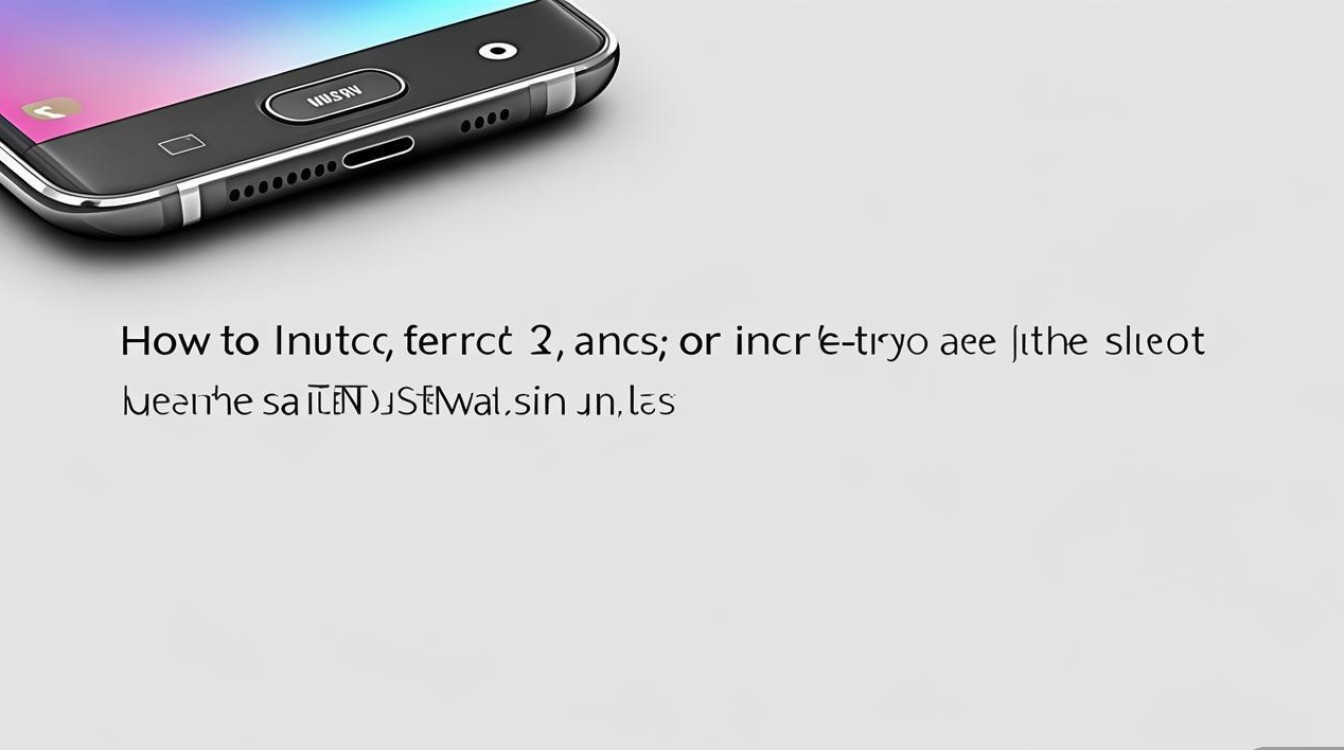
三星S6 Edge卡槽类型与位置
三星S6 Edge采用一体式金属机身设计,卡槽位于机身顶部,采用“三选二”混合卡槽设计,即一个卡槽可同时放置一张Nano-SIM卡和一张microSD卡,或放置两张Nano-SIM卡(双卡版本),需要注意的是,S6 Edge不支持同时使用两张SIM卡和microSD卡,用户需根据需求选择组合方式。
- 卡槽位置:机身顶部左侧,用取卡针轻轻按压卡槽弹出即可。
- 支持卡型:Nano-SIM卡(主卡)、Nano-SIM卡(副卡,仅双卡版)、microSD卡(最大支持128GB)。
插卡前准备工作
在操作前,请确保准备好以下物品:
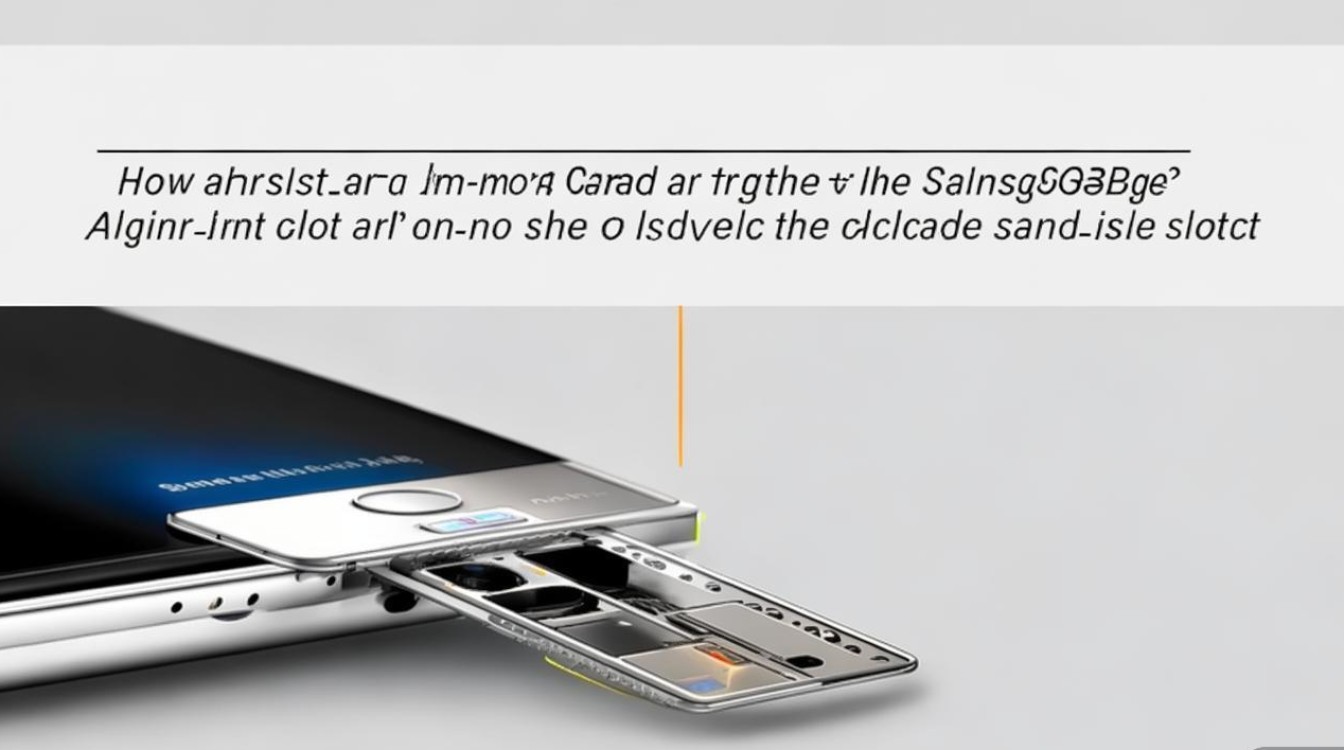
- 取卡针:原装取卡针或回形针/细针(直径不超过0.4mm)。
- SIM卡/microSD卡:确保卡无损坏、金属触点清洁。
- 手机关机:避免热插拔导致硬件损坏。
详细插卡步骤
弹出卡托
- 将取卡针垂直插入机身顶部卡槽旁的小孔中,用力轻压,卡托会自动弹出。
- 若卡托未弹出,可调整角度尝试,避免用力过猛损坏卡槽。
放置SIM卡和microSD卡
卡托分为两个卡位:靠近卡托边缘的为SIM1卡槽(主卡),靠近卡托中心的为SIM2/microSD卡槽(副卡或存储卡)。
-
单卡+存储卡组合:
- SIM1卡槽插入Nano-SIM卡(金属触点朝下)。
- SIM2/microSD卡槽插入microSD卡(金属触点朝下)。
-
双SIM卡组合(仅双卡版):
- SIM1卡槽插入主卡SIM卡。
- SIM2/microSD卡槽插入副卡SIM卡。
-
注意事项:
- 卡片需完全放入卡槽,避免倾斜或部分露出。
- microSD卡需提前格式化为FAT32或exFAT格式(手机默认格式)。
重新插入卡托
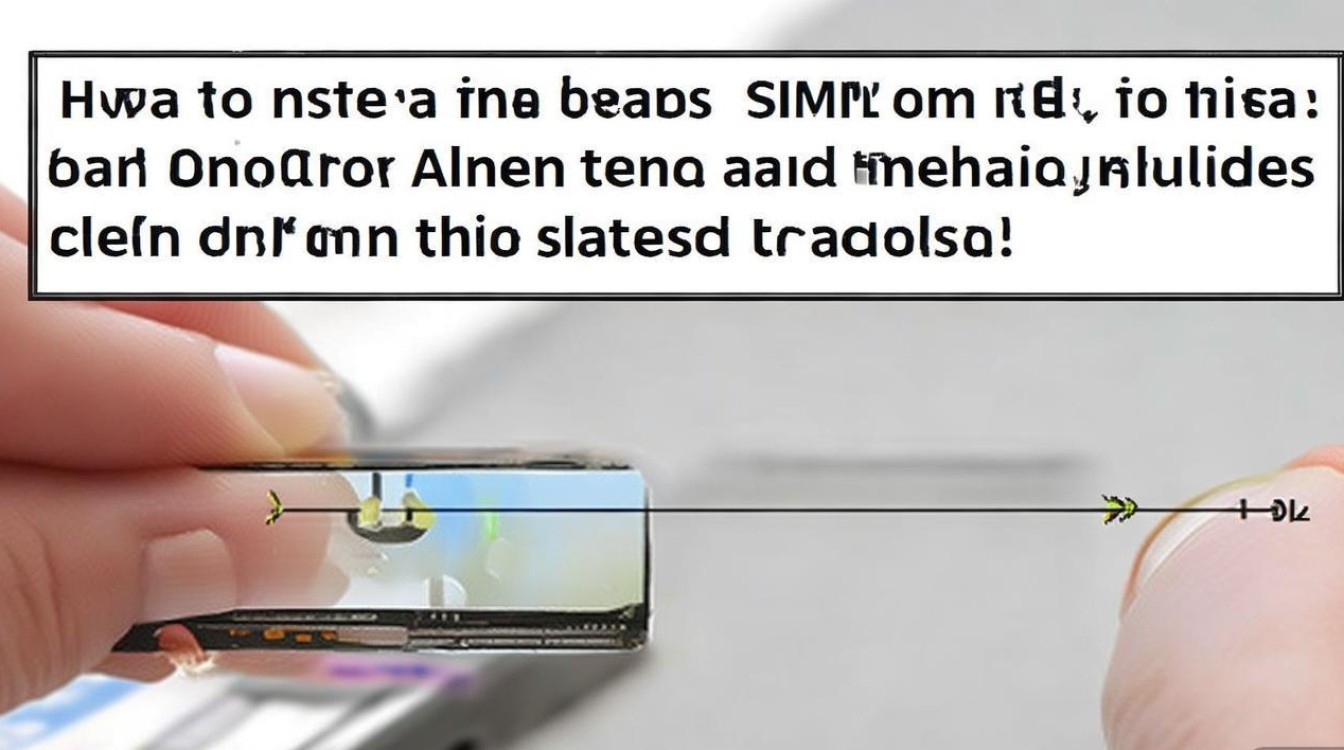
- 将卡托对准机身卡槽缺口,轻轻按压至卡托与机身平齐。
- 若插入困难,检查卡片是否放反或卡托是否有异物。
开机测试
- 开机后进入“设置”-“关于手机”,查看SIM卡状态是否正常。
- 若使用microSD卡,需进入“设置”-“存储”确认是否识别。
常见问题与解决方法
卡托无法弹出
- 原因:取卡针过细、卡槽内有灰尘或手机未关机。
- 解决:更换取卡针、用软毛刷清理卡槽、确保手机关机后操作。
插卡后无信号
- 原因:SIM卡未插好、卡片损坏或卡槽触点氧化。
- 解决:重新插卡、更换SIM卡、用酒精棉片擦拭卡槽触点。
microSD卡无法识别
- 原因:未格式化、卡片损坏或卡槽支持问题。
- 解决:通过手机格式化卡片、更换存储卡(建议Class 10以上)。
双卡功能不工作
- 原因:非双卡版本、SIM2卡槽未插入SIM卡或网络设置错误。
- 解决:确认手机型号(SM-G9250为双卡版)、检查SIM2卡槽设置(“设置”-“移动网络”-“SIM卡管理”)。
使用建议与注意事项
- 避免频繁插拔:卡槽金属触点易磨损,建议插卡后减少操作次数。
- 存储卡选择:优先选择知名品牌的高速卡,避免数据丢失。
- 防水限制:S6 Edge不支持IP68级防水,进水可能导致卡槽短路。
- 系统更新:更新系统至最新版本(如Android 7.0),提升兼容性。
三星S6 Edge卡槽参数对照表
| 项目 | 说明 |
|---|---|
| 卡槽位置 | 机身顶部左侧 |
| 支持SIM卡类型 | Nano-SIM(主卡)、Nano-SIM(副卡) |
| 支持存储卡 | microSD(最大128GB,Class 10以上) |
| 组合方式 | 单SIM+存储卡 / 双SIM卡 |
| 工作电压 | 8V/3.0V/3.3V |
三星S6 Edge的插卡操作相对简单,但需注意卡槽类型和卡片方向,避免因操作不当导致硬件损坏,通过本文的步骤指南和问题解析,用户可以轻松完成SIM卡和microSD卡的安装,若遇到复杂问题,建议联系三星官方售后或专业维修人员处理,确保手机正常使用。
版权声明:本文由环云手机汇 - 聚焦全球新机与行业动态!发布,如需转载请注明出处。







 冀ICP备2021017634号-5
 冀公网安备13062802000102号