

三星0怎么打电话自动录音?开启方法与注意事项详解
三星手机如何实现通话自动录音功能详解
在数字化时代,通话录音功能已成为商务人士、记者及普通用户记录重要信息的重要工具,三星手机凭借其强大的系统功能,支持通话自动录音,但部分用户对具体设置方法仍存在困惑,本文将详细介绍三星手机实现通话自动录音的操作步骤、注意事项及常见问题解决方法,帮助用户高效利用这一功能。
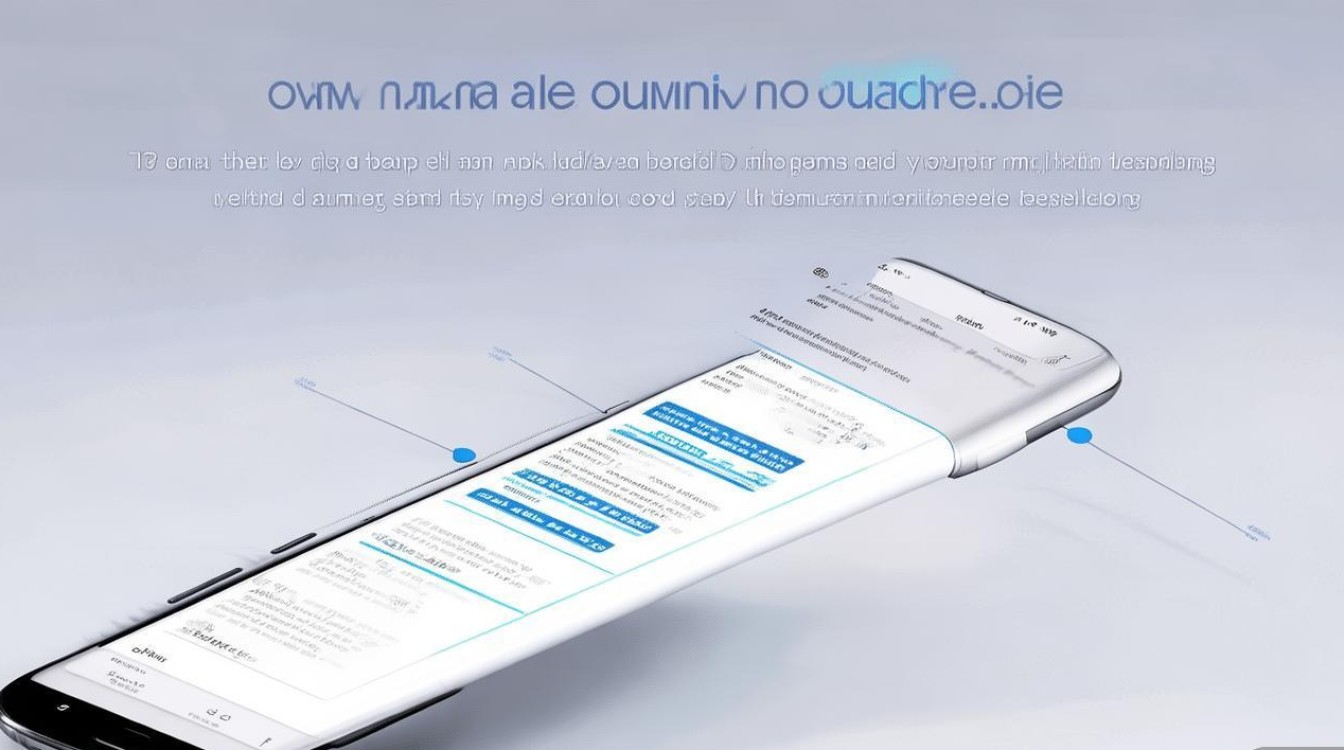
通话自动功能的设置路径
三星手机的通话自动录音功能主要通过“通话设置”菜单实现,具体步骤如下:
-
进入通话设置
打开手机“设置”应用,选择“高级功能”或“应用设置”(不同系统版本路径略有差异),找到“通话”选项并进入。 -
开启自动录音功能
在通话设置中,找到“通话录音”选项,点击进入后开启“自动录音”开关,部分机型需进一步选择“始终自动录音”或“仅联系人”模式。 -
设置录音规则
- 按号码规则:支持对特定号码(如陌生号码、所有号码)自动录音。
- 按时间规则:可设定特定时间段(如工作日9:00-18:00)自动录音。
- 按关键词规则:部分机型支持通过通话内容关键词触发录音(需系统版本支持)。
不同机型的设置差异
三星手机系统版本众多,功能入口可能存在差异,以下是常见机型的设置路径对比:
| 机型系列 | 系统版本 | 设置路径 |
|---|---|---|
| Galaxy S23系列 | One UI 5.0+ | 设置→高级功能→通话→通话录音→自动录音 |
| Galaxy A系列 | One UI 4.0+ | 设置→应用设置→通话→通话录音→自动录音 |
| Galaxy Fold/Flip | One UI 5.1+ | 设置→高级功能→通话→通话录音→智能自动录音 |
注意:若未找到“自动录音”选项,可能是系统版本较低或该机型未开放此功能,建议升级系统或使用第三方录音应用。
通话自动录音的注意事项
-
法律合规性
根据中国《民法典》及《个人信息保护法》,通话录音需征得对方同意,避免侵犯他人隐私,建议在通话前明确告知对方录音用途。 -
存储空间管理
录音文件默认存储在手机内部存储,建议定期清理或转移至云端(如三星云、Google Drive),单个录音文件大小通常为1-5MB(时长1分钟约1MB)。 -
系统权限要求
需确保“通话录音”权限已开启:路径为“设置→应用权限→通话录音”,并允许后台运行及麦克风访问。
常见问题及解决方法
-
自动录音未触发
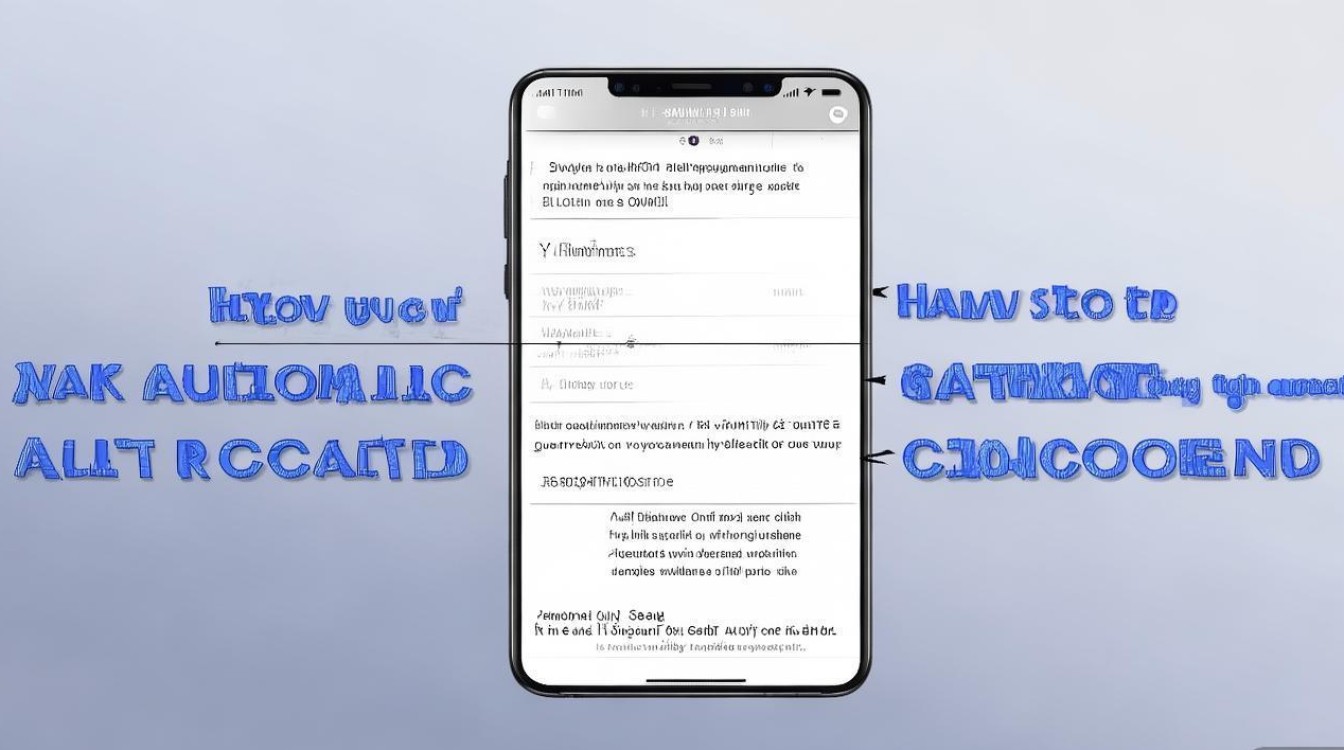
- 检查规则设置:确认自动录音规则(如号码、时间段)是否正确配置。
- 重启手机:临时软件冲突可能导致功能异常,重启后重试。
- 更新系统:进入“设置→软件更新”,安装最新补丁修复已知问题。
-
录音文件无法播放
- 格式兼容性:三星录音文件通常为AMR或MP3格式,若无法播放,可转换格式(如使用格式工厂)。
- 文件损坏:尝试重新录制或通过数据恢复工具找回文件。
-
通话时无录音提示音
部分机型支持关闭提示音:进入“通话录音→设置→关闭提示音”,但需注意,关闭提示音可能违反部分地区的知情权规定。
第三方替代方案
若系统自带功能不满足需求,可尝试以下第三方应用:
-
自动通话录音(ACR)
- 支持按规则自动录音,可云端备份,免费版有广告。
- 权限要求:需开启“无障碍服务”及“通话权限”。
-
三星自带的“语音录制器”
部分旧机型可通过该应用手动开启录音,但无自动功能。
-
注意事项
第三方应用可能存在隐私风险,建议选择评分高、用户量大的正规应用,并仔细阅读权限说明。
三星手机的通话自动录音功能通过简单的系统设置即可实现,但需注意法律合规性及存储管理,不同机型的设置路径虽有差异,但核心逻辑一致,若遇到功能异常,可优先排查规则设置及系统版本问题,对于更复杂的需求,第三方应用可作为补充选择,但需谨慎授权,合理使用通话录音功能,既能提升工作效率,也能避免不必要的法律风险。
版权声明:本文由环云手机汇 - 聚焦全球新机与行业动态!发布,如需转载请注明出处。







 冀ICP备2021017634号-5
 冀公网安备13062802000102号