

三星smart stay怎么用
三星smart Stay怎么用:解锁屏幕智能显示新体验
在智能手机使用中,屏幕自动熄灭是省电的必要设计,但频繁解锁又显得繁琐,三星smart Stay功能应运而生,它通过前置摄像头识别用户是否注视屏幕,从而智能保持屏幕常亮,这一功能在浏览长文、观看视频或处理文档时尤为实用,能有效提升操作效率,本文将详细介绍smart Stay的启用方法、使用场景、注意事项及常见问题解决,助您充分发挥这一智能功能的便捷性。
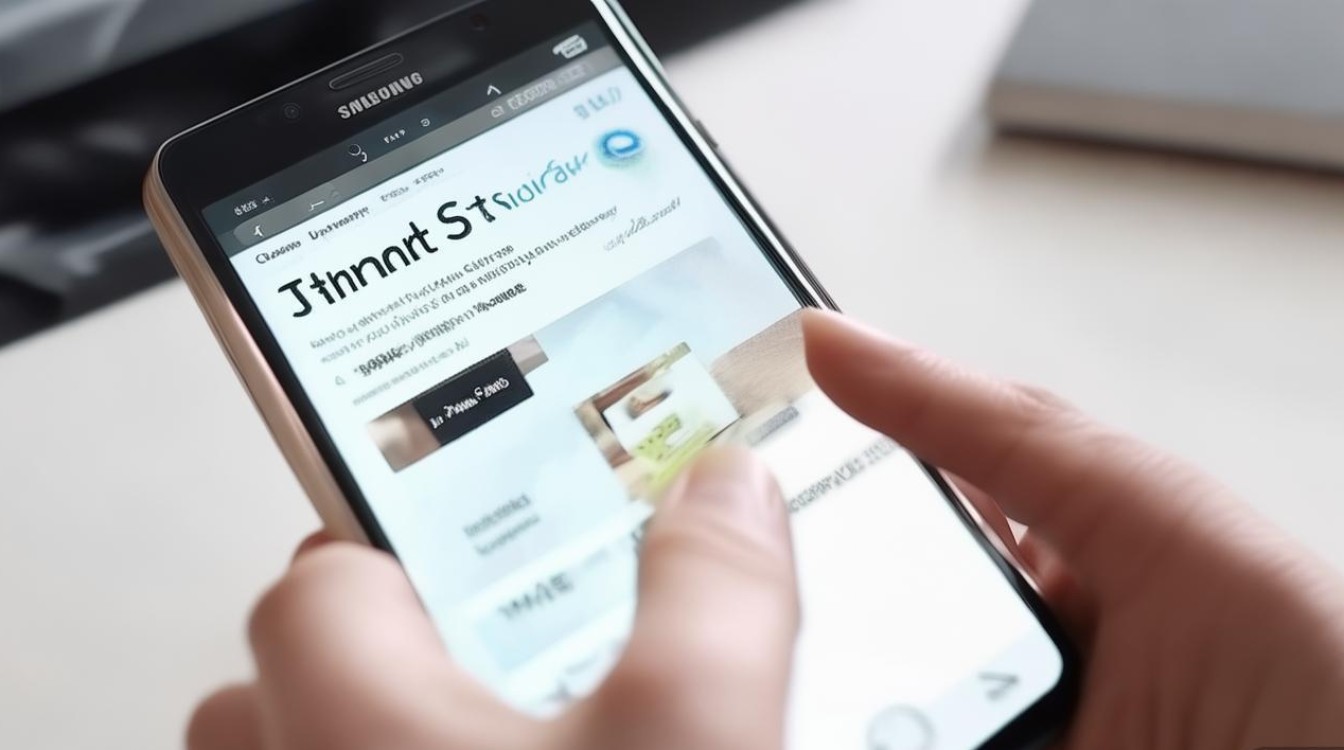
smart Stay功能简介与适用机型
smart Stay是三星基于Android系统开发的智能交互功能,首次亮相于Galaxy S3时代,后续在多数中高端机型中得以保留和优化,它利用前置摄像头捕捉用户眼部动态,通过算法判断用户是否正在注视屏幕,若检测到用户视线离开,屏幕会在设定时间内自动熄灭;反之则保持常亮。
适用机型:该功能主要支持三星Galaxy S系列(如S21、S22、S23等)、Note系列(如Note20、Note21等)、A系列部分中高端机型(如A52、A72等),以及Fold/Flip系列折叠屏手机,部分老旧机型或定制版系统可能未预装,可通过三星应用商店搜索“smart Stay”尝试下载第三方插件(需谨慎甄别安全性)。
详细启用与设置步骤
smart Stay默认可能处于关闭状态,需手动开启并进行个性化配置,以下是具体操作流程(以One UI 5系统为例,其他版本路径略有差异):
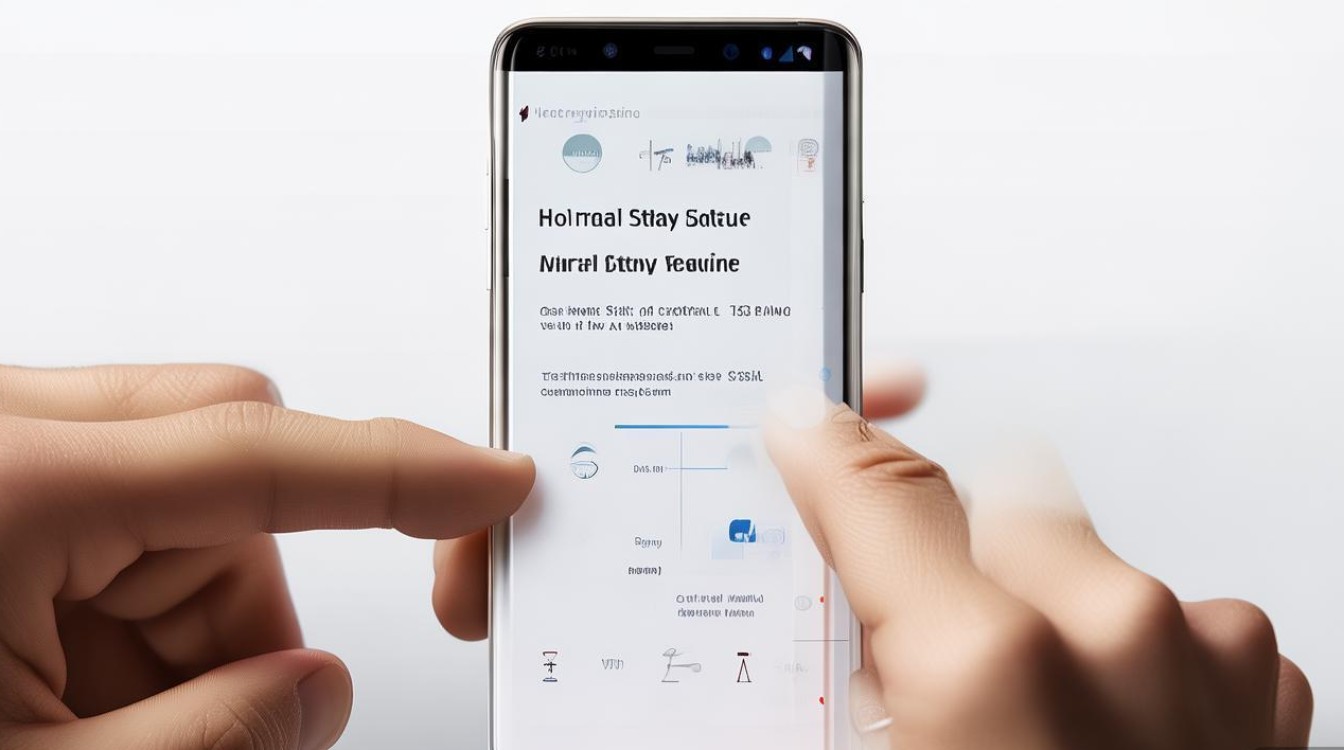
进入设置菜单
- 路径:打开手机“设置”应用 → 滑动至“高级功能”或“显示和亮度”选项 → 找到“smart Stay”并点击进入。
开启功能并调整参数
- 基础开关:点击“smart Stay”右侧的开关按钮,启用功能(首次使用可能授权摄像头权限)。
- 灵敏度调节:部分机型支持“高/中/低”三档灵敏度选择。
- 高灵敏度:适合轻微移动或佩戴眼镜的场景,但可能因光线变化误触发;
- 低灵敏度:需保持稳定直视,抗干扰能力强,适合强光或环境复杂场景。
- 定时器设置:若需配合屏幕自动熄灭时间,可在“显示”设置中调整“屏幕超时”时长(如30秒、1分钟等),smart Stay仅在该时间内生效。
权限管理与测试
- 权限检查:确保“相机”和“智能设备管理器”权限已开启(路径:设置 → 应用 → 权限 → smart Stay)。
- 功能测试:开启后,注视屏幕并保持不动,屏幕应保持常亮;移开视线或闭上眼睛2-3秒,屏幕会自动熄灭,说明功能正常。
核心使用场景与实用技巧
smart Stay的巧妙应用能显著提升日常使用体验,以下场景可重点发挥其价值:
长时间阅读与学习
- 场景:浏览网页、电子书或查阅资料时,无需频繁触摸屏幕解锁。
- 技巧:开启“护眼模式”+“smart Stay”,减少蓝光刺激,同时保持屏幕常亮,缓解眼部疲劳。
视频观看与直播
- 场景:观看在线课程、影视剧或直播时,避免因屏幕熄灭错过关键画面。
- 技巧:搭配“分屏功能”,一边播放视频一边记笔记,smart Stay确保两个应用界面均保持常亮。
文档编辑与工作处理
- 场景:编辑Word、Excel或PPT时,双手操作键盘,无需中断流程解锁屏幕。
- 技巧:连接外接键盘时,开启smart Stay,视线离开屏幕即自动锁屏,保护数据安全。
视频通话与会议
- 场景:使用微信、Zoom等应用视频通话时,屏幕不会因短暂移开视线而熄灭。
- 注意:部分视频通话应用可能因系统兼容性问题影响smart Stay效果,建议提前测试。
使用限制与注意事项
尽管smart Stay功能便捷,但以下情况可能导致其无法正常工作,需提前了解:
| 限制场景 | 原因说明 | 解决建议 |
|---|---|---|
| 光线过强或过暗 | 摄像头难以准确识别眼部特征,算法判断失效 | 调整环境光线,或开启“高对比度模式”辅助识别 |
| 佩戴帽子、口罩或墨镜 | 遮挡面部特征,导致无法检测眼部动态 | 尽量保持面部清晰,或通过“手动保持常亮”替代 |
| 手机角度倾斜过大 | 摄像头拍摄范围受限,无法捕捉视线 | 保持手机与视线平行,建议使用支架固定角度 |
| 多任务或游戏场景 | 高负载运行时系统资源占用高,可能暂停smart Stay后台服务 | 关闭后台无关应用,或优先使用“固定应用常亮”功能 |
| 前置摄像头脏污 | 镜头遮挡导致图像模糊,影响识别精度 | 定期清洁镜头,避免指纹、油污残留 |
常见问题与解决方法
-
Q:smart Stay开启后屏幕仍频繁熄灭?
- A:检查摄像头权限是否开启,重启手机重置功能;若无效,可能是传感器故障,建议联系售后检测。
-
Q:夜间使用时功能灵敏度下降?
- A:开启“夜间模式”或降低屏幕亮度,避免强光干扰;部分机型支持“红外辅助识别”,可在设置中开启。
-
Q:第三方应用能否调用smart Stay?
- A:目前该功能仅支持系统级调用,第三方应用无法直接集成,但可通过“辅助功能”实现类似效果(如“屏幕保持”类应用)。
-
Q:是否支持多窗口或分屏模式?
- A:支持,但需确保主界面(非分屏子应用)处于激活状态,且视线始终对准主屏幕区域。
总结与优化建议
smart Stay作为三星的经典交互功能,通过“视线感知”技术解决了屏幕常亮与省电的矛盾,尤其适合需要长时间注视屏幕的场景,为获得最佳体验,建议用户:
- 定期更新系统至最新版本,优化算法兼容性;
- 结合“高级互动”中的“智能提醒”功能,实现场景化联动(如阅读时自动弹出笔记工具);
- 若功能长期闲置,可暂时关闭以节省少量电量(耗电量可忽略不计,但极端省电场景下建议关闭)。
通过合理配置和使用,smart Stay将成为提升三星手机操作流畅度的“隐形助手”,让每一次交互都更智能、更省心。
版权声明:本文由环云手机汇 - 聚焦全球新机与行业动态!发布,如需转载请注明出处。






 冀ICP备2021017634号-5
 冀公网安备13062802000102号