

三星手机手写汉字怎么设置?详细步骤在这里!
三星怎么设置手写汉字
在智能手机的使用中,手写输入法因其便捷性和直观性,成为许多用户的首选,三星手机作为全球主流安卓设备之一,内置了强大的手写输入功能,支持多种语言和场景,本文将详细介绍三星手机如何设置手写汉字,包括基础设置、高级功能、常见问题解决等内容,帮助用户充分利用这一实用工具。
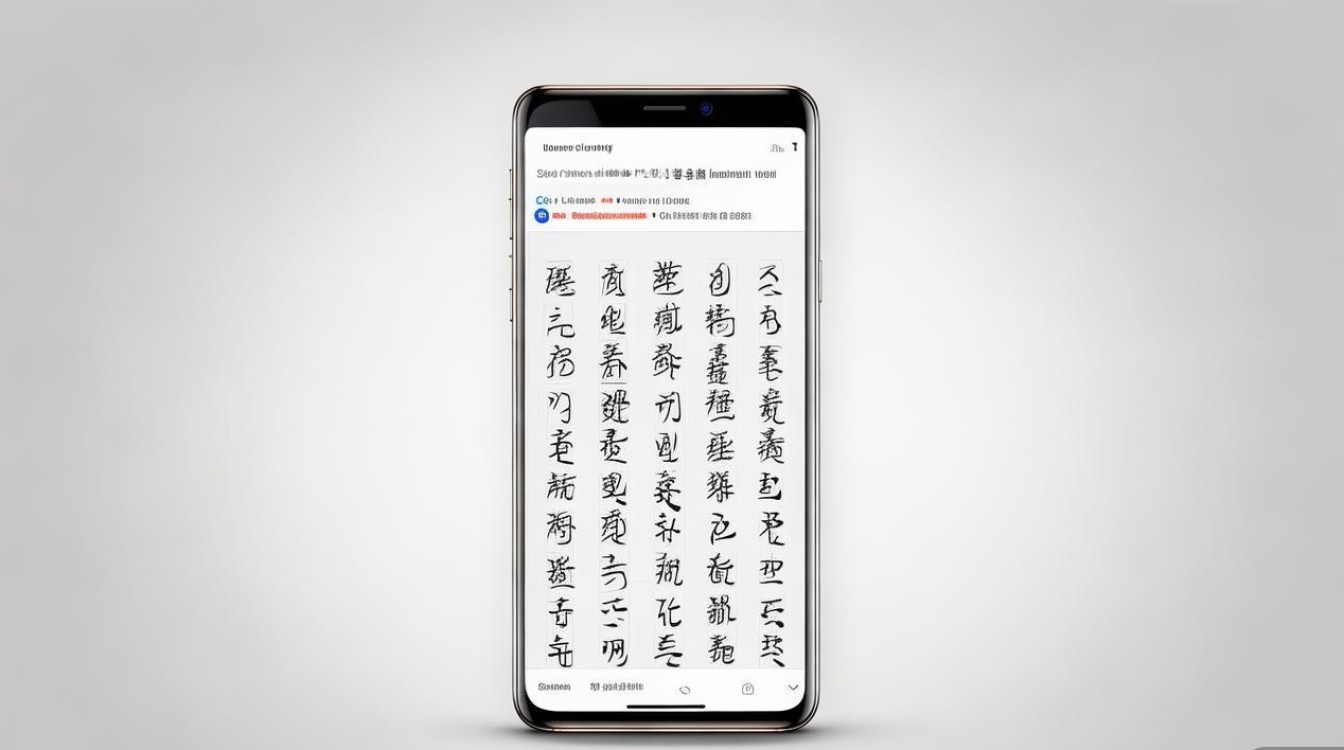
三星手写汉字的基础设置
开启手写输入法
三星手机默认预装了“三星键盘”,其中包含手写功能,开启步骤如下:
- 打开“设置”应用,进入“常规管理” > “语言和输入”;
- 点击“键盘”选项,找到“三星键盘”并确保其已启用;
- 在三星键盘设置中,选择“输入模式” > “手写”,即可切换到手写界面。
选择手写语言
三星手写支持中文简体、繁体等多种语言,需手动添加:
- 在“语言和输入”界面,点击“三星键盘” > “语言”;
- 选择“添加语言”,找到中文(简体/繁体)并勾选;
- 返回输入界面,点击键盘左上方的“地球”图标,切换到手写模式。
手写界面布局调整
三星手写界面支持自定义布局,以提升输入效率:
- 长按手写区域,拖动调整高度;
- 点击右上角“齿轮”图标,进入“手写设置”;
- 可调整笔触粗细、颜色,以及是否显示候选框等选项。
三星手写汉字的高级功能
手写识别优化
三星手写功能支持智能识别,但可通过以下设置提升准确率:
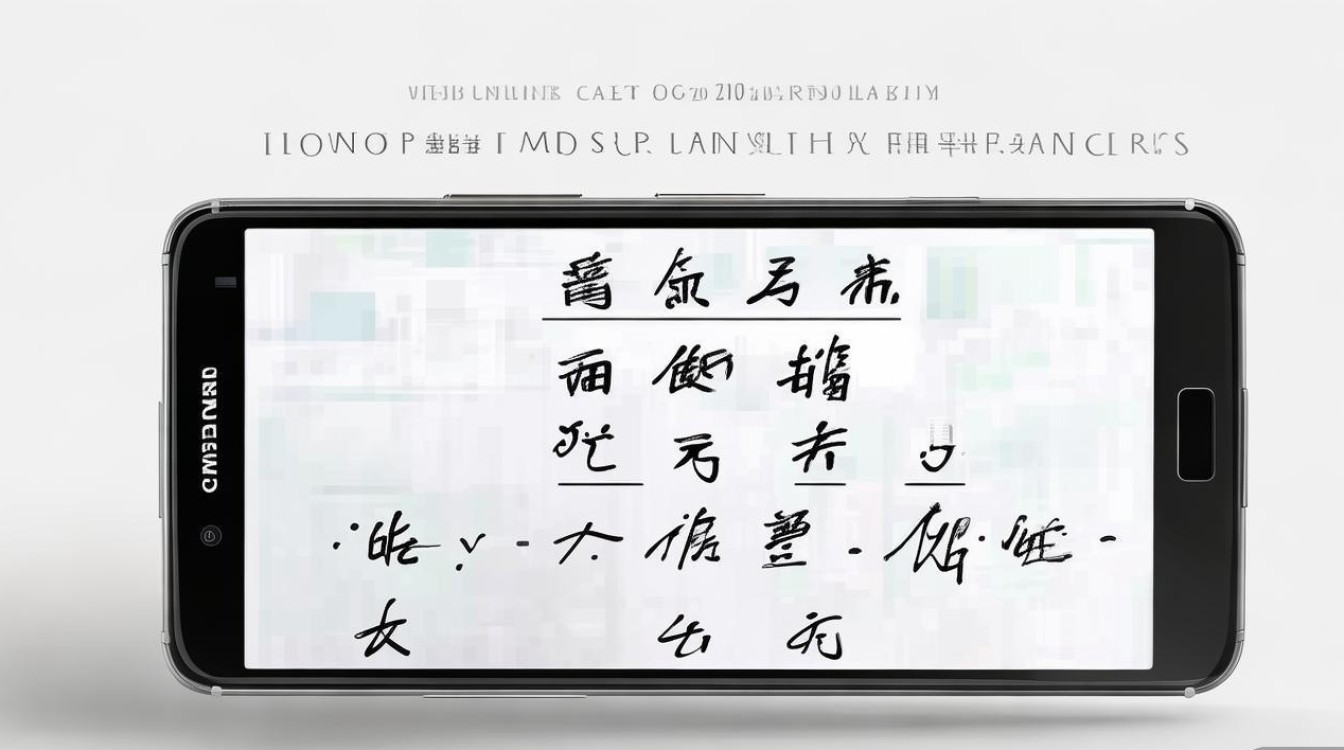
- 在“手写设置”中,开启“自动调整笔触”选项,系统会根据书写速度优化识别;
- 勾选“连续手写”,可一次性输入整句话,无需分段;
- 若识别错误,点击候选框中的“纠错”图标,手动选择正确字符。
手写与拼音切换
三星键盘支持手写与拼音的无缝切换:
- 在输入时,点击键盘下方的“手写”或“拼音”图标切换模式;
- 长按“空格键”可快速锁定当前输入模式,避免误触切换。
自定义手写笔库
部分三星型号支持导入自定义笔库:
- 下载第三方手写笔包(如“汉王手写”);
- 在“手写设置”中,选择“导入笔库”,并选择下载的文件;
- 重启键盘后即可使用新笔库。
不同场景下的手写技巧
社交聊天场景
在微信、QQ等应用中,手写输入可快速发送表情或复杂词汇:
- 打开聊天窗口,点击输入框调出键盘;
- 切换到手写模式,直接在屏幕上书写;
- 系统识别后,点击发送即可。
文档编辑场景
在使用备忘录、Word等应用时,手写功能可模拟真实书写:
- 打开文档,点击键盘中的“手写”图标;
- 支持分屏模式,一边书写一边查看文档内容;
- 完成后点击“转换为文本”,即可编辑修改。
搜索场景
在浏览器或应用商店中,手写输入可快速搜索生僻字:
- 点击搜索框,切换到手写模式;
- 书写生僻字后,系统会自动匹配相关结果;
- 点击搜索图标即可获取信息。
常见问题与解决方法
手写识别率低
- 原因:书写过于潦草或笔迹未覆盖整个识别区域。
- 解决:放慢书写速度,尽量一笔一划;在“手写设置”中开启“扩大识别区域”选项。
手写功能无法使用
- 原因:未开启权限或系统版本不兼容。
- 解决:检查“设置” > “应用” > “三星键盘” > “权限”,确保“存储”和“输入法”权限已开启;若为旧机型,建议升级系统至最新版本。
手写候选框不显示
- 原因:功能被误关闭。
- 解决:进入“手写设置”,勾选“显示候选框”选项。
三星手写功能对比表
| 功能项 | 支持情况 | 备注 |
|---|---|---|
| 多语言手写 | 支持 | 包含简体、繁体、英文等 |
| 连续手写 | 高端机型支持 | 需系统版本Android 8.0+ |
| 自定义笔库 | 部分型号支持 | 需通过第三方应用导入 |
| 手写转文本 | 全系列支持 | 支持实时转换与后期编辑 |
| 分屏手写 | S系列/U系列支持 | 需系统开启分屏模式 |
三星手机的手写汉字功能凭借其易用性和智能化,为用户提供了高效的输入体验,通过基础设置、高级功能的学习以及场景化应用,用户可以充分发挥手写的优势,若遇到识别率低或功能异常等问题,可通过调整设置或升级系统解决,随着三星系统版本的更新,手写功能有望进一步优化,为用户带来更加便捷的交互体验。
版权声明:本文由环云手机汇 - 聚焦全球新机与行业动态!发布,如需转载请注明出处。







 冀ICP备2021017634号-5
 冀公网安备13062802000102号