

VIVO X9多屏怎么用?详细操作步骤和功能技巧分享
vivo X9高效使用指南
在智能手机功能日益丰富的今天,多屏协同已成为提升工作效率与娱乐体验的核心功能,vivo X9作为一款主打自拍与性能的机型,其多屏功能虽不如部分旗舰机型复杂,但通过合理设置与操作,仍能实现手机与电脑、平板及其他设备间的无缝联动,本文将详细介绍vivo X9的多屏功能开启方式、核心应用场景及实用技巧,助您解锁设备协作新体验。
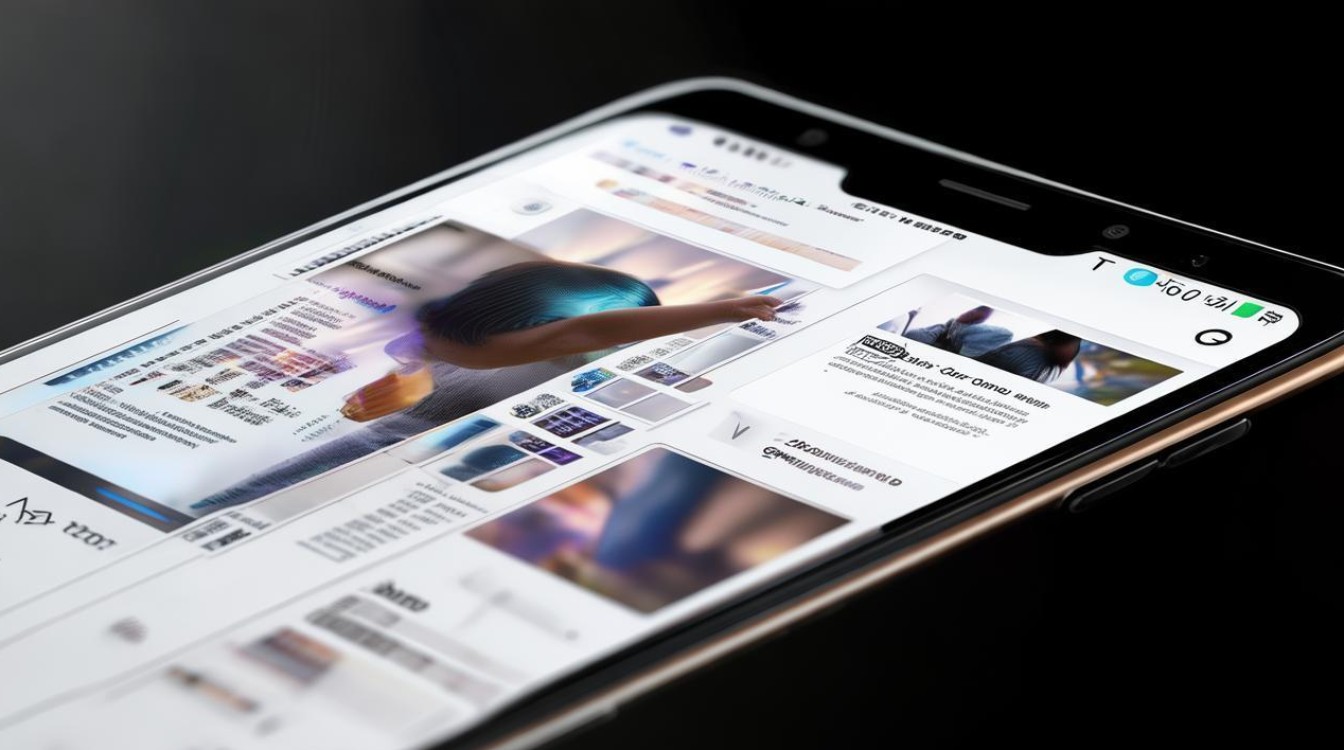
多屏功能开启与基础设置
vivo X9的多屏功能主要依赖“vivo互传”或“多屏协同”工具实现,需确保设备满足以下条件:
- 系统版本:升级至最新版Funtouch OS(建议V3.0及以上);
- 网络连接:手机与电脑/平板需连接同一Wi-Fi网络,或通过USB数据线直连;
- 功能授权:首次使用时需在手机设置中开启“多屏协同”权限(路径:设置→更多设置→多屏协同)。
基础操作步骤:
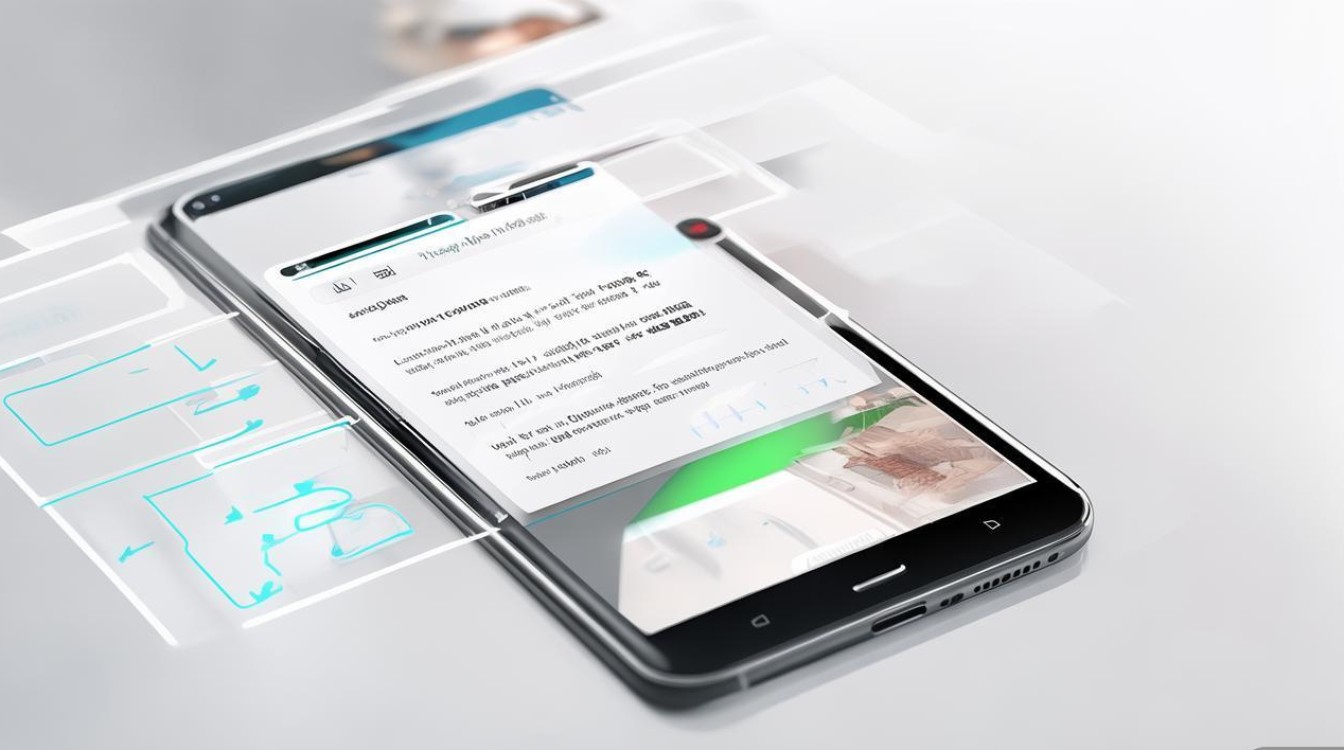
- 手机端:从屏幕右上角下滑调出控制中心,长按“多屏协同”图标,或通过“vivo互传”APP选择“多屏”选项;
- 电脑端:下载安装“多屏协同”PC客户端,通过扫描手机二维码或输入配对码完成连接。
连接成功后,手机屏幕将实时投射至电脑,支持触控操作、文件拖拽及通知同步。
多屏协同的核心应用场景
(一)办公效率提升:文件跨设备流转
vivo X9的多屏功能可显著简化办公流程,实现手机与电脑间的文件无缝传输。
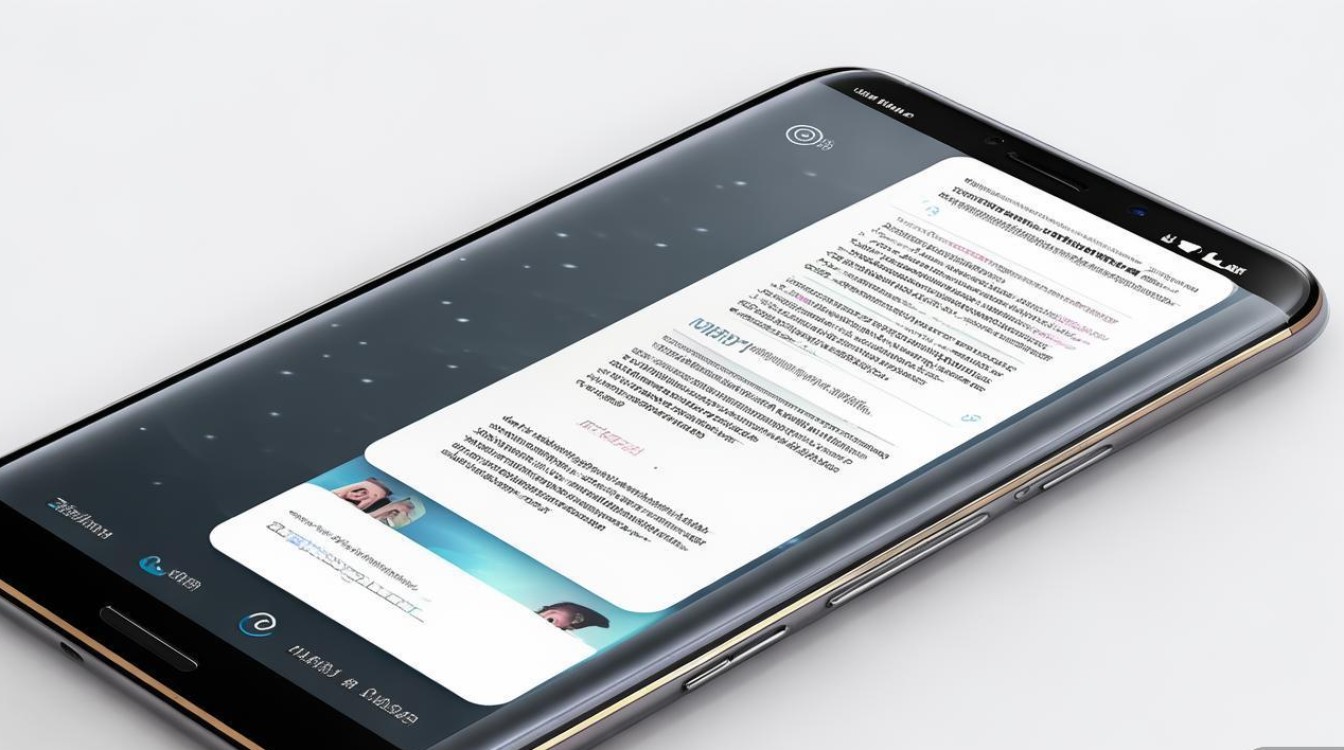
- 文档编辑:直接在电脑端操作手机WPS、Word等APP,无需频繁传输文件;
- 资料同步:通过“剪贴板共享”,在手机复制的内容可直接粘贴至电脑文档,反之亦然;
- 演示投屏:会议中可将手机PPT、表格等内容一键投射至电脑或投影仪,支持触控翻页与批注。
操作示例:
| 需求场景 | 操作步骤 |
|------------------|--------------------------------------------------------------------------|
| 手机照片导入电脑 | 1. 电脑端打开“多屏协同”窗口;2. 手机选择“传输文件”模式;3. 拖拽照片至电脑文件夹 |
| 电脑编辑手机文档 | 1. 手机打开目标文档;2. 电脑端自动同步文档界面;3. 直接通过键盘与鼠标编辑 |
(二)娱乐体验升级:跨屏影音互动
vivo X9的多屏功能同样适用于娱乐场景,打破单一设备的使用局限:
- 视频投屏:支持将手机本地视频或在线平台(如腾讯视频、爱奇艺)内容投射至电脑或电视,借助电脑大屏获得更佳观影体验;
- 游戏协同:部分游戏支持“键鼠映射”,可通过电脑键盘操作手机游戏(需游戏本身支持该功能);
- 多任务处理:一边在电脑观看直播,一边用手机回复消息,互不干扰。
注意事项:
- 投屏时建议使用5GHz Wi-Fi网络,减少卡顿;
- 部分受版权保护的视频可能限制投屏功能。
(三)学习与创作:多设备协作优化 创作者,vivo X9的多屏功能可助力高效学习与创作:
- 笔记整理:课堂中用手机拍摄板书,实时同步至电脑,通过电脑端整理成电子笔记;
- 素材管理:将手机拍摄的图片、视频素材拖拽至电脑剪辑软件(如剪映PC版),提升创作效率;
- 在线课程:在电脑端同步显示手机课程界面,支持实时标注与录屏。
进阶技巧与常见问题解决
(一)优化多屏使用体验
- 自定义快捷方式:在电脑端设置“多屏协同”快捷键,快速启动功能;
- 调整投射分辨率:在手机设置中切换“高清”或“流畅”模式,根据网络条件选择;
- 关闭后台应用:多屏协同时,减少手机后台运行程序,降低延迟。
(二)常见问题与解决方法
| 问题现象 | 可能原因 | 解决方案 |
|---|---|---|
| 无法连接设备 | Wi-Fi不在同一网络 | 确保设备连接同一路由器,或尝试USB连接模式 |
| 投屏画面卡顿 | 网络信号弱或手机性能不足 | 切换至5GHz Wi-Fi,关闭其他占用带宽的应用 |
| 文件传输失败 | 文件格式不支持或存储空间不足 | 检查文件格式(如APK、大文件需分传输),清理手机存储空间 |
| 电脑端无法操作手机 | 未开启“触控权限” | 在电脑端多屏窗口中点击“允许触控”选项 |
vivo X9的多屏功能虽未采用最新的分布式技术,但通过简单的设置与操作,仍能满足日常办公、娱乐与学习的多设备协作需求,用户只需熟练掌握连接方式与场景应用,即可充分发挥其潜力,实现“手机+电脑”1+1>2的效率提升,随着系统版本的更新,vivo X9的多屏功能或进一步优化,为用户带来更智能的交互体验,建议定期检查系统更新,及时解锁新功能。
版权声明:本文由环云手机汇 - 聚焦全球新机与行业动态!发布,如需转载请注明出处。







 冀ICP备2021017634号-5
 冀公网安备13062802000102号