

vivo桌面怎么布置好看?分享实用美化技巧与布局灵感
明确使用场景与个人风格
在布置vivo桌面前,首先需明确自身使用习惯与审美偏好,vivo系统(OriginOS)提供了丰富的自定义选项,适配不同人群需求:
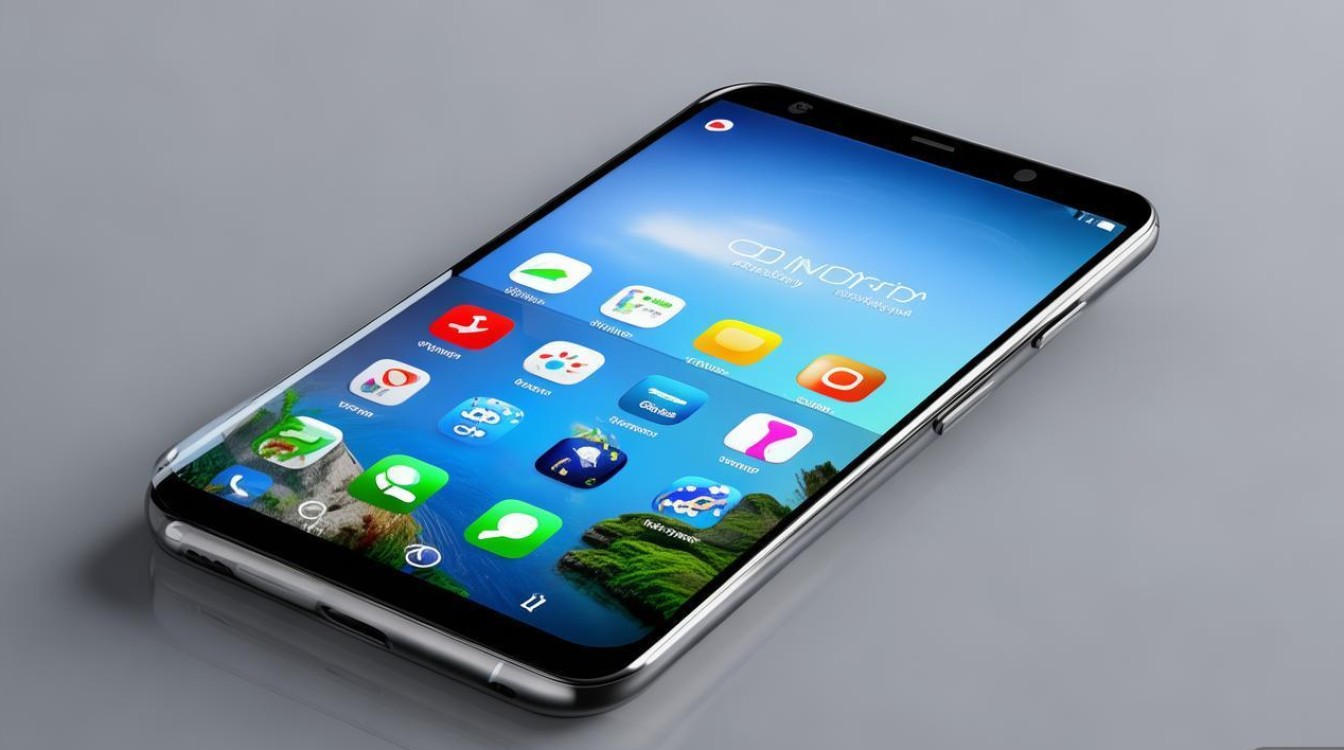
- 商务人士:侧重高效办公,可优先设置日程提醒、快捷办公入口(如钉钉、WPS),搭配简洁主题。
- 学生党:需兼顾学习与娱乐,可划分功能区块(如“在线课程”“影音放松”“学习工具”),搭配活泼主题与动态壁纸。
- 颜值控:注重视觉统一性,可通过图标、字体、组件的协调搭配,打造个性化桌面。
基础布局:功能分区的逻辑美学
vivo桌面的核心优势在于“负一屏”与“桌面组件”的灵活组合,合理布局能让操作效率与美观度双提升。
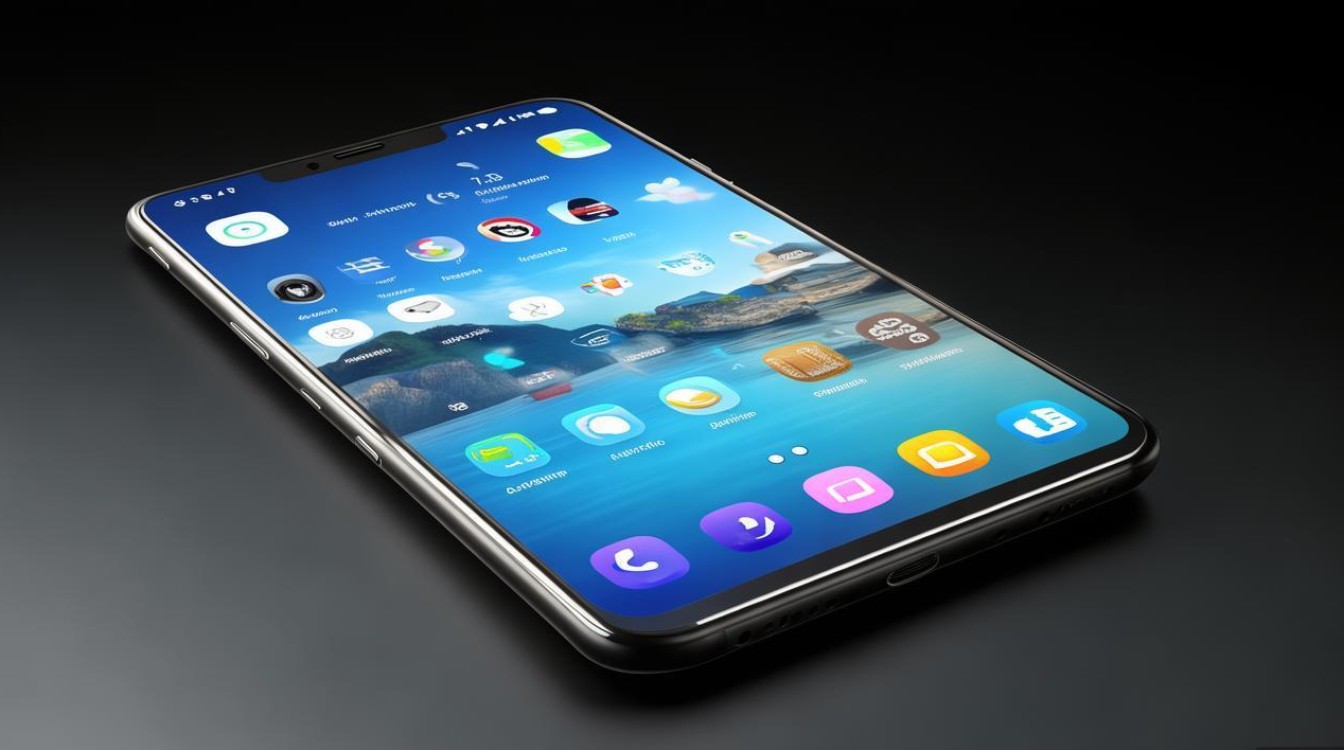
桌面层级规划
- 主屏幕(第1屏):放置高频使用应用,如微信、电话、相机、支付宝等,建议每屏不超过8个图标,避免拥挤。
- 负一屏:作为“信息聚合中心”,可开启“智慧场景”“生活服务”“快捷功能”等模块,
- 顶部显示天气、日程;
- 中部设置健康码、乘车码;
- 底部添加“应用推荐”(基于使用习惯智能推荐)。
- 功能屏(第2屏及以后):按类别分组,如“社交娱乐”(抖音、QQ)、“工具系统”(设置、文件管理)、“影音学习”(网易云音乐、B站),可通过“文件夹”功能进一步细分,例如将“购物类”APP归入同一文件夹,自定义命名如“剁手清单”。
图标排列技巧
- 对齐方式:开启“图标对齐线”(设置→桌面与图标→图标对齐),确保图标横平竖直,间距统一(建议选择“中等”或“宽松”间距)。
- 大小调整:根据屏幕尺寸调整图标大小,6.5英寸以上屏幕推荐“标准”或“小”,避免图标过大导致单屏显示数量过少。
视觉升级:主题、字体与壁纸的搭配
视觉统一性是桌面美观的关键,vivo通过“主题商店”提供了丰富的自定义资源,同时支持本地导入,打造独特风格。
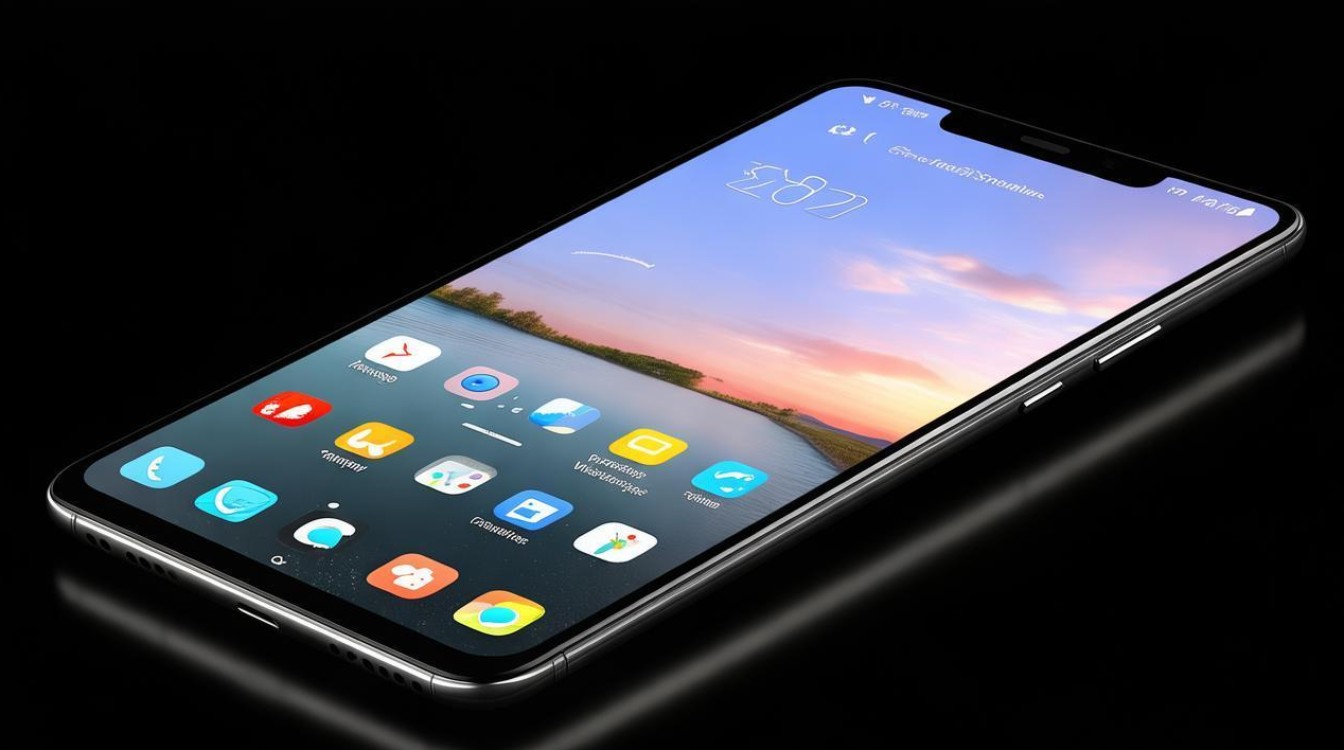
主题选择:整体风格的基石
- 官方主题:在“主题商店”分类筛选,推荐以下类型:
| 主题类型 | 特点 | 适配人群 |
|--------------|----------|--------------|
| 极简风 | 纯色背景、线性图标、无多余元素 | 喜欢清爽、商务感用户 |
| 拟物风 | 3D图标、纹理背景(如纸张、木纹) | 追求复古、质感用户 |
| 插画风 | 手绘图标、渐变色彩、动态元素 | 年轻、个性用户 |
| 国潮风 | 传统纹样(如祥云、水墨)、中国红配色 | 喜欢文化传承用户 | - 自定义主题:若官方主题不满足需求,可分别设置“壁纸”“图标”“字体”,
壁纸选择“无壁纸”(纯色背景)+“自定义图标包”+“书法字体”,打造新中式风格。
字体与图标:细节决定质感
- 字体推荐:
- 系统自带:“思源黑体”(稳重)、“OPPO Sans”(圆润);
- 本地导入:“站酷快乐体”(活泼)、“造字工房朗宋”(文艺)。
- 图标优化:
- 统一图标风格:避免混用圆角、线性、面状图标,可通过“图标超市”下载同系列图标包;
- 隐藏应用名称:开启“桌面设置→图标→隐藏应用名称”,让界面更简洁(需确保图标本身可辨识)。
壁纸:动态与静态的平衡
- 静态壁纸:选择高分辨率、低饱和度图片(如莫兰迪色系、风景照),避免图案过于复杂导致图标看不清。
- 动态壁纸:优先选择“系统自带动态壁纸”(如“星环”“流光”),或从“壁纸库”下载“轻量级动态壁纸”(注意耗电问题,建议开启“仅WiFi下播放”)。
效率提升:组件与快捷功能的妙用
vivo桌面组件(Widget)是提升效率的核心,通过合理组合,可实现“信息一目了然,操作一步到位”。
常用组件推荐
| 组件类型 | 功能 | 摆放位置 |
|---|---|---|
| 日历组件 | 显示农历、日程提醒 | 主屏幕顶部,搭配天气组件 |
| 记事本组件 | 快速创建待办事项 | 负一屏“快捷功能”区 |
| 音乐组件 | 显示当前播放歌曲、切换曲目 | 主屏幕底部,搭配耳机图标 |
| 步数组件 | 实时显示步数、消耗卡路里 | 健身相关APP旁,如“Keep” |
组件布局技巧
- 尺寸统一:同类组件选择相同尺寸(如“小尺寸”或“中尺寸”),例如2×2的天气组件搭配2×2的日历组件,形成视觉块。
- 避免堆叠:单屏组件数量不超过4个,留出足够空白空间,可通过“桌面设置→组件→调整大小”灵活缩放。
快捷功能:手势与负一屏联动
- 手势操作:开启“手势设置→智慧侧边栏/上滑手势”,快速调出常用应用或组件。
- 负一屏快捷功能:在“负一屏设置→快捷功能”中添加“扫一扫”“付款码”“手电筒”等,实现“从桌面到功能”的零距离触达。
进阶技巧:隐藏与个性化定制
对于追求极致简洁或个性化的用户,可通过“隐藏功能”与“自定义图标”打造独一无二的桌面。
隐藏不常用应用
- 方法1:长按应用图标→“移至隐藏空间”,需从桌面左滑进入隐藏空间;
- 方法2:通过“设置→桌面与图标→隐藏应用”直接勾选,隐藏后仍可通过全局搜索找到。
自定义图标与图标包
- 制作自定义图标:使用“Icon Pack Studio”等APP,将本地图片裁剪为正方形,导入vivo桌面作为图标;
- 图标包推荐:在“主题商店→图标”分类筛选,推荐“LINE Friends Icons”(可爱风)、“The Black Icons”(酷黑风)。
桌面特效:适度点缀
- 开启“桌面设置→特效→平滑过渡”,让图标切换、页面滑动更流畅;
- 若喜欢动态效果,可开启“图标动效”(如点击图标时的缩放、旋转),但建议关闭“重力感应”特效,避免误触。
美观与实用的平衡之道
vivo桌面的布置核心在于“以用户需求为中心”:先明确功能分区,再通过主题、字体、壁纸统一视觉风格,最后借助组件与快捷功能提升效率,无论是极简商务风还是活力个性派,OriginOS的灵活自定义能力都能满足需求,桌面是日常交互的“第一界面”,在追求美观的同时,兼顾操作逻辑与使用习惯,才能打造出既“好看”又“好用”的个性化空间。
版权声明:本文由环云手机汇 - 聚焦全球新机与行业动态!发布,如需转载请注明出处。





 冀ICP备2021017634号-5
 冀公网安备13062802000102号