

vivo手机网络设置在哪打开?详细步骤教你快速找到入口。
vivo手机网络设置入口总览
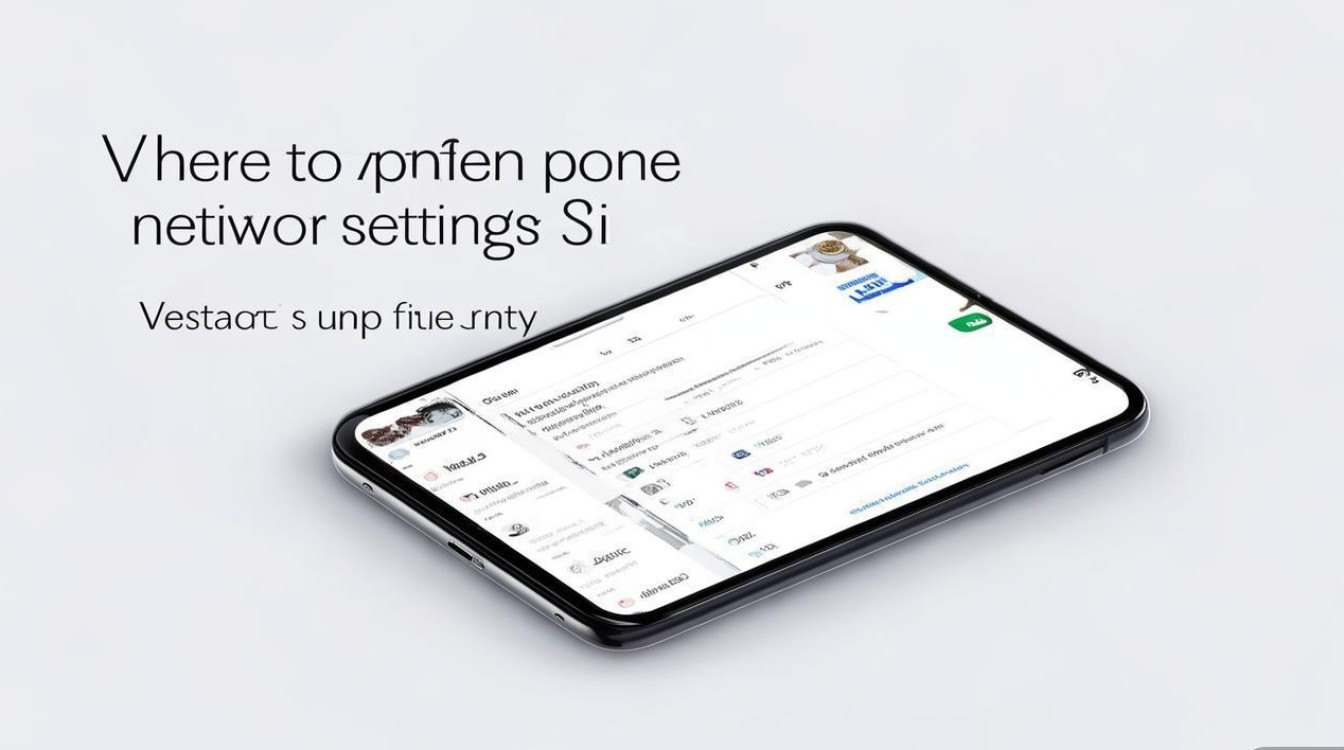
vivo手机的网络设置功能主要集成在“设置”菜单中,根据系统版本(如OriginOS、Funtouch OS)的差异,入口路径可能略有不同,但整体逻辑一致,以下是几种常见进入方式:
-
通过桌面快捷方式进入
在手机桌面找到“设置”图标(通常为齿轮状),点击即可进入主设置界面。
-
通过下拉菜单快捷进入
从屏幕顶部下滑调出通知栏,再次下滑或点击右上角“⚙”图标,部分系统版本会直接显示“移动网络”“Wi-Fi”等快捷开关,点击后可跳转至详细设置页面。
-
通过搜索功能快速定位

在“设置”页面顶部的搜索框输入“网络”或“移动数据”,系统会自动筛选相关选项,点击即可直达目标设置界面。
详细网络设置路径与功能解析
(一)移动数据与蜂窝网络设置
移动数据是手机上网的核心功能,其设置路径如下:
- 路径:设置 → 移动网络 → 移动数据(或“蜂窝网络”)
- 关键功能:
- 移动数据开关:控制是否启用移动数据网络,关闭后仅可使用Wi-Fi。
- 数据漫游:出国或跨地区时启用,可能产生额外费用,建议提前咨询运营商。
- 接入点名称(APN):用于配置手机接入移动网络的参数,通常运营商默认配置,手动修改需谨慎(如APN错误会导致无法上网)。
- 5G网络设置:支持“5G自动/5G优先/4G优先”模式,可根据信号覆盖和耗电需求切换。
表:移动数据常见问题及解决方法
| 问题现象 | 可能原因 | 解决方案 |
|-------------------------|-------------------------|---------------------------|
| 移动数据无法开启 | 欠费/基站故障 | 检查话费,重启手机或更换地点 |
| 开启后仍无法上网 | APN配置错误 | 重置APN为默认设置 |
| 5G信号频繁切换4G | 5G覆盖不稳定 | 切换至“4G优先”模式 |
(二)Wi-Fi设置与优化
Wi-Fi是家庭、办公场景下的主要网络方式,设置路径为:
- 路径:设置 → Wi-Fi
- 核心功能:
- Wi-Fi开关:快速开启/关闭Wi-Fi,开启后自动扫描可用网络。
- 已连接网络管理:长按已连接的Wi-Fi网络,可“修改网络”“忘记网络”或“设置IP”。
- 智能连接:开启后,手机会优先连接信号更强、更稳定的Wi-Fi(如2.4GHz与5GHz自动切换)。
- WLAN切换优化:减少Wi-Fi断开重连延迟,提升网络稳定性。
高级技巧:
- 隐藏网络连接:在Wi-Fi设置中选择“添加网络”,输入隐藏网络的SSID(名称)和密码即可连接。
- 网络测速:部分vivo机型在Wi-Fi设置中集成“测速”功能,可实时检测Wi-Fi上传/下载速度。
(三)个人热点与共享网络
当其他设备需使用手机网络时,可开启个人热点:
- 路径:设置 → 个人热点
- 设置选项:
- 热点名称(SSID):自定义热点名称,默认为“vivo-XXXX”。
- 密码设置:支持WPA2-PSK加密,建议使用8-16位复杂密码。
- 共享方式:可选择“仅USB”“仅蓝牙”“仅Wi-Fi”或“所有用户”。
- 设备管理:查看已连接设备的列表,可“禁止连接”或“拉黑”陌生设备。
(四)VPN与网络代理设置
若需访问内网或使用特定网络服务,可配置VPN:
- 路径:设置 → 更多设置 → VPN
- 操作步骤:
- 点击“添加VPN网络”,选择协议类型(如PPTP、L2TP等)。
- 输入服务器地址、账号、密码等信息。
- 完成配置后,在VPN列表中开启连接。
- 注意:部分机型需开启“允许应用在后台使用VPN”才能保持连接。
(五)网络重置与故障恢复
若网络异常(如频繁断网、无法获取IP),可通过“网络重置”恢复默认设置:
- 路径:设置 → 系统 → 重选项 → 重置网络设置
- 效果:清除所有Wi-Fi密码、移动数据配置、VPN设置,恢复至出厂网络状态,操作后需重新配置网络信息。
不同系统版本路径差异说明
| 系统版本 | 移动数据路径 | Wi-Fi路径 |
|---|---|---|
| Funtouch OS 3.0+ | 设置 → 移动网络 → 数据流量 | 设置 → WLAN |
| OriginOS 1.0+ | 设置 → 移动网络 → SIM卡与流量 | 设置 → Wi-Fi |
| 部分旧机型 | 设置 → 更多设置 → 移动网络 | 设置 → 无线和网络 → WLAN |
网络设置常见问题Q&A
Q1:为什么vivo手机显示“无服务”?
A:可能是SIM卡接触不良、基站信号弱或欠费,建议重启手机、重新插拔SIM卡,或联系运营商确认。
Q2:Wi-Fi连接后提示“无互联网访问”?
A:可尝试以下步骤:1. 忘除网络后重新连接;2. 重启路由器;3. 检查手机IP设置是否为“DHCP”。
Q3:如何节省移动数据流量?
A:1. 开启“流量节省程序”(设置 → 移动网络 → 流量节省程序);2. 限制后台应用数据使用;3. 使用Wi-Fi环境下下载大文件。
通过以上设置路径与功能解析,用户可根据需求快速找到vivo手机的网络配置入口,解决日常上网问题,若遇复杂故障,建议联系vivo官方客服或前往服务中心进一步检测。
版权声明:本文由环云手机汇 - 聚焦全球新机与行业动态!发布,如需转载请注明出处。







 冀ICP备2021017634号-5
 冀公网安备13062802000102号