

vivo6手机如何截屏图片?详细步骤是什么?
在智能手机使用中,截屏是一项基础且高频的功能,无论是保存重要信息、分享聊天记录,还是标注内容细节,都离不开便捷的截屏操作,vivo作为主流手机品牌,其截屏功能不仅多样,还支持丰富的自定义设置,本文将详细介绍vivo手机截屏的多种方法及相关技巧,帮助用户高效掌握这一实用功能。
基础截屏方法:三键组合与手势操作
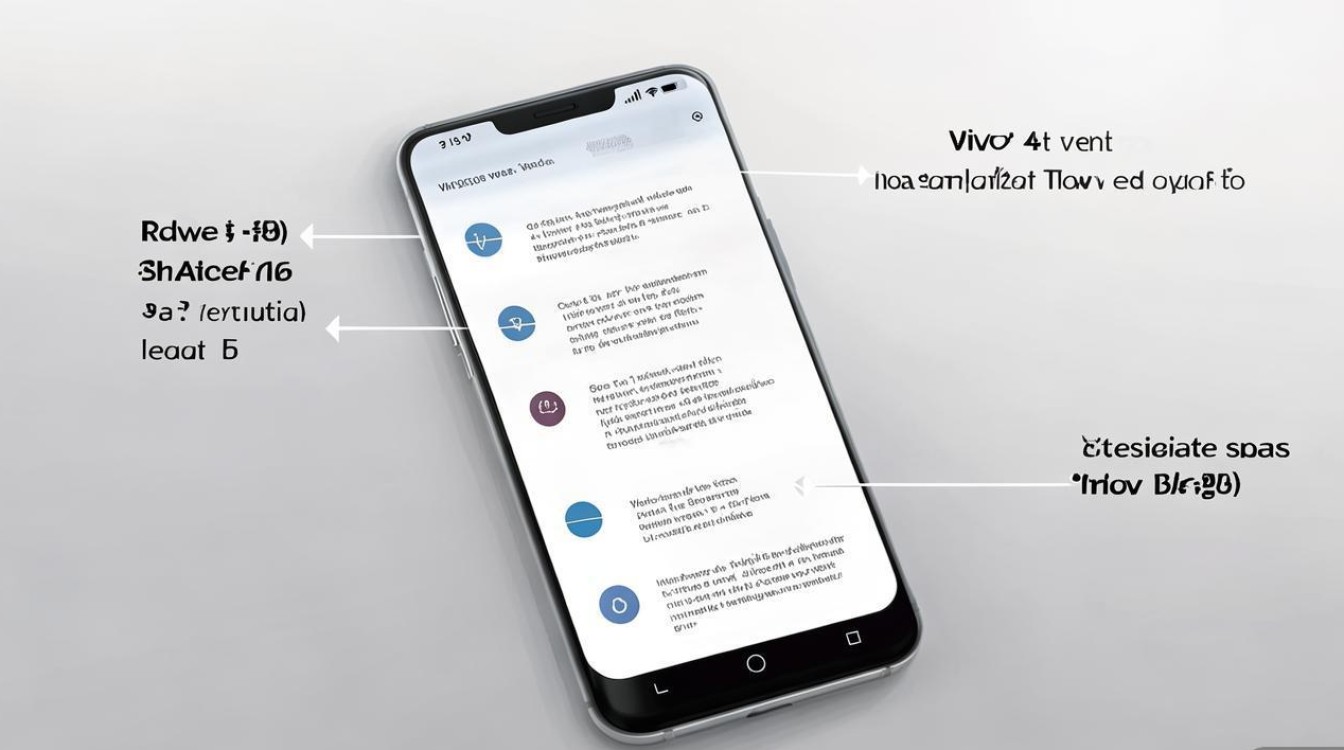
vivo手机的基础截屏方式主要有两种,适用于大多数场景,操作简单直观。
电源键+音量下键组合(通用方法)
这是最经典且通用的截屏方式,适用于所有vivo机型,操作步骤如下:
- 步骤:同时长按电源键和音量下键,保持约1-2秒,屏幕闪烁后即表示截屏成功,截取的图片会自动保存到相册的“截图”文件夹中。
- 优势:无需额外设置,即使误触手势操作也可通过此方法快速截屏,适合新手用户。
手势截屏(需提前开启)
为提升操作便捷性,vivo支持手势截屏,用户可根据习惯选择开启:
- 设置路径:进入「设置」→「系统导航」→ 开启“三键导航”或“手势导航”,在相关菜单中找到“截屏手势”(部分机型位于“便捷功能”→“手势体感”→“截屏”)。
- 常用手势:
- 三指下滑截屏:屏幕顶部三指同时向下滑动,快速完成截屏;
- 指关节双击截屏:用指关节快速双击屏幕任意位置,即可截取当前界面。
- 适用场景:单手操作或需要快速响应时,手势截屏比组合按键更高效。
进阶截屏技巧:长截图、滚动截屏与区域截屏 如长网页、聊天记录、文档等),vivo提供了多种进阶截屏功能,满足精细化需求。
长截图(滚动截屏)
当需要截取超过一屏的内容时,长截图功能非常实用:
- 操作方法:
- 基础截屏后,在屏幕底部出现的预览界面点击“长截图”按钮;
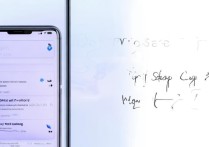
- 或使用指关节在屏幕上画“S”形(部分机型支持),系统会自动识别并滚动截取长内容。
- 适用场景:保存长篇文章、聊天记录、网页列表等,避免拼接图片的繁琐。
区域截屏(精准截取)
若只需截取屏幕中的特定部分(如图片中的某一段文字、某个图标),可使用区域截屏:
- 操作方法:
- 基础截屏后,在预览界面点击“编辑”→ 选择“矩形截图”工具;
- 或使用指关节在屏幕上画一个闭合的方框,系统会自动截取框选区域。
- 优势:避免无关信息干扰,精准获取所需内容,适合标注细节或隐藏隐私。
截图标注与编辑
截屏完成后,vivo内置强大的编辑工具,可快速对图片进行优化:
- 标注功能:支持画笔、文字、箭头、马赛克、贴纸等工具,方便在截图上添加说明或重点标记;
- 裁剪与旋转:可自由调整截图尺寸,或根据需要旋转图片方向;
- 滤镜与美化:提供多种滤镜效果,提升截图观感。
- 保存路径:编辑完成后点击“保存”,图片会自动保存至相册“截图”文件夹,也可选择“分享”直接发送给他人。
截屏设置与常见问题解决
为提升使用体验,vivo还支持自定义截屏设置,同时针对常见问题提供了解决方案。
自定义截屏快捷方式
部分vivo机型支持在通知栏或快捷面板中添加截屏开关,方便快速调用:
- 设置路径:「设置」→「便捷功能」→「截屏快捷方式」,开启后可在通知栏下拉菜单中直接点击截屏。
截图保存路径修改
默认情况下,截图保存在“相册→截图”文件夹中,用户可自定义保存位置:
- 设置路径:「设置」→「相机」→「保存位置」(部分机型需在“相册”设置中修改),可选择保存至手机存储或SD卡。
常见问题与解决
| 问题 | 解决方法 |
|---|---|
| 截屏后黑屏/无反应 | 检查按键是否正常,尝试重启手机;若无效,可能是系统故障,可备份数据后恢复出厂设置。 |
| 截图模糊 | 确保屏幕清洁,避免手指遮挡镜头;部分机型可在“显示设置”中开启“高分辨率截图”。 |
| 手势截屏失灵 | 检查手势功能是否开启(设置→系统导航),或尝试重新校准手势灵敏度。 |
vivo手机的截屏功能兼顾基础操作与进阶需求,无论是简单的界面保存,还是复杂的长截图、精准标注,都能轻松应对,用户可根据自身习惯选择组合按键或手势操作,并通过设置功能进一步优化体验,掌握这些技巧,能让日常使用更加高效便捷,充分发挥智能手机的实用价值。
版权声明:本文由环云手机汇 - 聚焦全球新机与行业动态!发布,如需转载请注明出处。






 冀ICP备2021017634号-5
 冀公网安备13062802000102号