

vivo X9s怎么插SD卡?侧边卡槽怎么开?SD卡怎么装?
vivo X9s怎么插SD卡:详细步骤与注意事项
vivo X9s作为一款备受关注的中高端机型,凭借其出色的自拍功能和均衡的性能赢得了不少用户青睐,对于许多用户而言,扩展存储空间是使用手机时的常见需求,而SD卡的插入与管理则是实现这一功能的关键操作,本文将详细介绍vivo X9s如何插入SD卡,包括操作步骤、注意事项、格式化方法以及常见问题解决,帮助用户轻松扩展手机存储。
准备工作:了解SD卡类型与手机存储槽
在操作之前,用户需要确认以下几点:
- SD卡类型:vivo X9s支持Micro SD卡(TF卡),最大支持256GB容量(建议选择Class 10或UHS-I高速卡,以提升读写性能)。
- 存储槽位置:vivo X9s采用双卡设计,其中一个SIM卡槽同时支持SIM卡和Micro SD卡,即“三选二”插槽(不支持双SIM卡+SD卡同时使用)。
- 关机操作:为避免损坏手机或SD卡,建议在关机状态下进行插卡操作。
vivo X9s插入SD卡步骤
以下是详细的操作流程:
关机与取卡针准备
- 长按电源键,选择“关机”选项,等待手机完全关闭。
- 从包装盒中取出原装取卡针(或使用细针状工具),避免使用金属物品以免划伤手机。
打开卡托
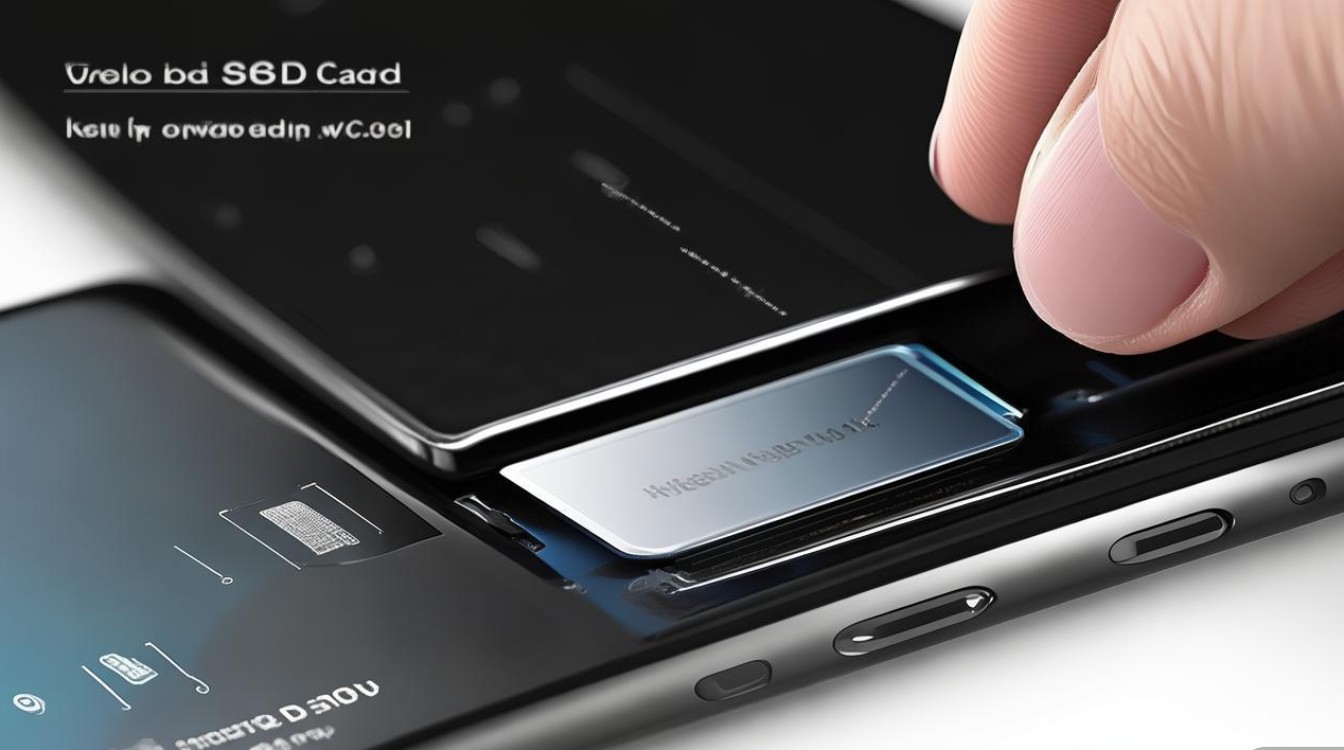
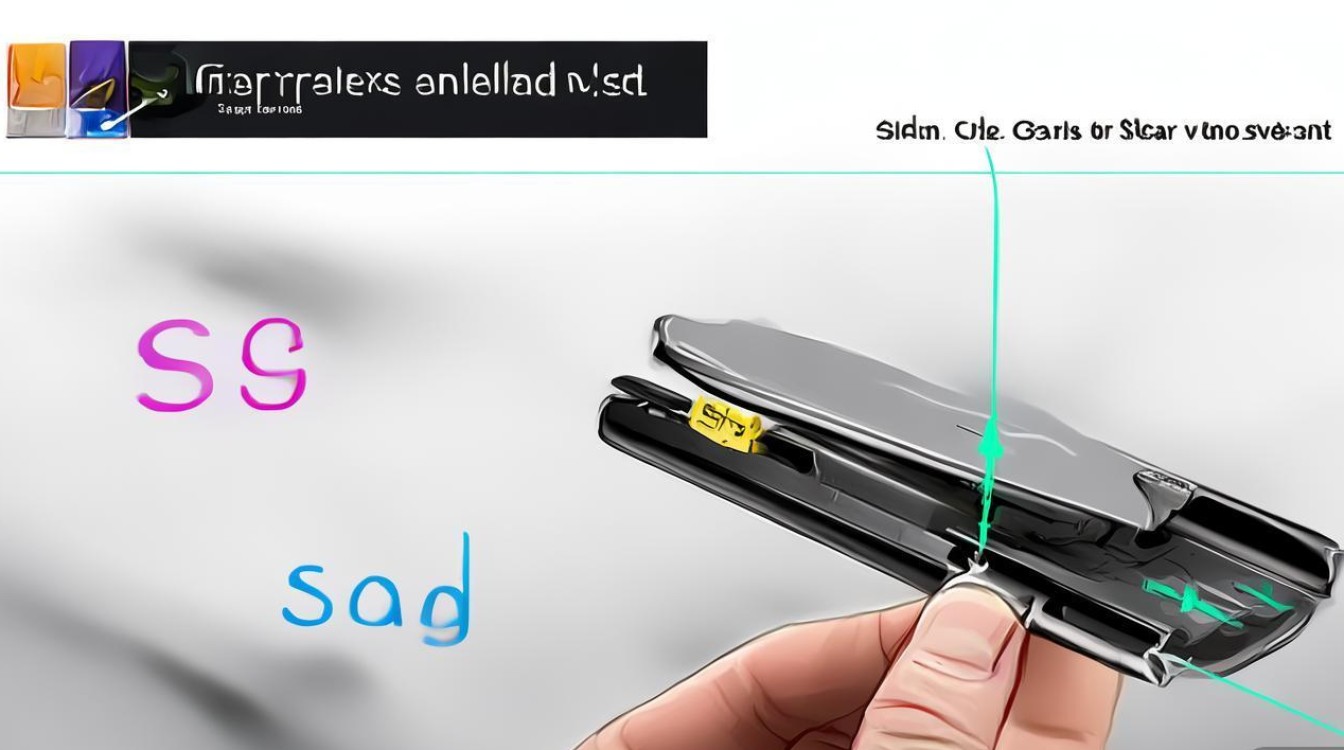
- 手机侧边有一个SIM卡托弹出孔,将取卡针垂直插入孔内,用力轻推,卡托会自动弹出。
- 用手轻轻拉出卡托,注意力度,避免卡托掉落。
安装SD卡与SIM卡
- 卡托上标有“SIM1”“SIM2”“SD”字样,根据需求选择插槽:
- 若需使用SD卡,需将一张SIM卡插入“SIM1”或“SIM2”,另一张SIM卡空出,再将SD卡插入“SD”槽。
- SD卡需金属触点朝下,对准卡托上的卡槽,轻轻按压至完全嵌入。
- SIM卡安装方式同理,注意卡托上的缺口方向与卡片缺口对齐。
重新装入卡托
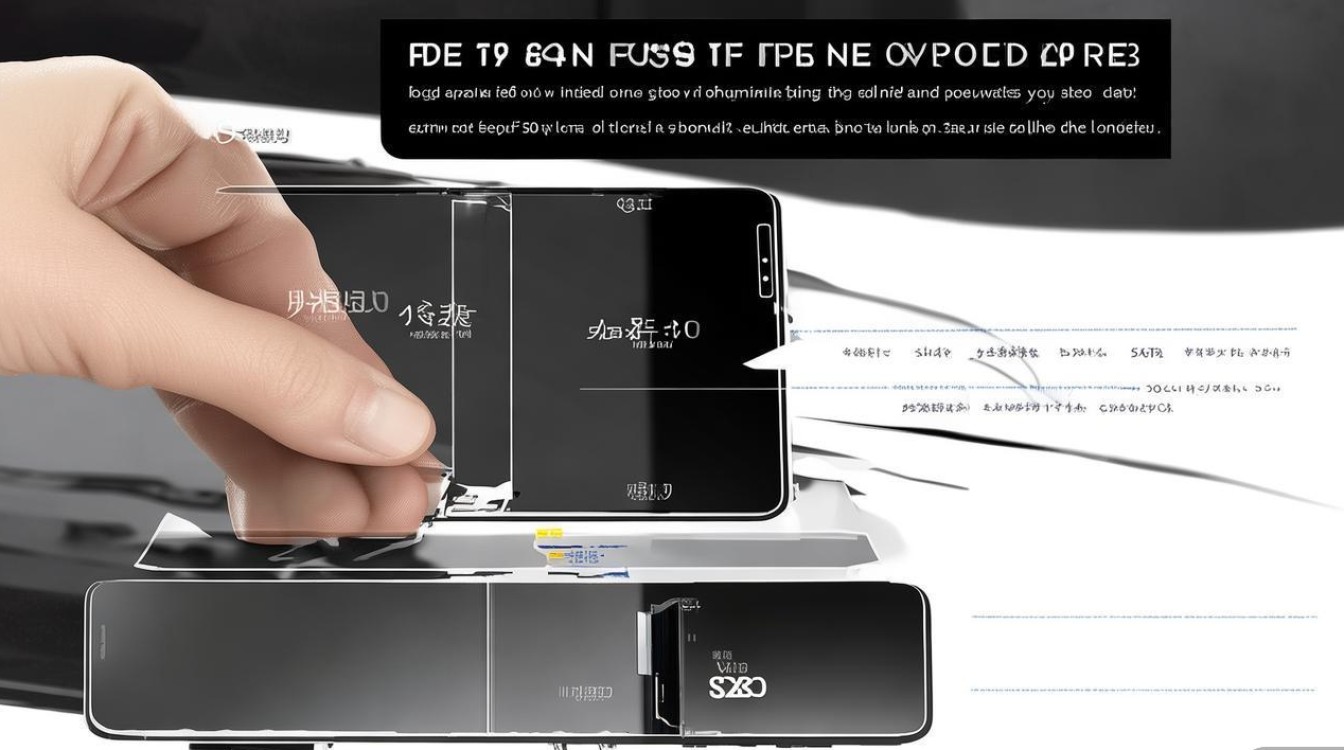
- 将装好卡片的卡托对准手机插槽,垂直推入手机内部,直到卡托与手机表面平齐,避免强行按压导致损坏。
开机与识别SD卡
- 长按电源键开机,进入系统后,下拉通知栏,查看“存储”选项中是否显示“SD卡”。
- 若未识别,可重启手机或尝试重新插拔SD卡。
SD卡格式化与设置
新SD卡首次使用时需格式化,以确保兼容性和性能:
通过手机设置格式化
- 进入“设置”>“存储”,点击“USB存储设备”或“SD卡”>“格式化SD卡”。
- 确认操作(注意:格式化会删除SD卡所有数据,提前备份重要文件)。
设置默认存储路径
- 进入“设置”>“存储”>“默认存储位置”,选择“SD卡”,将照片、视频等文件默认保存至SD卡。
开启“ adoptable storage”(可选)
- 部分系统版本支持将SD卡作为内部存储使用,需在格式化时选择“作为内部存储”,但会限制SD卡在多设备间的通用性。
使用SD卡的注意事项
为避免数据丢失或设备损坏,需注意以下事项:
| 注意事项 | 说明 |
|---|---|
| 避免热插拔 | 勿在开机状态下插拔SD卡,可能导致系统识别异常或文件损坏。 |
| 定期备份数据 | SD卡可能因物理损坏或病毒导致数据丢失,建议定期备份至电脑或云端。 |
| 避免频繁格式化 | 频繁格式化会缩短SD卡寿命,非必要情况下不要重复操作。 |
| 选择正规品牌SD卡 | 劣质SD卡可能存在读写速度慢、兼容性差等问题,建议选择SanDisk、Samsung等品牌。 |
| 避免极端环境使用 | 高温、潮湿或强磁场环境可能损坏SD卡,手机应远离此类环境。 |
常见问题解决
SD卡无法识别怎么办?
- 检查SD卡:将SD卡插入其他设备,确认是否损坏。
- 清洁卡槽:用吹球或软毛刷清理手机卡槽内的灰尘或异物。
- 恢复出厂设置:若以上方法无效,可尝试备份数据后恢复出厂设置(注意:此操作会清除手机所有数据)。
SD卡速度变慢如何处理?
- 格式化为FAT32/exFAT:在电脑上通过“磁盘管理”工具重新格式化。
- 关闭后台应用:避免多任务读写占用SD卡资源。
- 更换高速SD卡:若Class 10卡仍无法满足需求,可考虑UHS-I U3等级卡。
SD文件乱码或无法读取?
- 文件系统错误:通过电脑“chkdsk”命令修复(Windows系统:命令提示符输入
chkdsk X: /f,X为SD盘符)。 - 病毒感染:使用杀毒软件扫描SD卡,或格式化后重新保存文件。
版权声明:本文由环云手机汇 - 聚焦全球新机与行业动态!发布,如需转载请注明出处。






 冀ICP备2021017634号-5
 冀公网安备13062802000102号