

vivo X9 Plus按开机键没反应?正确开机方法是什么?
vivo X9Plus开机基础操作
vivo X9Plus作为一款主打前后双摄设计的智能手机,开机操作与其他安卓设备基本一致,但针对首次使用或系统更新后的用户,仍需了解详细的步骤和注意事项,以下是关于vivo X9Plus开机的全面指南,涵盖基础操作、常见问题及高级设置。
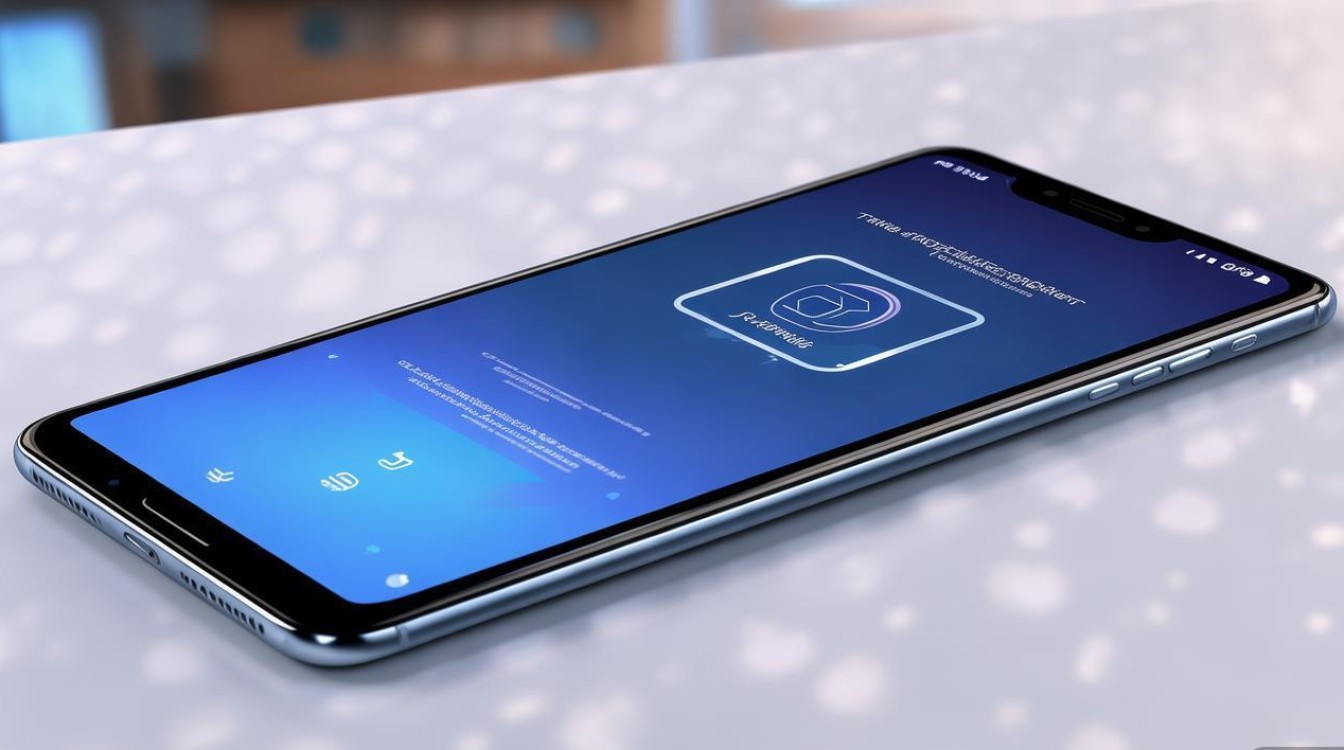
标准开机流程
vivo X9Plus的开机操作简单直观,具体步骤如下:
-
长按电源键
- 机身右侧的电源键(通常位于音量键下方)是主开关。
- 操作方法:长按电源键约3-5秒,直至屏幕出现vivo品牌Logo,表明设备正在启动。
-
等待系统加载
- 首次开机或系统更新后,可能需要1-2分钟完成初始化设置,包括账户登录、网络配置等。
- 提示:若卡在Logo界面,可尝试强制重启(详见后文)。
-
初始设置向导
开机后会进入语言选择、Wi-Fi连接、账号绑定等流程,根据屏幕提示完成即可。
常见开机问题及解决方法
若遇到无法开机的情况,可参考以下排查步骤:
无反应或无法启动
- 原因:电量耗尽或电源键故障。
- 解决:
- 连接原装充电器充电10分钟后再尝试开机。
- 若充电后仍无反应,需检查充电器或送修检测电源键。
卡在开机Logo界面
- 原因:系统文件损坏或第三方应用冲突。
- 解决:
- 强制重启:长按电源键+音量减键10秒,设备振动后重启。
- 恢复出厂设置:若强制重启无效,关机状态下同时长按电源键+音量加键进入Recovery模式,选择“Wipe data/factory reset”(注意:此操作会清除所有数据)。
开机后自动关机
- 原因:电池老化或系统不稳定。
- 解决:
- 更新系统至最新版本(设置-系统更新)。
- 若问题持续,更换电池或联系官方售后。
高级开机设置
快速启动功能
vivo X9Plus支持“快速启动”模式,可缩短开机时间:
- 路径:设置-电池-快速启动(开启后需配合密码或指纹验证)。
开机动画自定义
- 路径:设置-关于手机-版本号(连续点击7次开启开发者选项)-开发者选项-窗口动画缩放/过渡动画缩放(调整动画速度)。
开机自启应用管理
- 路径:设置-应用-应用管理-右上角菜单-特殊访问权限-自启动(关闭非必要应用以提升开机速度)。
与其他设备的对比优势
与其他同价位机型相比,vivo X9Plus的开机体验具有以下特点:
| 功能 | vivo X9Plus | 普通安卓机型 |
|---|---|---|
| 开机速度 | 约25秒(快速启动开启) | 30-45秒 |
| 系统优化 | FuntOS深度定制 | 原生安卓或轻度定制 |
| 开机广告 | 无 | 部分品牌存在 |
| 指纹识别开机 | 支持(0.3秒解锁) | 部分机型不支持 |
维护建议
为保障长期稳定开机,建议:
- 定期清理缓存:设置-存储-缓存数据。
- 避免过充:电量至80%时拔掉充电器。
- 系统更新:及时升级安全补丁。
通过以上方法,用户可以轻松解决vivo X9Plus的开机问题,并优化设备性能,若遇到硬件故障,建议联系官方售后(客服热线:400-678-9688)或前往授权维修点检测。
版权声明:本文由环云手机汇 - 聚焦全球新机与行业动态!发布,如需转载请注明出处。








 冀ICP备2021017634号-5
 冀公网安备13062802000102号