

vivox9plus蓝牙耳机怎么连接手机使用?
vivox9plus蓝牙耳机怎么用
准备工作:首次使用前的必要步骤
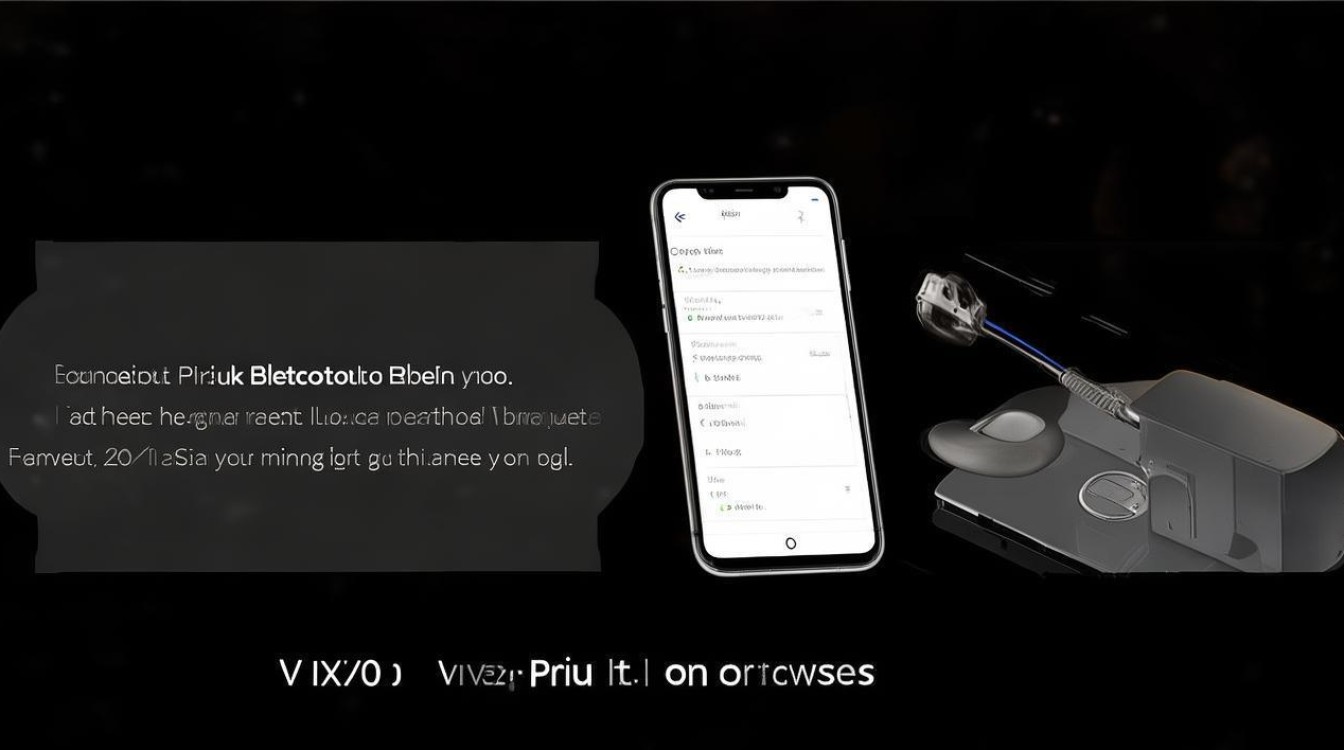
在使用vivo X9 Plus搭配蓝牙耳机之前,需完成以下准备工作,确保连接顺畅:
-
检查耳机电量
- 若为全新耳机,首次使用需充满电(约1-2小时),部分vivo原装耳机支持快充,充电10分钟可使用2小时。
- 开机方法:长按耳机多功能键3秒,指示灯闪烁即表示开机。
-
开启手机蓝牙功能
- 进入手机“设置”>“蓝牙”,开启开关并等待搜索设备。
- 若手机已连接过其他蓝牙设备,建议先断开旧连接再重新搜索。
-
耳机与手机配对
- 确保耳机处于配对模式(指示灯快速闪烁),手机蓝牙列表中会显示耳机名称(如“vivo Pods”或第三方耳机型号)。
- 点击名称连接,首次配对可能需输入PIN码(默认为“0000”或“1234”)。
配对状态指示表
| 耳机状态 | 指示灯表现 | 说明 |
|------------------|--------------------------|--------------------------|
| 开机未配对 | 红蓝交替闪烁 | 等待手机搜索 |
| 已连接手机 | 蓝灯常亮 | 连接成功,可正常使用 |
| 低电量 | 红灯闪烁(每3秒一次) | 需及时充电 |
基础操作:连接、播放与控制
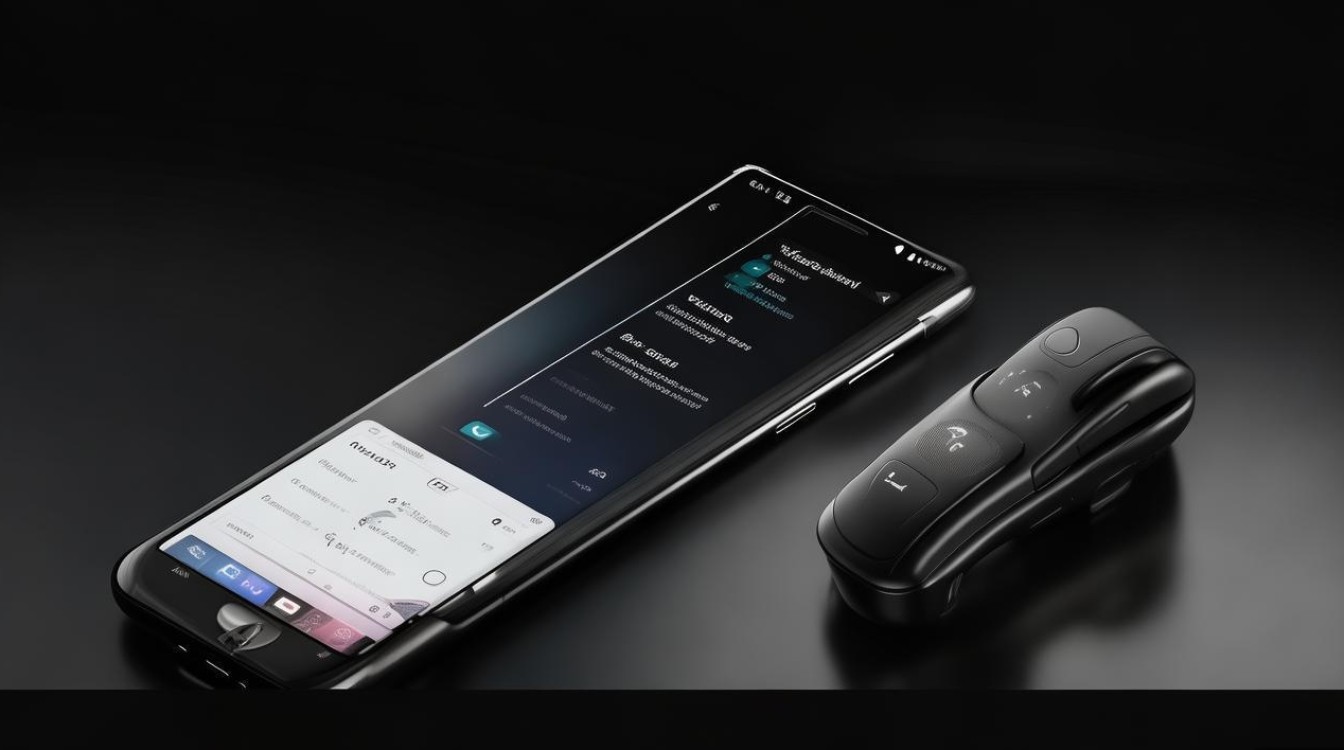
完成配对后,可通过以下方式操作耳机:
-
自动连接与手动连接
- 自动连接:首次配对成功后,后续开机时耳机会自动与手机连接(需确保手机蓝牙开启)。
- 手动连接:若未自动连接,可在手机蓝牙列表中点击耳机名称重新连接。
-
音频播放控制
- 播放/暂停:单击耳机多功能键。
- 下一首/上一首:双击右耳/左耳多功能键。
- 增大/减小音量:长按右耳/左耳音量键。
-
接听与挂断电话
- 来电时单击多功能键接听,再次单击挂断。
- 长按2秒拒接电话。
快捷操作表
| 功能 | 操作方法 | 适用场景 |
|------------------|--------------------------|--------------------------|
| 激活语音助手 | 长按多功能键2秒 | 语音拨号、查询天气等 |
| 查看电量 | 连接手机后进入“设置”>“蓝牙”>耳机名称 | 确认剩余电量 |
| 恢复出厂设置 | 长按左右耳机多功能键10秒 | 解决连接异常或重置配对 |
进阶功能:提升使用体验的技巧
-
双设备连接(部分型号支持)

- 若耳机支持多设备连接,可先断开当前设备,长按多功能键进入配对模式,再与第二台手机配对。
- 切换设备时,需在手机蓝牙列表中手动选择目标设备。
-
佩戴检测与触控操作
- 部分vivo原装耳机支持佩戴检测:摘下耳机自动暂停,戴上继续播放。
- 触控操作需在“设置”>“蓝牙”>耳机名称>“触控设置”中自定义功能(如单击切歌、双击唤醒语音助手)。
-
降噪模式切换
- 若耳机支持主动降噪,可通过以下方式开启:
- 方法1:长按左耳多功能键3秒切换降噪/通透模式。
- 方法2:在手机“设置”>“蓝牙”>耳机名称中调整降噪强度。
- 若耳机支持主动降噪,可通过以下方式开启:
常见问题与解决方案
-
耳机无法连接手机
- 原因:距离过远(超过10米)、耳机未开机或手机蓝牙故障。
- 解决:
- 重启手机和耳机;
- 在手机“设置”>“蓝牙”>右上角“…”>“清除配对记录”,重新配对;
- 检查耳机是否支持当前手机系统(如Android 6.0以上)。
-
声音单边或断断续续
- 原因:耳机接触不良、信号干扰或电量不足。
- 解决:
- 清洁耳机充电触点;
- 远离Wi-Fi路由器、微波炉等干扰源;
- 充电后测试是否正常。
-
语音助手无法唤醒
- 原因:手机未开启语音助手权限或耳机触控功能未设置。
- 解决:
- 进入手机“设置”>“语音助手”>“唤醒方式”开启“按键唤醒”;
- 在耳机触控设置中绑定语音助手功能。
保养与注意事项
- 清洁:使用干燥软布擦拭耳机,避免液体进入充电口。
- 存放:长期不用时,将耳机放入充电盒并置于阴凉干燥处。
- 兼容性:非vivo原装耳机需确认蓝牙协议支持(如HFP、A2DP、AVRCP)。
通过以上步骤,可充分发挥vivo X9 Plus与蓝牙耳机的协同作用,无论是日常听歌、运动健身还是通话,都能获得稳定便捷的体验,如遇复杂问题,建议联系官方客服或前往线下服务中心检测。
版权声明:本文由环云手机汇 - 聚焦全球新机与行业动态!发布,如需转载请注明出处。








 冀ICP备2021017634号-5
 冀公网安备13062802000102号