

vivo手机怎么切换主题?新手必看操作步骤详解
主题切换的基础路径
在vivo手机中,切换主题是最基础的个性化操作,官方提供了多种便捷入口,满足不同用户的使用习惯,主流操作路径可通过“设置”或“主题商店”完成,具体步骤如下:
通过“设置”菜单切换
- 步骤1:从桌面或应用列表进入「设置」;
- 步骤2:向下滑动找到并点击「桌面与壁纸」;
- 步骤3:选择「主题」,即可查看当前已安装的主题列表;
- 步骤4:点击目标主题,预览效果后点击「应用」,系统会自动切换界面风格。
通过“主题商店”快速切换
- 步骤1:在桌面双击唤醒「jovi智慧窗」,或从应用列表打开「主题商店」;
- 步骤2:首页会推荐热门主题,可切换“推荐”“分类”“我的”等标签页浏览;
- 步骤3:点击感兴趣的主题,进入详情页后点击「下载」,下载完成后点击「应用」即可切换。
主题下载与管理技巧
vivo主题商店涵盖海量资源,包括动态壁纸、图标包、字体等,合理管理主题能让手机更具个性。
主题下载与分类
- 分类筛选:在主题商店中,可通过“风格”(如简约、国潮、科幻)、“类型”(全面屏、刘海屏)、“标签”(节日、萌宠)等维度快速筛选;
- 下载队列:支持同时下载多个主题,下载进度可在「设置-桌面与壁纸-主题-下载管理」中查看;
- 本地主题:若已下载第三方主题包(如.apk格式),需通过「文件管理」找到安装包并手动安装,安装后同样可在主题列表中选用。
主题管理小贴士
| 操作项 | 功能说明 |
|---|---|
| 删除未使用主题 | 在「主题」列表中,长按未应用的主题,选择「删除」可释放存储空间。 |
| 收藏主题 | 在主题商店详情页点击「收藏」,后续可在「我的-收藏」中快速找回。 |
| 恢复默认主题 | 进入「主题」列表,选择「默认主题」即可恢复初始界面风格。 |
自定义主题:打造专属风格
除官方主题外,vivo还支持用户自定义壁纸、图标、锁屏等元素,打造独一无二的个性化体验。
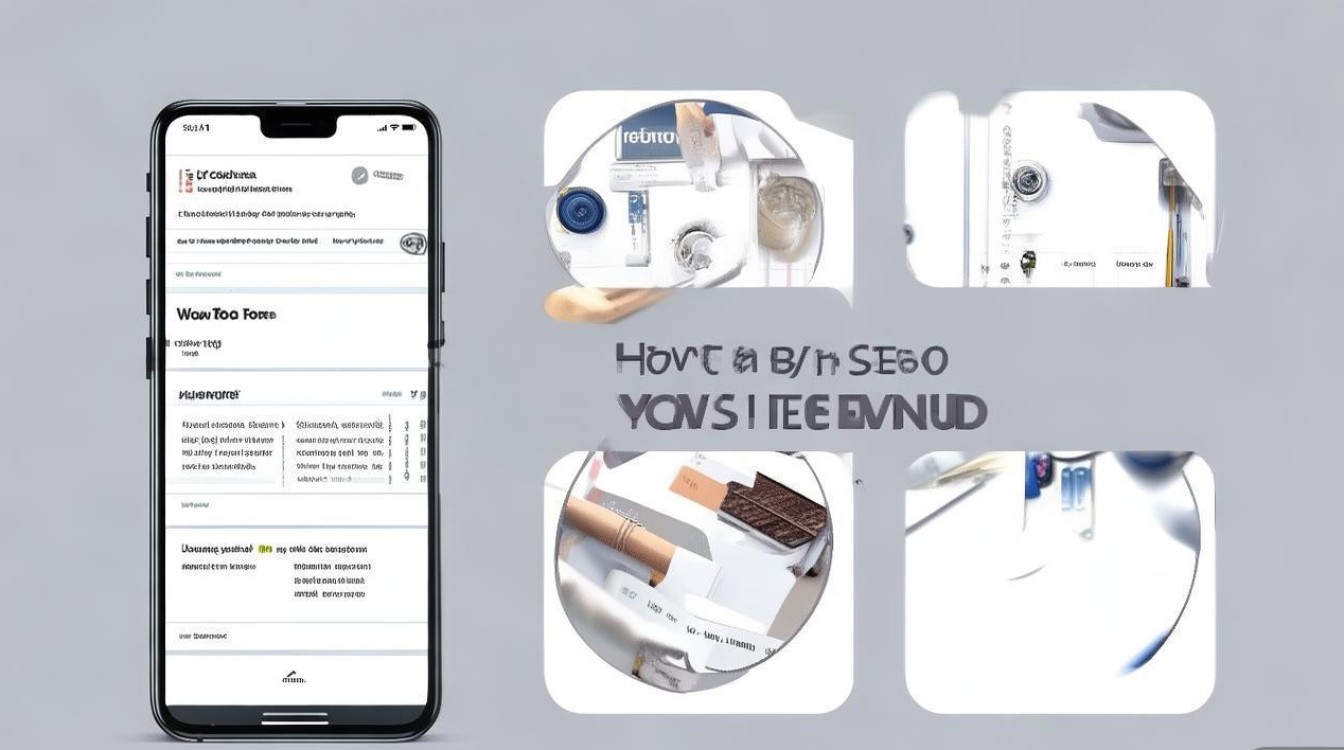
自定义壁纸与图标
- 壁纸设置:在「设置-桌面与壁纸-壁纸」中,可选择本地图片、动态壁纸或从「图库」裁剪指定区域作为壁纸;支持设置「桌面壁纸」「锁屏壁纸」及「壁纸统一」;
- 图标更换:部分主题自带图标包,若需单独更换图标,长按桌面图标选择「更换图标」,可从系统图标库或本地图片中选择,也可通过「主题商店-图标分类」下载更多图标样式。
动态效果与字体调整
- 动态效果:在「设置-桌面与壁纸-动态效果」中,可开启「视差效果」(桌面图标随手机倾斜轻微移动)、「天气壁纸」(根据天气变化显示不同场景)等;
- 字体更换:进入「设置-显示与亮度-字体」,可选择系统内置字体,或从「字体商店」下载第三方字体(如手写体、艺术体),部分字体需付费购买。
常见问题与解决方案
主题切换后图标显示异常
原因:主题图标包与系统不兼容或安装文件损坏。
解决:尝试重新下载该主题,或恢复默认主题后更换其他主题。
主题商店加载缓慢
原因:网络信号弱或缓存过多。
解决:切换至Wi-Fi网络,并在「主题商店-设置」中点击「清除缓存」。
自定义主题无法保存
原因:存储空间不足或权限受限。
解决:检查手机剩余存储,清理无用文件;或进入「设置-应用-权限管理」,确保主题应用具有存储权限。
通过以上方法,用户可轻松实现vivo手机的主题切换与管理,无论是追求潮流风格还是打造专属界面,都能找到适合自己的个性化方案,合理运用主题功能,不仅能提升视觉体验,更能让手机成为展现个人品味的时尚单品。
版权声明:本文由环云手机汇 - 聚焦全球新机与行业动态!发布,如需转载请注明出处。







 冀ICP备2021017634号-5
 冀公网安备13062802000102号