

vivox3t锁屏头像怎么改?详细步骤在这里!
如何修改Vivo X3T锁屏头像:详细步骤与技巧
在智能手机使用中,锁屏界面是用户每天接触最频繁的交互入口之一,Vivo X3T作为一款经典机型,其锁屏头像的个性化设置不仅能提升设备辨识度,还能彰显用户审美偏好,本文将详细介绍通过系统设置、第三方应用及高级功能三种方式修改Vivo X3T锁屏头像,并附常见问题解决方案,帮助用户轻松完成个性化定制。
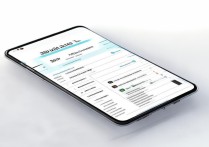
通过系统设置直接修改锁屏头像
Vivo X3T的原生系统提供了简洁的锁屏头像修改路径,适合新手用户快速操作,以下是具体步骤:
-
进入锁屏与密码设置
- 打开手机“设置”应用,向下滑动找到“锁屏、密码和指纹”选项,点击进入。
- 在锁屏界面选择“锁屏壁纸”,部分系统版本可能显示“锁屏设置”。
-
选择头像来源
- 点击“用户头像”或“个人资料图片”,系统会弹出本地相册或摄像头选项。
- 若选择本地相册,可从图库中挑选已保存的照片;若选择摄像头,则需实时拍摄新照片。
-
调整头像位置与大小
- 选中图片后,系统会进入裁剪界面,用户可通过手指拖动调整头像位置,或用双指缩放调整大小。
- 完成后点击“保存”,锁屏头像将立即更新。
注意事项:
- 系统仅支持JPG、PNG等常见格式,建议图片分辨率不低于500×500像素以避免模糊。
- 若“锁屏设置”中无头像选项,可能是系统版本过旧,需升级至最新ColorOS版本。
借助第三方应用实现更多个性化
若系统自带功能无法满足需求,可通过第三方应用解锁更多锁屏头像设计可能,以下是推荐方案:
-
推荐应用列表
| 应用名称 | 功能特点 | 适用系统版本 |
|----------------|------------------------------|--------------------|
| 锁屏大师 | 提供动态头像、主题模板 | ColorOS 2.0及以上 |
| Zedge | 海量头像资源,支持自定义裁剪 | Android 4.4及以上 |
| 美秀锁屏 | 合成头像与特效滤镜 | ColorOS 3.0及以上 | -
操作步骤以“锁屏大师”为例
- 从应用商店下载并安装“锁屏大师”,授权其读取相册和修改系统设置权限。
- 打开应用后,选择“头像”分类,挑选喜欢的模板或上传本地照片。
- 进入编辑界面,可添加文字、贴纸或调整背景,完成后点击“应用为锁屏”。
优势与风险提示:
- 第三方应用支持动态头像、渐变效果等系统不具备的功能,但需注意权限管理,避免过度索取敏感信息。
- 部分应用可能包含广告,建议选择无广告或付费版本以提升体验。
高级技巧:通过文件管理器手动修改
对于熟悉Android系统的用户,可通过修改系统文件的方式自定义锁屏头像,实现更深度的个性化。
-
准备工作
- 确保手机已获取Root权限(操作前需备份数据,避免变砖风险)。
- 下载“Root Explorer”等文件管理工具。
-
操作步骤
- 打开文件管理器,进入系统路径
/data/com.android.settings/files/。 - 找到
lockscreen_avatar文件夹,删除原有头像文件(命名类似avatar.jpg)。 - 将准备好的新头像重命名为
avatar.jpg并复制到该文件夹,覆盖原文件。 - 重启手机生效。
- 打开文件管理器,进入系统路径
适用场景与限制:
- 此方法适合需要替换为透明背景或特殊格式头像的用户,但需谨慎操作,错误修改可能导致锁屏功能异常。
- 部分系统版本对文件访问有限制,若无法找到目标文件夹,建议尝试路径
/system/media/。
常见问题与解决方案
-
问题:修改后锁屏头像显示异常或黑屏
- 原因:图片格式不兼容或文件损坏。
- 解决:将图片转换为JPG格式,通过系统设置重新上传,避免使用第三方工具直接修改。
-
问题:第三方应用无法应用锁屏头像
- 原因:权限未开启或系统冲突。
- 解决:进入“设置-应用管理-权限管理”,确保应用拥有“修改系统设置”权限;或尝试卸载重装应用。
-
问题:Root修改后头像不更新
- 原因:文件权限未设置正确。
- 解决:使用Root Explorer将头像文件权限设置为“644”或“777”,重启设备。
版权声明:本文由环云手机汇 - 聚焦全球新机与行业动态!发布,如需转载请注明出处。





 冀ICP备2021017634号-5
 冀公网安备13062802000102号