

vivox6plus怎么调相机
vivox6plus怎么调相机
vivo X6 Plus作为一款经典机型,其相机功能在日常拍摄中表现出色,通过合理的参数调整和模式选择,可以轻松拍出清晰、富有层次的照片,以下从基础设置、专业模式、场景优化及实用技巧四个方面,详细介绍如何调整vivo X6 Plus的相机,助你提升拍摄体验。
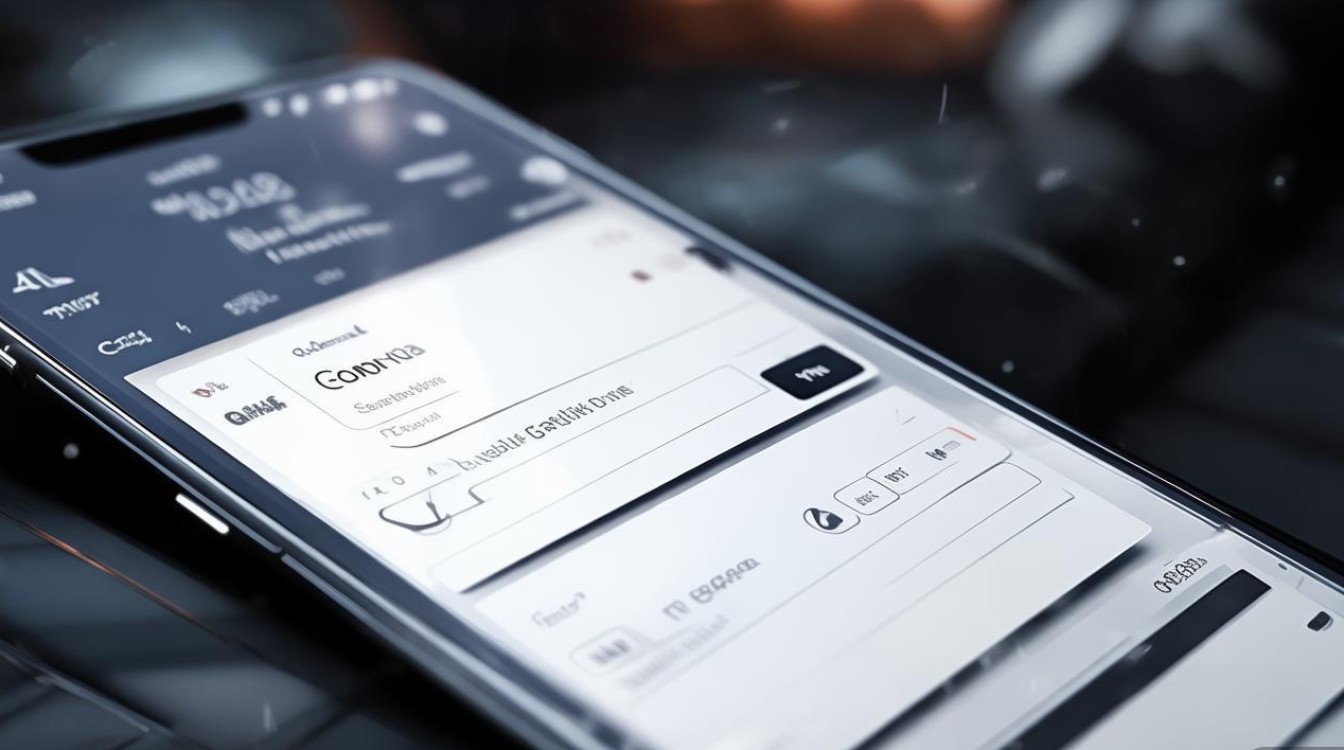
基础设置:快速上手相机功能
初次使用vivo X6 Plus相机时,建议先熟悉基础设置,确保拍摄符合需求。
-
切换拍摄模式
打开相机后,左右滑动屏幕可在“拍照”“专业”“美颜”“视频”等模式间切换,日常拍摄推荐使用“拍照”模式,支持HDR、全景、延时等功能;若需手动调节参数,可切换至“专业”模式。 -
调整分辨率与画质
点击设置图标(齿轮状),进入“分辨率”选项,默认为“13M(4032×3024)”,适合打印或裁剪;若需节省存储空间,可调整为“8M”或“5M”,开启“画质优化”功能,可提升照片细节表现。 -
开启网格线与水平仪
在设置中开启“网格线”,有助于构图时遵循三分法、对称法等原则,避免画面倾斜;配合“水平仪”功能,可确保地平线或建筑线条保持水平,提升照片专业感。
专业模式:手动调节参数,掌控拍摄效果
vivo X6 Plus的专业模式支持ISO、白平衡、曝光补偿等参数调整,适合有一定摄影基础的用户。
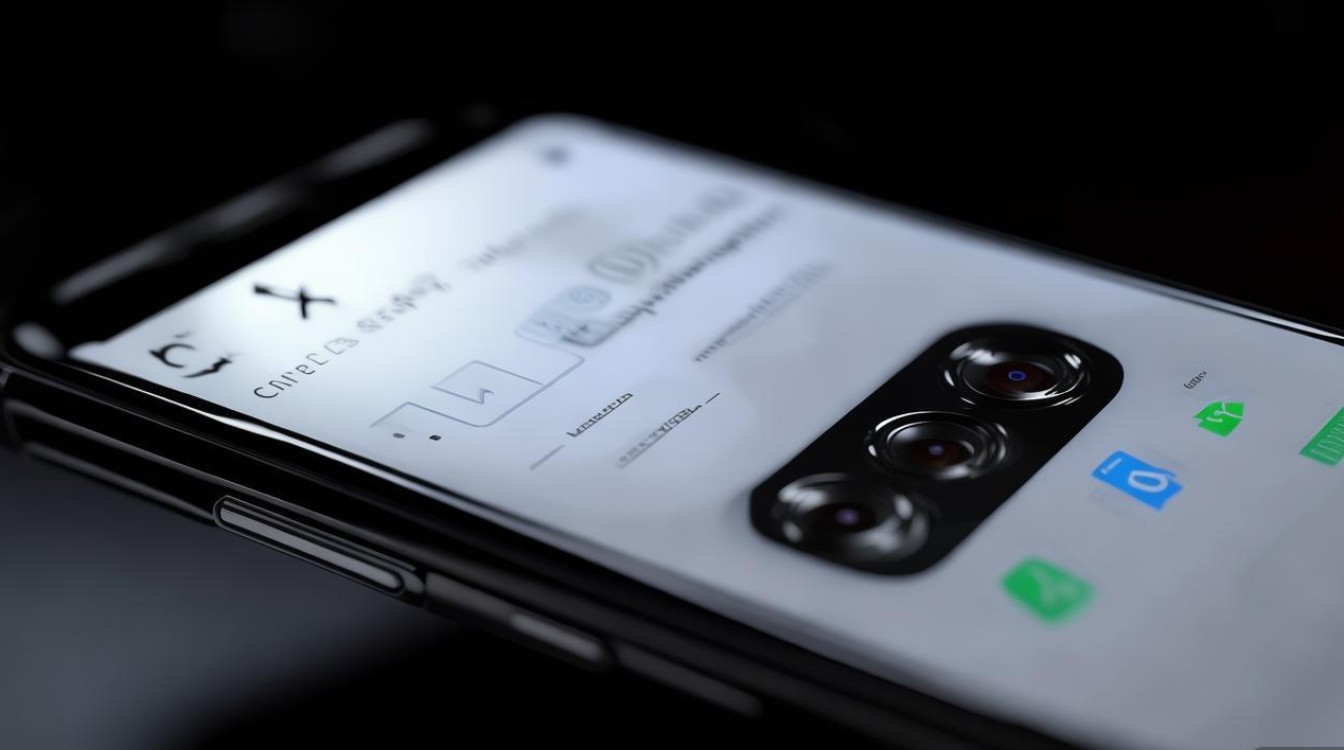
专业模式参数说明表
| 参数 | 作用 | 推荐设置场景 |
|---|---|---|
| ISO(感光度) | 控制相机对光的敏感度,数值越高噪点越多 | 光线充足时使用100-400;弱光环境下不超过1600 |
| S(快门速度) | 控制进光时间,数值越低画面越亮,但可能运动模糊 | 拍摄静态物体用1/100s以上;拍夜景需1/30s以下 |
| EV(曝光补偿) | 调整画面亮度,正值提亮,负值压暗 | 逆光拍摄时+0.7~1.3;雪景等高亮场景-0.3~0.7 |
| WB(白平衡) | 校正画面色彩,避免偏色 | 自动模式适合日常;阴天可设“阴光”模式 |
| MF(对焦) | 手动对焦,适用于微距或远距离拍摄 | 拍摄花卉、文字时转动对焦环至清晰 |
使用技巧:拍摄夜景时,可降低ISO(如100)、延长快门速度(如1/10s),配合三脚架避免抖动;拍摄人像时,开大光圈(如f/1.8)并切换至“对焦人眼”,突出主体虚化背景。
场景优化:针对不同题材选择合适模式
除了专业模式,vivo X6 Plus还提供多种场景模式,一键适配拍摄需求。
-
美颜模式
拍摄人像时,切换至“美颜”模式,支持“自然”“红润”“瘦脸”等效果,通过滑动调节强度(0-100级),建议设置在50-70级,避免过度失真。 -
全景模式
拍摄风光或建筑时,开启“全景”模式,保持手机稳定水平,从左至右缓慢移动,待提示“拍摄完成”后停止,可合成超宽画面。
-
运动模式
拍摄奔跑、运动等动态场景时,选择“运动”模式,通过高速快门捕捉清晰瞬间,避免因物体移动导致的模糊。 -
文档模式
扫描书本、合同等文档时,切换至“文档”模式,手机自动识别边缘并校正透视,生成高清黑白文档,方便保存或分享。
实用技巧:提升拍摄效率与画质
-
开启“专业级防抖”
在设置中找到“防抖”选项并开启,行走或手持拍摄时可减少画面抖动,尤其适合视频录制或弱光环境。 -
善用“快拍”功能
锁屏界面下双击电源键或从相机左上角下滑,可快速启动相机并拍摄,避免错过精彩瞬间。 -
后期编辑建议
拍摄完成后,通过手机自带的“图库”编辑功能,可调整亮度、对比度、饱和度,或使用“滤镜”功能(如“美食”“怀旧”)快速优化照片,若需精细调整,可导入第三方APP(如Snapseed、醒图)进行裁剪、调色。
通过以上设置与技巧,vivo X6 Plus的相机功能可得到充分发挥,无论是日常记录还是创意拍摄,合理调整参数与模式,都能轻松拍出满意的作品,建议多实践不同场景下的拍摄手法,逐步掌握相机的“脾气”,让每一张照片都充满故事感。
版权声明:本文由环云手机汇 - 聚焦全球新机与行业动态!发布,如需转载请注明出处。






 冀ICP备2021017634号-5
 冀公网安备13062802000102号