

vivo手机USB模式怎么更改?设置入口在哪里找?
在vivo手机的使用过程中,USB设置的正确调整对于数据传输、文件共享、连接外设等功能至关重要,许多用户可能会遇到“怎么更改vivo USB设置在哪里”的困惑,尤其是当需要在不同场景(如传输文件、连接电脑、使用OTG功能等)切换模式时,本文将结合专业知识和实际使用经验,详细讲解vivo手机USB设置的位置、修改方法及常见问题解决方案,帮助用户全面掌握这一功能。

vivo USB设置的基础概念与入口位置
vivo手机的USB设置主要涉及“USB连接模式”的调整,这一功能决定了手机通过USB数据线连接电脑或其他设备时的交互方式,常见的USB模式包括“传输文件(MTP)”、“传输照片(PTP)”、“仅充电”以及“USB调试”等,不同模式适用于不同场景:“传输文件”模式用于在手机和电脑之间互传数据,“仅充电”模式则避免不必要的连接干扰。
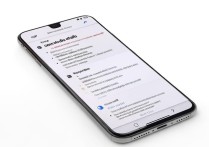
要找到vivo手机的USB设置入口,需按照以下步骤操作(以较新的OriginOS系统为例,不同版本路径可能略有差异,但整体逻辑一致):
- 连接USB数据线:首先将vivo手机通过原装USB数据线连接至电脑或充电器。
- 下拉通知栏:从屏幕顶部向下滑动,打开通知栏面板。
- 找到USB连接提示:在通知栏中会显示“正在为这台设备充电”或“USB已连接”的提示,点击该提示进入详细设置。
- 选择USB模式:在弹出的窗口中,用户可以看到“传输文件(推荐)”、“传输照片”、“仅充电”等选项,点击即可切换模式。
如果通知栏中没有相关提示,可通过以下路径进入设置:打开“设置”应用,点击“更多设置”或“关于手机”,部分机型在“关于手机”中连续点击“版本号”开启开发者选项后,可在“开发者选项”中找到“USB调试”等高级设置,部分vivo机型在“设置-其他网络与连接-USB共享网络”中也能找到USB相关配置。
不同场景下的USB设置调整方法
数据传输:传输文件与传输照片模式
当需要在手机和电脑之间传输文件(如文档、视频、应用安装包等)时,应选择“传输文件(MTP)”模式,该模式基于媒体传输协议,支持双向数据传输,且不会影响手机的存储结构,若仅需传输照片,可选择“传输照片(PTP)”模式,该模式更适用于专业摄影设备或需要通过电脑管理照片库的场景。
经验案例:某vivo X70 Pro用户反馈,连接电脑后无法识别手机存储,经排查,发现用户误将USB模式设置为“仅充电”,指导用户切换至“传输文件”模式后,电脑成功识别手机,并可通过“我的电脑”访问手机文件,部分用户可能因电脑驱动问题导致无法识别,建议安装“vivo PC Assistant”官方工具或更新电脑USB驱动程序。
充电与OTG功能:仅充电与USB调试模式
在仅需为手机充电时,选择“仅充电”模式可避免手机与电脑之间产生不必要的连接请求,提升充电效率,而若需要使用OTG(On-The-Go)功能连接U盘、鼠标、键盘等外设,部分vivo机型需在“设置-更多设置-OTG连接”中开启开关,无需调整USB模式。
对于开发者或需要root权限的用户,“USB调试”模式是关键,开启该模式后,可通过ADB命令与手机进行深度调试,路径为:进入“设置-关于手机”,连续点击“版本号”7次直至提示“您已处于开发者模式”,返回“设置-系统-开发者选项”,开启“USB调试”开关。
特殊场景:USB共享网络与设备配对
部分vivo机型支持USB共享网络功能,当手机处于移动网络状态时,可通过USB数据线将网络共享给电脑,设置路径为:“设置-更多设置-USB共享网络”,开启后电脑会自动识别为网络适配器。
经验案例:一位vivo Y73用户在户外办公时,需将手机网络共享至笔记本,在开启“USB共享网络”后,发现电脑无法连接网络,经检查,发现未在手机中开启“移动数据”开关,导致共享功能失效,提醒用户确保手机网络正常后,再开启USB共享网络,问题得以解决。
常见问题与解决方案
| 问题现象 | 可能原因 | 解决方法 |
|---|---|---|
| 连接电脑后无法识别手机 | USB模式错误、电脑驱动问题、数据线损坏 | 检查并切换至“传输文件”模式,更新电脑驱动或更换数据线 |
| OTG设备无法识别 | OTG功能未开启、设备不支持OTG | 在设置中开启OTG开关,确认OTG设备兼容性 |
| 传输文件时提示“权限不足” | 未开启手机存储权限 | 进入“设置-应用权限-存储”,允许相关应用访问手机存储 |
| USB调试模式连接失败 | 开发者选项未正确开启、USB驱动不匹配 | 确认“USB调试”已开启,安装官方ADB驱动 |
独家经验分享:提升USB使用效率的小技巧
- 使用原装数据线:vivo原装数据线经过严格兼容性测试,可确保数据传输稳定性和充电效率,非原装数据线可能导致模式识别异常。
- 定期清理USB接口:手机接口积灰可能影响连接稳定性,建议使用软毛刷或干燥棉签轻轻清理。
- 快捷开关设置:部分vivo机型支持在通知栏中添加“USB模式切换”快捷开关,用户可通过“设置-通知状态栏-快捷开关自定义”添加,提升操作效率。
相关问答FAQs
Q1:为什么我的vivo手机连接电脑后只能充电,无法传输文件?
A:这通常是因为USB模式被设置为“仅充电”,请下拉通知栏,点击“USB已连接”提示,选择“传输文件(MTP)”模式,若提示栏无相关选项,可能是数据线或电脑USB接口问题,建议更换数据线或尝试其他电脑接口,部分旧版电脑系统需手动安装MTP驱动,可通过设备管理器更新驱动程序。
Q2:如何通过USB连接vivo手机为电视投屏?
A:部分vivo机型支持USB有线投屏功能,需确保电视支持USB输入模式,使用数据线连接手机与电视USB接口,然后在手机通知栏切换至“传输文件”模式,部分情况下,需在电视上选择“媒体设备”或“MTP模式”作为信号源,若投屏失败,可尝试使用HDMI线连接手机Type-C接口与电视(需支持Type-C to HDMI转换),或通过无线投屏功能(如vivo互传、Miracast)实现。
国内文献权威来源
- 《vivo官方用户手册》——vivo官方网站技术支持文档,详细说明各机型系统设置路径及功能说明。
- 《移动设备USB接口技术规范》——中国通信标准化协会发布的行业标准,涵盖USB连接模式的技术定义与兼容性要求。
- 《智能手机数据传输安全指南》——国家信息安全技术研究中心发布的白皮书,包含USB数据传输中的安全风险及防护措施。
- 《OriginOS系统操作教程》——vivo官方开发者社区文档,针对OriginOS系统的USB高级功能配置进行专业解析。
- 《电子产品维修与保养技术》——电子工业出版社出版的技术书籍,涉及手机USB接口故障诊断与维修方法。
版权声明:本文由环云手机汇 - 聚焦全球新机与行业动态!发布,如需转载请注明出处。
 冀ICP备2021017634号-5
 冀公网安备13062802000102号