

vivo手机备份通讯录到哪?新手必看教程!
在数字化时代,通讯录作为手机中最重要的数据之一,承载着大量的人脉信息,一旦丢失可能带来诸多不便,vivo手机用户在日常使用中,掌握科学高效的通讯录备份方法至关重要,本文将基于vivo手机系统的实际操作逻辑,结合多年行业经验,从多种备份途径、操作细节、常见问题解决及数据安全等多个维度,为您提供详尽的通讯录备份指南,确保您的联系人信息万无一失。
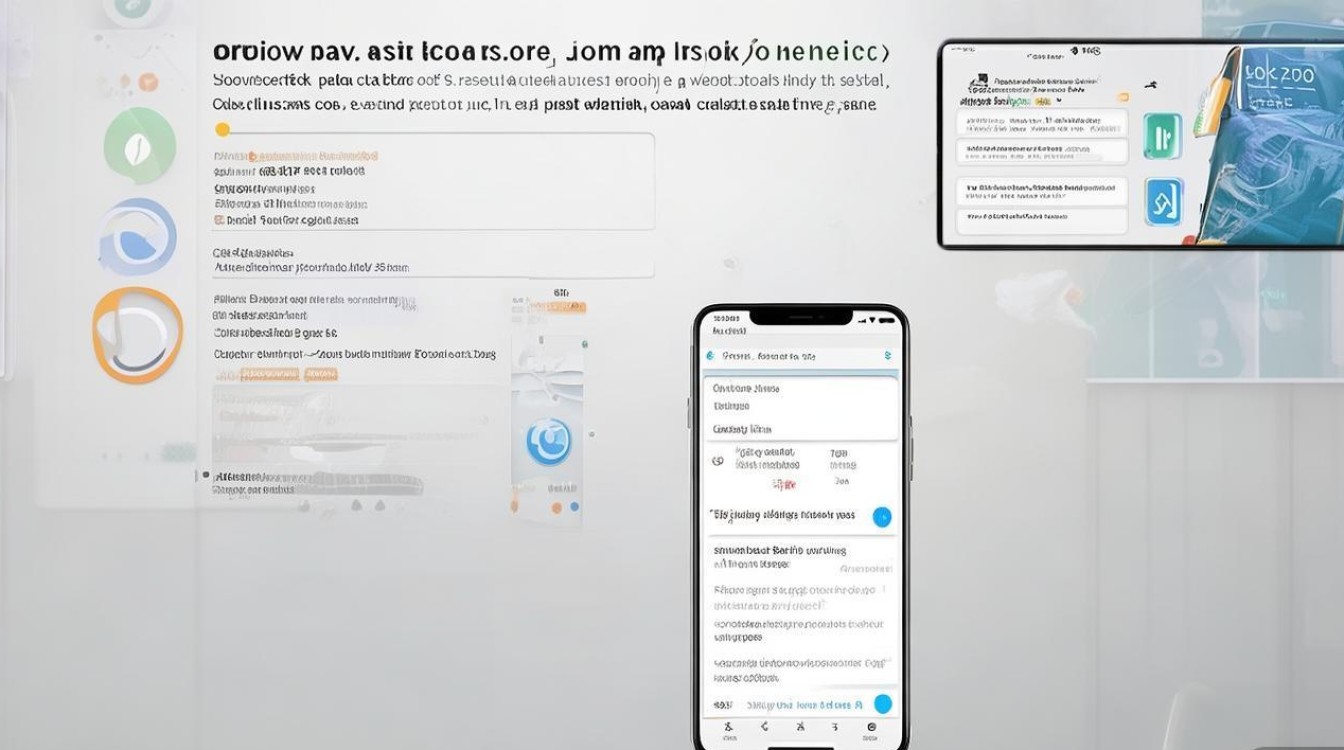
vivo手机通讯录备份的核心途径及操作详解
vivo手机为用户提供了多种备份通讯录的方式,涵盖本地备份、云端备份以及第三方工具备份,用户可根据自身需求选择最合适的方法,以下将分别介绍各类途径的具体操作步骤及注意事项。
(一)通过vivo云服务备份:官方推荐的便捷方式
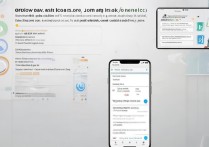
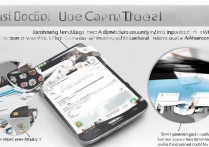
vivo云服务是vivo手机内置的官方云端存储平台,与系统深度集成,备份过程稳定且无需额外安装应用,是多数用户的首选,操作步骤如下:
-
进入设置界面:在手机桌面找到“设置”应用图标,点击进入,部分vivo机型(如OriginOS系统)中,设置应用图标通常为齿轮形状,位于系统文件夹或主屏幕显眼位置。
-
选择账户与同步选项:在设置菜单中向下滑动,找到并点击“账户与同步”或“账户”选项(不同机型名称可能略有差异,但功能一致),此选项用于管理手机与vivo云服务的连接状态。
-
登录vivo账号:若未登录vivo账号,需先使用手机号或邮箱登录,登录后,系统会显示当前账号的云存储空间使用情况,包括已用空间和剩余空间。
-
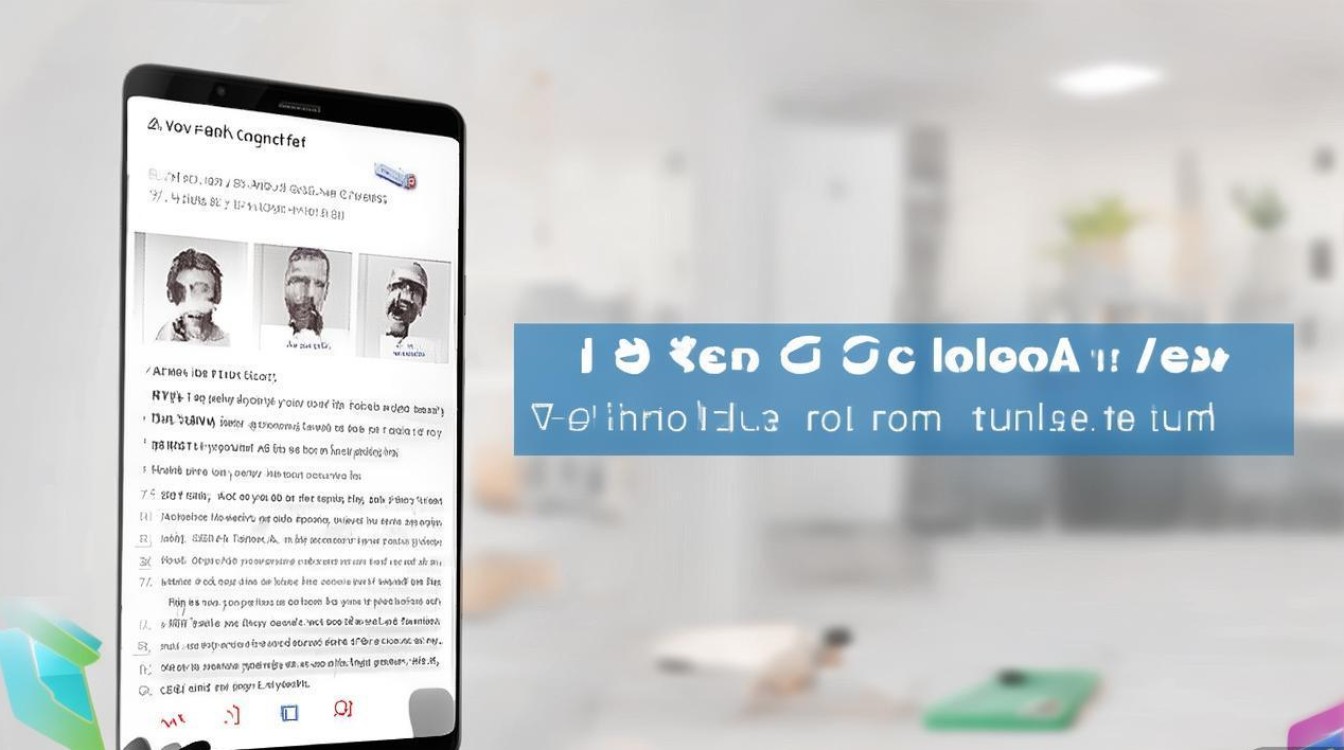
进入云服务备份页面:在账户界面中,找到“云服务”或“iCloud云服务”(部分机型标注为“云备份”)选项,点击进入,随后选择“数据备份”或“联系人备份”功能模块。
-
执行备份操作:在数据备份页面,确保“联系人”选项已勾选,点击“立即备份”按钮,系统开始将通讯录数据上传至vivo云端,备份进度可在页面顶部查看,通常需要几十秒到几分钟,具体取决于通讯录联系人数量和网络状况。
独家经验案例:某vivo X80 Pro用户曾反映,在尝试通过vivo云备份通讯录时,提示“备份失败”,经排查,发现该用户开启了“省电模式”,导致后台数据同步受限,建议用户在备份前暂时关闭省电模式,并确保手机连接稳定的Wi-Fi网络,备份成功率可显著提升,vivo云服务提供“自动备份”功能,用户可在备份设置中开启“每日自动备份”或“连接Wi-Fi时自动备份”,避免手动操作的繁琐。
(二)通过第三方应用备份:跨平台兼容的灵活选择
部分用户可能需要将通讯录备份至其他平台(如苹果iCloud、谷歌联系人)或希望借助第三方工具实现更灵活的管理,此时可使用第三方备份应用,以下是两种主流方式:
-
使用“联系人”应用导出功能:vivo手机的“联系人”应用支持将通讯录导出为.vcf格式文件(虚拟联系人文件),操作步骤:打开“联系人”应用,点击右上角菜单按钮(通常为三个点),选择“导入/导出联系人”,再选择“导出到手机存储”或“导出到SIM卡”,导出后的.vcf文件可通过微信、QQ等应用传输至电脑或其他设备,实现跨平台备份。
-
借助第三方备份工具:如“豌豆荚”“手机助手”等PC端管理工具,或“同步联系人”等手机端应用,以豌豆荚为例,用户需在电脑上安装豌豆荚软件,通过USB数据线连接手机并开启USB调试模式,待豌豆荚识别手机后,进入“联系人”管理界面,点击“备份”即可将通讯录保存至电脑本地。
注意事项:第三方应用可能存在隐私泄露风险,建议选择知名度高、用户评价好的工具,并仔细阅读应用权限请求,避免授予不必要的敏感权限。
(三)通过SIM卡备份:基础数据的简易存储
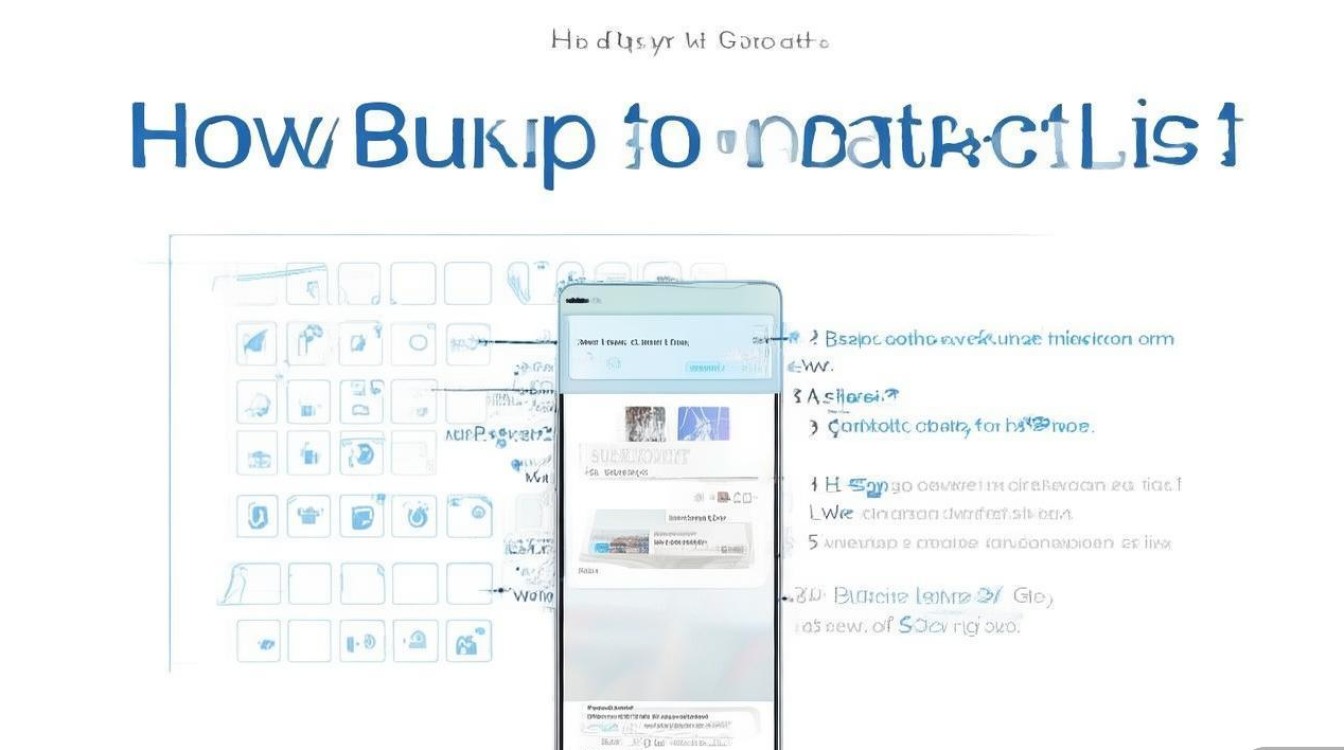
SIM卡本身具备存储联系人的功能,适合临时备份或联系人数量较少的情况,操作步骤:打开“联系人”应用,点击“导入/导出联系人”,选择“从手机导出到SIM卡”,需注意,SIM卡通常仅能存储少量联系人(约200-500个,取决于SIM卡容量),且部分字段(如头像、备注信息)可能无法保存。
vivo通讯录备份的常见问题及解决方案
在备份过程中,用户可能会遇到各种问题,了解这些问题的解决方法能提高备份效率。
-
备份失败提示“网络异常”:检查手机是否连接稳定的Wi-Fi网络,尝试切换网络环境(如从4G切换至Wi-Fi),若网络正常,可尝试退出vivo账号后重新登录,或清除“云服务”应用的缓存数据(进入“设置”-“应用管理”-“云服务”-“存储”-“清除缓存”)。
-
备份后云端联系人丢失:可能是备份过程中断网或手机关机导致,建议重新执行备份操作,并在备份完成后进入vivo云服务-“联系人管理”页面,确认联系人列表是否完整,若仍丢失,可检查手机本地通讯录是否正常,若本地数据完整,可尝试通过“恢复联系人”功能找回。
-
无法导入.vcf格式文件:若将其他设备导出的.vcf文件导入vivo手机时提示格式错误,可能是文件编码不兼容,建议使用文本编辑器打开.vcf文件,将其另存为UTF-8编码格式后再尝试导入。
通讯录备份的数据安全与隐私保护
通讯录包含大量个人隐私信息,备份时需特别注意数据安全,vivo云服务采用AES-256位加密技术对云端数据进行加密传输和存储,同时支持“二次验证”功能,建议用户在vivo账号设置中开启,提升账号安全性,对于使用第三方工具备份的用户,备份文件应妥善保管,避免存储在不安全的公共设备或网络环境中。
国内文献权威来源
- 《vivo官方用户手册》——vivo Communications Co., Ltd.
- 《移动数据备份与恢复技术规范》——工业和信息化部
- 《个人信息安全规范》(GB/T 35273-2020)——国家标准化管理委员会
- 《vivo云服务隐私政策》——vivo Communications Co., Ltd.
相关问答FAQs
问题1:vivo手机通讯录备份到云端后,如何在新手机上恢复?
解答:在新vivo手机上登录相同的vivo账号,进入“设置”-“账户与同步”-“云服务”-“数据恢复”,勾选“联系人”并点击“立即恢复”,系统将从云端下载通讯录数据至新手机,若新手机为非vivo品牌,可登录vivo云服务官网(cloud.vivo.com),在“联系人管理”中导出.vcf文件,再通过新手机的“联系人”应用导入。
问题2:备份的通讯录包含分组信息,恢复时分组是否会丢失?
解答:通过vivo云服务备份的通讯录会保留分组信息,恢复时分组结构可完整还原,若通过.vcf文件导出导入,部分第三方工具或手机系统可能不支持分组信息同步,建议优先使用vivo官方云服务备份以确保数据完整性。
版权声明:本文由环云手机汇 - 聚焦全球新机与行业动态!发布,如需转载请注明出处。

 冀ICP备2021017634号-5
 冀公网安备13062802000102号