

vivos1怎么连电脑?vivos1与电脑连接方法
vivos1怎么连电脑?核心结论:通过USB数据线直连或蓝牙配对两种方式即可实现,其中USB直连支持文件传输、充电及调试,蓝牙适用于无线文件共享与耳机连接,操作步骤简单,全程无需安装驱动(Windows/macOS系统已内置兼容性支持)。
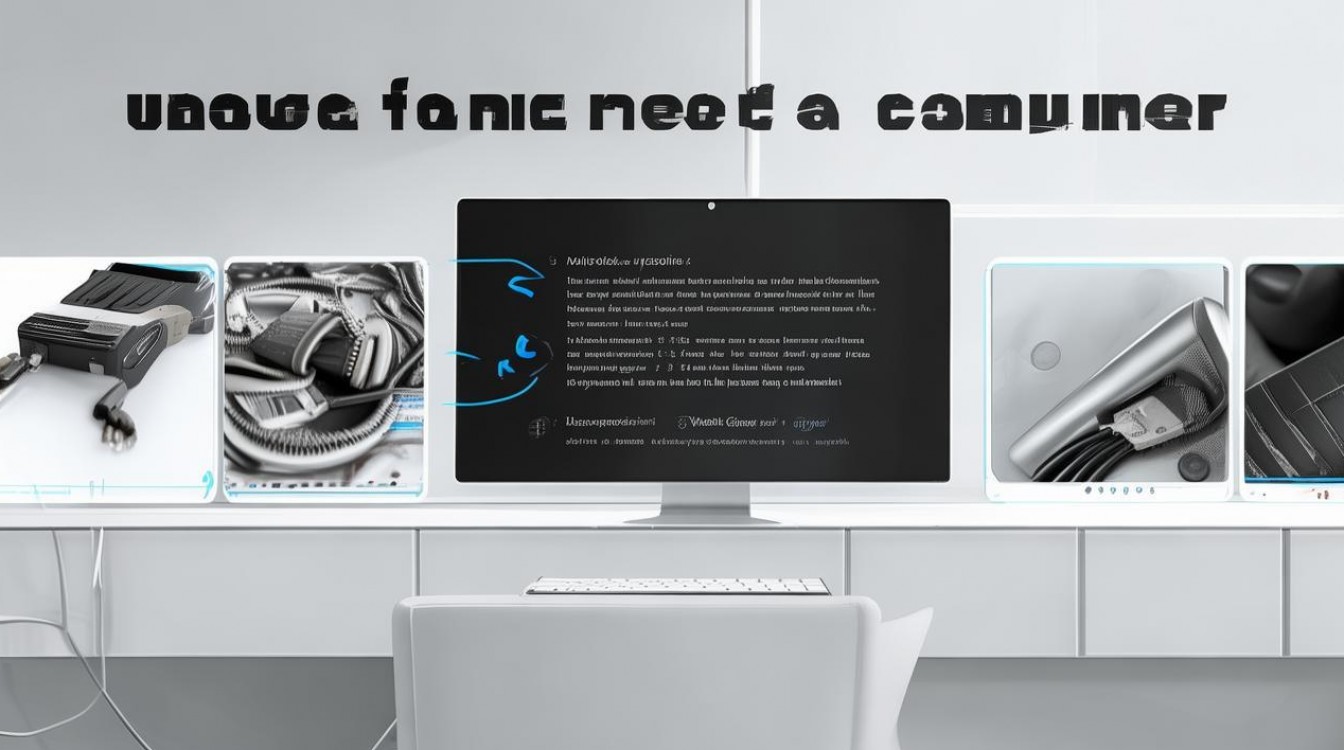
USB直连:稳定高效的基础连接方式
适用场景:传输照片/视频/文档、手机调试、固件升级、边充边用。
操作步骤如下:
- 准备工具:原装或认证USB-C to USB-A数据线(vivo S1采用USB-C接口);
- 连接设备:
- 将USB-C端插入vivo S1;
- 将USB-A端插入电脑USB接口(优先选用主机后置USB口,供电更稳定);
- 选择传输模式:
- 手机屏幕弹出“使用USB进行”提示 → 点击选择 “传输文件(MTP)”;
- 若未弹出:下拉通知栏 → 找到“USB用于”选项 → 手动切换为“传输文件”;
- 电脑端识别:
- Windows:打开“此电脑”,出现“VIVO S1”设备图标,点击即可浏览内部存储;
- macOS:打开“访达”,左侧边栏显示“VIVO S1”,可拖拽文件;
- 进阶功能启用(如需):
- 进入手机“设置”→“系统与更新”→“开发者选项”→开启“USB调试”(仅限高级用户调试使用);
- 此模式下可使用ADB工具进行数据同步或应用安装。
注意事项:
- 若电脑不识别,请更换USB口、数据线(避免使用仅充电线);
- Windows系统建议更新至最新版本,确保兼容性;
- macOS Catalina及以上版本默认使用Finder管理设备,无需 iTunes。
蓝牙配对:无线便捷的短距连接方案
适用场景:无线传输小文件、连接车载/耳机音频、免提通话。
操作步骤如下:
- 开启手机蓝牙:
进入“设置”→“蓝牙”→打开开关;
- 电脑端配对:
- Windows:【设置】→【设备】→【蓝牙和其他设备】→点击“+ 添加设备”→选择“蓝牙”→等待“VIVO S1”出现后点击配对;
- macOS:【系统设置】→【蓝牙】→点击“+”号搜索设备→选择“VIVO S1”并确认配对码;
- 传输文件:
- 在手机端:长按文件 → 分享 → 选择“蓝牙”→选中电脑设备发送;
- 电脑需安装蓝牙文件接收服务(Windows默认支持,macOS需通过“蓝牙共享”功能启用);
- 连接耳机/音箱:
配对成功后,手机音频将自动输出至已连接的蓝牙设备。
常见问题处理:
- 配对失败?→ 关闭再重新开启蓝牙,重启双方设备;
- 传输慢?→ 蓝牙5.0理论速度约2MB/s,大文件建议改用USB;
- 电脑找不到设备?→ 确保电脑蓝牙驱动为最新(可通过设备管理器更新)。
两种方式对比与推荐
| 对比项 | USB直连 | 蓝牙配对 |
|---|---|---|
| 传输速度 | 50MB/s+(USB 2.0) | ≤2MB/s(蓝牙5.0) |
| 稳定性 | 高(有线连接) | 中(易受干扰) |
| 功能扩展性 | 支持调试、充电、固件升级 | 仅限数据/音频传输 |
| 操作复杂度 | ★★☆☆☆(简单) | ★★★☆☆(需配对) |
专业建议:
- 日常传输100MB以上文件 → 优先使用USB直连;
- 临时分享图片/文档 → 可选蓝牙;
- 需要频繁调试或刷机 → 启用USB调试模式+电脑端ADB工具。
常见故障快速排查表
- 电脑不识别手机:
- ✅ 检查数据线是否支持数据传输(非仅充电线);
- ✅ 更换USB接口(避免使用USB集线器);
- ✅ 在手机“设置”→“更多连接方式”→“USB功能”中确认为“传输文件”。
- 蓝牙无法配对:
- ✅ 关闭手机“蓝牙可见性限制”;
- ✅ 在电脑“服务”中启动“Bluetooth Support Service”(Windows);
- ✅ 删除旧配对记录后重试。
相关问答
Q1:vivo S1连接电脑后显示“USB设备未识别”,如何解决?
A:90%概率是数据线问题,请更换原装或通过USB-IF认证的USB-C线缆;若仍不行,尝试在电脑设备管理器中卸载“通用串行总线控制器”下所有USB根集线器,重启后自动重装驱动。
Q2:macOS系统无法访问vivo S1存储,提示“无法打开项目”?
A:非格式兼容性问题,而是MTP协议需依赖第三方工具,推荐安装开源软件gMTP或使用Android File Transfer(适配较新系统),或直接启用“无线传输”:手机安装“Send Anywhere”App,扫码直传。
vivos1怎么连电脑?掌握上述方法,5分钟内即可完成稳定连接。
你遇到过哪些连接问题?欢迎在评论区留言交流解决方案!
版权声明:本文由环云手机汇 - 聚焦全球新机与行业动态!发布,如需转载请注明出处。





 冀ICP备2021017634号-5
 冀公网安备13062802000102号