

华为手机控制键自定义设置方法在哪找?
华为的控制键设置方法
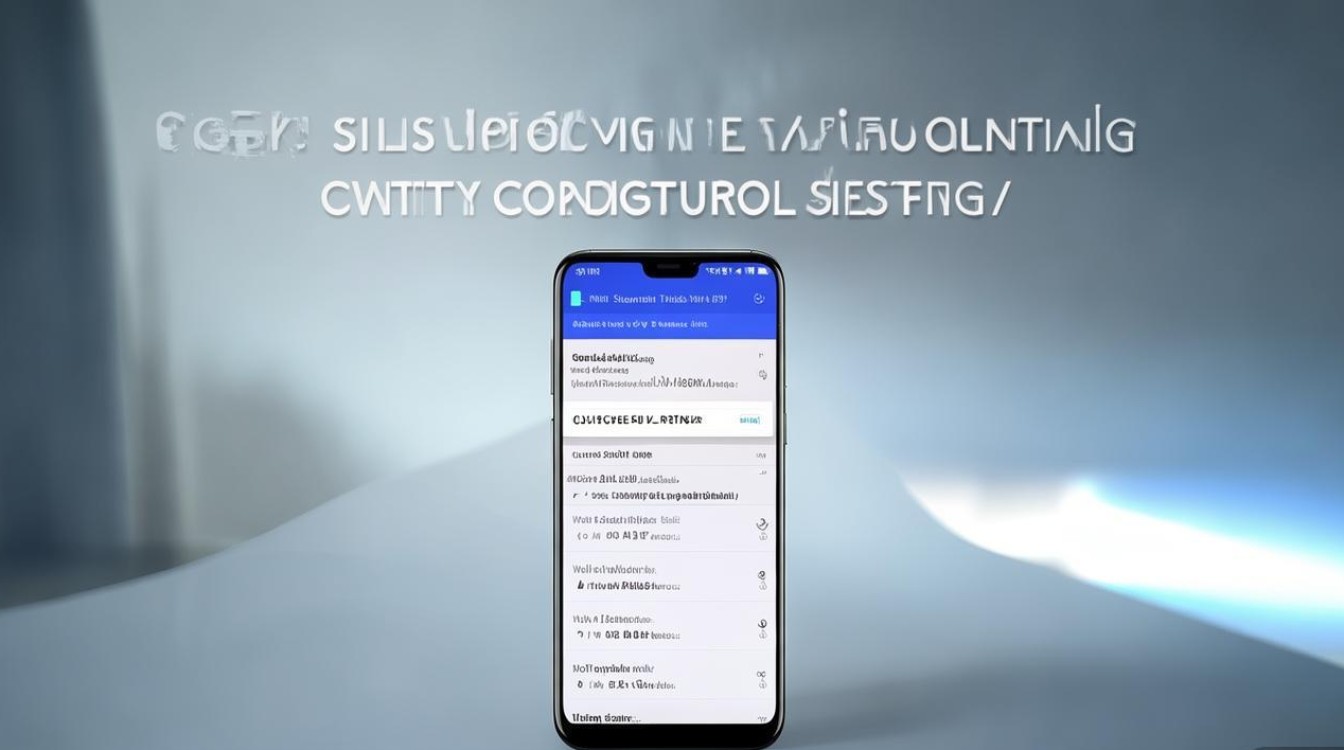
华为手机作为国内领先的智能设备,其系统功能丰富且高度可定制,其中控制键的个性化设置能有效提升操作效率,无论是导航键、电源菜单快捷功能,还是智慧屏等设备的控制键配置,用户均可根据习惯进行调整,以下将详细介绍华为手机及智慧设备的控制键设置方法,帮助用户快速上手。
华为手机导航键设置方法
华为手机默认采用虚拟导航键(返回键、主页键、多任务键),但用户可自由切换为手势导航或自定义按键功能。
导航键模式切换
进入 设置 > 显示和亮度 > 导航键,可选择以下三种模式:

- 导航键:在屏幕底部显示三个虚拟按键,支持长按返回键关闭应用、长按主页键启动语音助手等。
- 手势导航:通过屏幕边缘滑动操作(如从左右边缘滑动返回、从底部上滑返回主页),适合追求全面屏体验的用户。
- 隐藏导航键:仅在需要时显示按键,平时自动隐藏,保持屏幕完整性。
导航键功能自定义
若选择“导航键”模式,点击 自定义导航键,可调整按键顺序、更换图标样式,或为长按操作分配功能(如电源菜单、截屏、打开应用等),将“主页键”长按设置为打开相机,方便快速抓拍。
电源菜单与快捷功能设置
电源键是手机最常用的物理按键,华为系统支持自定义其长按、短按及组合键功能,实现快速操作。
电源菜单快捷功能
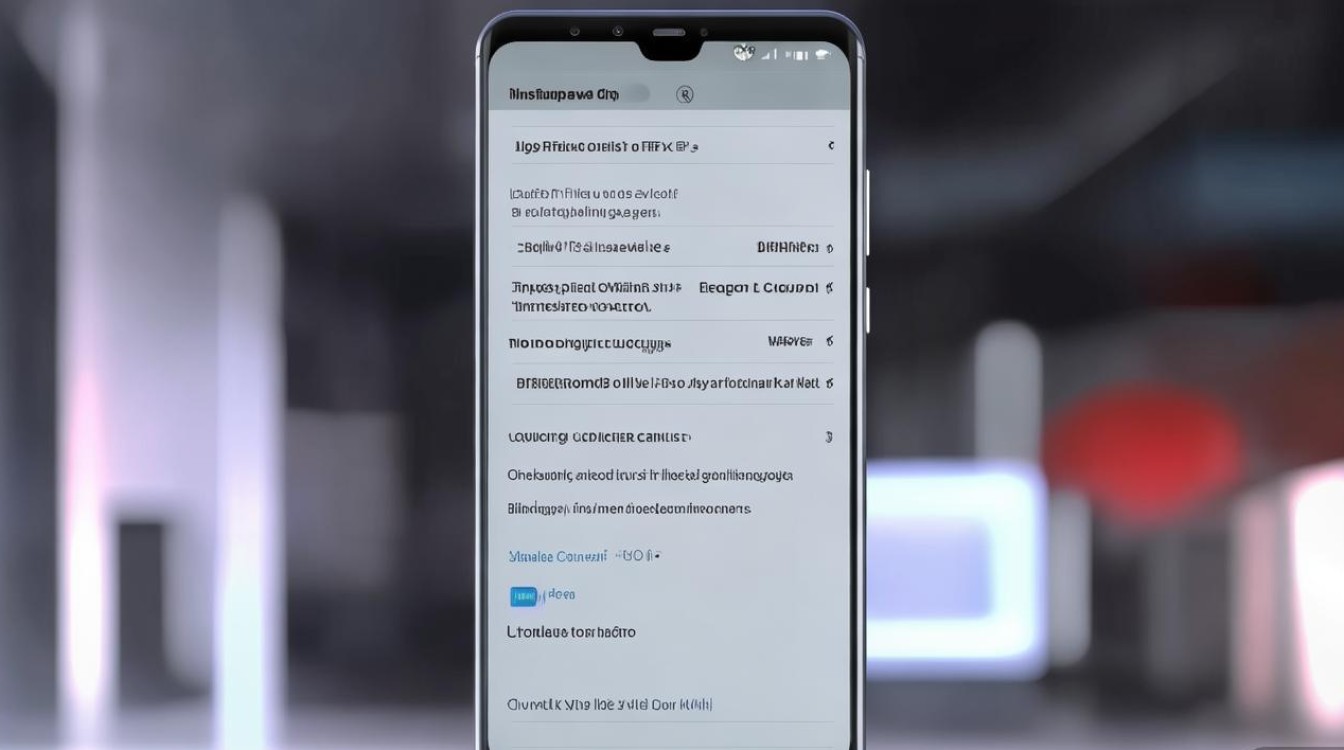
进入 设置 > 辅助功能 > 快速启动,开启“电源菜单快捷功能”后,长按电源键即可快速进入截屏、截图、锁屏、重启等选项,无需再通过二级菜单选择。
电源键组合功能
在 设置 > 系统和更新 > 快捷启动与快捷手势 中,可设置“电源键+音量上键”为截屏、“电源键+音量下键”为录屏,或自定义打开指定应用(如微信、支付宝)。
关机动画与按键音效
若需调整电源键交互体验,可在 设置 > 声音与振动 中开启“按键音”和“触感反馈”,或在 显示和亮度 > 开机动画 中更换关机动画样式。
智慧屏与外接设备控制键设置
华为智慧屏及部分外接设备(如手柄、键盘)也支持控制键自定义,需通过配套应用或系统设置完成配置。
智慧屏遥控器按键映射
- 华为智慧屏遥控器:进入 设置 > 辅助功能 > 遥控器设置,可重新映射按键功能(如将“语音键”设置为打开视频平台、“OK键”设置为返回上一级)。
- 手机遥控器:通过 手机遥控器 应用(需与智慧屏连接),可自定义虚拟按键布局,支持添加常用应用快捷入口。
蓝牙手柄/键盘按键设置
连接蓝牙手柄或键盘后,进入 设置 > 蓝牙 > [设备名称] > 按键映射,可为手柄按键分配游戏操作(如跳跃、射击)或系统功能(如返回、主页),提升游戏或办公效率。
常见问题与解决方法
导航键失灵或误触
- 排查步骤:检查是否误触“隐藏导航键”开关;重启手机;进入 设置 > 应用 > 应用管理,找到“系统界面”或“导航键”相关服务,清除缓存后重试。
- 恢复默认:若设置混乱,可通过 设置 > 系统 > 重置选项 > 还原所有设置 恢复默认导航键配置(不会删除个人数据)。
电源键无响应
- 硬件检查:若按键卡顿或无反应,可能为按键磨损,建议前往华为服务中心检修。
- 软件替代:临时可通过 悬浮球(设置 > 辅助功能 > 悬浮球)实现电源键功能,如长按悬浮球锁定屏幕。
华为控制键设置对比表
| 设备类型 | 设置入口 | 自定义功能 |
|---|---|---|
| 手机导航键 | 设置 > 显示和亮度 > 导航键 | 切换模式、调整顺序、设置长按功能 |
| 电源键快捷功能 | 设置 > 系统和更新 > 快捷启动与快捷手势 | 组合键截屏/录屏、打开应用、开关机动画 |
| 智慧屏遥控器 | 设置 > 辅助功能 > 遥控器设置 | 按键映射、添加快捷入口 |
| 蓝牙手柄/键盘 | 设置 > 蓝牙 > 设备 > 按键映射 | 游戏操作、系统功能分配 |
通过以上设置,用户可根据使用场景灵活调整华为设备的控制键功能,无论是日常操作还是游戏娱乐,都能获得更高效、个性化的体验,如需进一步探索,可进入华为“帮助中心”或通过“华为会员”社区获取更多技巧。
版权声明:本文由环云手机汇 - 聚焦全球新机与行业动态!发布,如需转载请注明出处。






 冀ICP备2021017634号-5
 冀公网安备13062802000102号