

华为Mate40Pro怎么设置注视屏幕不熄屏?开启教程来了
华为Mate40 Pro作为一款旗舰机型,其智能交互功能备受用户青睐,注视屏幕时不熄屏”功能能有效避免用户阅读时屏幕频繁熄屏的干扰,提升使用体验,本文将详细介绍该功能的开启流程、设置选项及使用注意事项,帮助用户快速掌握并合理运用这一实用功能。

功能入口与基础设置
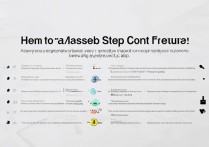
要开启“注视屏幕时不熄屏”功能,首先需通过系统设置菜单逐步定位,具体操作流程如下:
-
进入设置界面
从屏幕顶部下滑调出通知栏,点击右上角的“齿轮”图标进入“设置”菜单,或通过应用列表找到“设置”应用并打开。 -
搜索功能快捷入口
在设置页面顶部的搜索框中输入“注视屏幕”或“不熄屏”,系统会自动筛选出相关选项,点击“注视屏幕时不熄屏”即可直接跳转至功能设置页面(若未显示搜索结果,可手动在“辅助功能”或“显示”菜单中查找)。
-
手动查找路径
若无法通过搜索快速定位,可依次进入:
设置 → 辅助功能 → 眼控/交互 → 注视屏幕
(注:不同系统版本路径可能略有差异,部分机型将功能归置于“显示与亮度”菜单下,建议以实际界面为准)
功能开启与参数配置
进入“注视屏幕”设置页面后,用户可根据需求进行详细配置:
开启核心功能
- 找到“注视屏幕时不熄屏”开关,点击右侧按钮切换至开启状态(按钮变为蓝色)。
- 首次开启时,系统会提示授权使用摄像头,请点击“允许”以确保功能正常运行。
灵敏度调节
- 功能开启后,可通过“灵敏度”滑块调整设备检测用户注视的敏感程度。
- 低灵敏度:适用于环境光线较强或用户佩戴眼镜的情况,减少误触发;
- 高灵敏度:适合暗光环境或用户面部特征较复杂的场景,提升识别准确率。
- 建议用户根据实际使用场景逐步调试,选择最佳灵敏度值。
检测范围设置
- 部分系统版本支持“检测区域”选项,用户可自定义摄像头检测注视的范围(如全屏、仅中央区域等),进一步优化识别效果。
兼容性配置
- 若同时启用了“抬手亮屏”或“智能亮屏”功能,建议关闭相关功能,避免多个亮屏逻辑冲突导致体验异常,可通过“设置 → 显示与亮度”关闭冗余选项。
功能使用场景与注意事项
(一)适用场景
- 长时间阅读:浏览网页、电子书或文档时,屏幕将保持常亮,无需频繁触摸操作;
- 视频观看:观看视频或直播时,视线离开屏幕不会触发熄屏,提升沉浸感;
- 学习工作:编辑文档、处理表格等场景下,减少因短暂分心导致的屏幕熄屏中断。
(二)注意事项
-
环境光线要求:
功能依赖前置摄像头识别用户眼部状态,强光直射或逆光环境可能影响识别效果,建议在光线适中的环境下使用。
表:环境光线对功能的影响及优化建议
| 环境类型 | 可能影响 | 优化措施 |
|----------------|------------------------|------------------------------|
| 强光直射 | 识别准确率下降 | 调整设备角度或避免正对光源 |
| 暗光环境 | 摄像头补光不足 | 开启屏幕亮度或辅助照明 |
| 光线频繁变化 | 功能响应延迟 | 暂时关闭功能,切换至手动控制 |
-
使用姿势限制:
- 请保持面部正对设备摄像头,避免长时间侧头或低头;
- 佩戴帽子、口罩或墨镜时,可能影响面部识别,建议取下后使用。
-
电量与性能影响:
- 长时间开启该功能会增加摄像头和处理器的工作负荷,可能导致轻微电量消耗加快,建议在低电量时关闭;
- 若设备出现发热或卡顿,可尝试重启或更新系统至最新版本。
-
隐私保护:
- 功能使用期间前置摄像头处于工作状态,建议在安全环境下开启,避免敏感信息泄露;
- 可通过“设置 → 隐私 → 相机”关闭摄像头权限,或使用物理遮挡镜头。
常见问题排查
功能开启后屏幕仍频繁熄屏
- 检查权限:确认“相机”权限已授予“注视屏幕”功能(设置 → 应用 → 权限管理);
- 重启设备:临时软件故障可能导致功能异常,重启后可恢复正常;
- 重置设置:若问题持续,可尝试进入“设置 → 系统 → 重置选项 → 重置设置”,恢复默认配置后重新开启功能。
摄像头无法检测到注视
- 清洁镜头:前置摄像头有污渍或指纹会影响识别,使用软布清洁镜头;
- 更新系统:旧版本系统可能存在兼容性问题,建议升级至HarmonyOS 2.0及以上版本;
- 恢复出厂设置:极端情况下,可备份数据后恢复出厂设置(操作前务必备份重要信息)。
功能与其他快捷操作冲突
- 若与“智慧多窗”或“悬浮球”等手势操作冲突,可在“设置 → 辅助功能 → 手势与快捷方式”中调整相关设置,避免误触。
华为Mate40 Pro的“注视屏幕时不熄屏”功能通过智能识别用户视线,有效解决了使用过程中屏幕频繁熄屏的痛点,尤其适合需要长时间注视屏幕的场景,用户只需通过简单的设置步骤,即可根据个人需求调整功能参数,并在实际使用中注意环境光线、姿势等因素,以获得最佳体验,随着系统版本的不断更新,该功能有望进一步优化识别准确率和兼容性,为用户带来更便捷的交互体验,建议定期检查系统更新,及时获取功能补丁与改进,让设备性能始终保持最佳状态。
版权声明:本文由环云手机汇 - 聚焦全球新机与行业动态!发布,如需转载请注明出处。






 冀ICP备2021017634号-5
 冀公网安备13062802000102号